
Setup Manatan
Diunggah: 12 April 2026 · Diperbarui: 10 November 2026 – Yaaacha
Info: panduan ini mengikuti Manatan versi baru (klik di sini)
Manatan versi sekarang memakai tampilan aplikasi baru di desktop dan HP. Versi lama memakai Web UI di browser (panel menu di kiri), jadi kalau tampilan aplikasimu masih seperti itu, perbarui dulu ke versi terbaru.
Langkah di halaman ini diterjemahkan dan diringkas dari dokumentasi resmi Manatan. Sebagian screenshot di bawah masih dari versi lama, jadi letak menunya bisa sedikit berbeda.
Persiapan
Langkah-langkah persiapan sebelum menjalankan Manatan:
-
Unduh Manatan dari halaman unduhan resmi
Perangkat Pilih Windows Windows x64 (Windows 10 atau 11, 64-bit) macOS Apple Silicon untuk Mac M-series, Intel untuk Mac lama. Cek di menu Apple > About This MacLinux Installer Linux atau Flatpak resmi Android APK ARM64 (hampir semua HP sekarang). Butuh Android 8.0 ke atas. Izinkan pemasangan aplikasi saat diminta iPhone & iPad App Store. Versi beta (TestFlight) opsional, tautannya ada di Discord Manatan Kalau halaman unduhan tidak bisa dibuka, ambil installer desktop dan Android dari rilis resmi di GitHub.
-
Buat API Key Jimaku (opsional, untuk mencari subtitle anime):
- Buat akun di Jimaku
- Buat API Key dengan menekan tombol
Generatedi bagian bawah pada menuAccount Setting - Salin dan simpan API Key untuk nanti dimasukkan ke kolom
Jimaku API Keydi aplikasi Manatan
- Unduh kamus. Panduan memilih kamus ada di bagian Kamus
- Kamus JP-ID
- Kamus JP-EN dan monolingual JP
- JMdict dan JMnedict. Pilih
JMdict_english.zipdanJMnedict.zip. - Koleksi Marv
- Koleksi Shoui
- JMdict dan JMnedict. Pilih
- Tentukan mau menyimpan kata ke mana. Detailnya ada di bagian Kartu Flashcard
- Manatan SRS: flashcard bawaan Manatan. Tidak perlu Anki, bisa langsung dipakai di HP
- Anki lewat AnkiConnect: kalau kamu sudah mengerjakan ulasan di Anki desktop. Note type bawaannya sekarang Manatan-NoteType dan dipasang otomatis saat kartu pertama dibuat
Setup Awal
-
Jalankan aplikasi Manatan yang sesuai dengan perangkat, lalu tunggu sampai setup awalnya selesai. Peluncuran pertama bisa memakan waktu sekitar 30 detik.
Peringatan Saat Pertama Dibuka
Saat pertama kali menjalankan Manatan, akan muncul peringatan ini. Klik
Done> bukaSystem Settings>Privacy & Security> (gulir ke bawah)Open Anyway>Open Anyway> selesai. Buka kembali Manatan seperti biasa
-
Ikuti langkah awal di aplikasi. Kalau ditanya bahasa yang dipelajari, pilih
Japanese - Kalau diminta Jimaku API Key, masukkan API Key dari langkah persiapan. Bisa juga dilewati dan diisi nanti
- Pastikan kamu bisa membuka
LibrarydanSettings. Kalau aplikasinya tidak mau terbuka, lihat Manatan tidak terbuka sebelum menghapus data apa pun
Pengaturan Manatan ada di
More> ikon roda gigi di kanan atas. Di halaman ini disebutSettings.
Pasang ekstensi
Ekstensi hanya perlu kalau kamu mau membaca atau menonton dari sumber daring. Untuk EPUB atau file lokal milikmu sendiri, langkah ini bisa dilewati.
- Buka
Settings>Browse -
Salin URL repositori di bawah, lalu masukkan satu per satu sesuai kategorinya di pengaturan Manatan
Kategori Repositori Ekstensi (Pilih salah satu) Manga Keiyoushi URL Recommended Kareadita URL Aidoku Community URL Amqx (Aidoku) URL Anime Yuzono URL Recommended -
Matikan
Show NSFWjika kamu tidak ingin media NSFW muncul di hasil pencarian - Kembali ke halaman utama
Tambah sumber
- Buka
Browse. - Buka
Video Extensions(anime) atauManga Extensions, lalu pasang ekstensi yang kamu butuhkan. Daftar ekstensi anime yang sudah dicoba ada di bagian Anime. - Ekstensi yang sudah terpasang muncul di
Video SourcesdanManga Sources. Cara mencari judul dan menyimpannya ke Library ada di Penggunaan Media.
Catatan keamanan
Repositori ekstensi sering kali disediakan oleh pihak ketiga. Pasang hanya dari penyedia yang kamu percayai.
Penggunaan Media
Manga
- Membaca dari sumber daring (ekstensi)
- Buka
Browse>Manga Sources, lalu tekan ikon kaca pembesar di kanan atas untuk membuka pencarian global - Pastikan opsi
Allyang aktif, bukanPinned, supaya Manatan mencari di semua sumber manga yang sudah dipasang - Ketik judul manga. Hasil dari tiap sumber akan muncul berurutan
- Buka judul yang cocok, lalu tekan
Add to Library - Pilih chapter untuk mulai membaca. Selanjutnya judul ini bisa dibuka langsung dari menu
Manga
- Buka
- Membaca dari berkas lokal.
- Pengaturan pembaca
- Klik bagian tengah halaman manga untuk membuka menu di kiri, lalu tekan
Settings - Untuk manga Jepang, pilih
Reading mode>Single page (right to left)atauDouble page (right to left)supaya halaman dibalik dari kanan ke kiri
- Klik bagian tengah halaman manga untuk membuka menu di kiri, lalu tekan
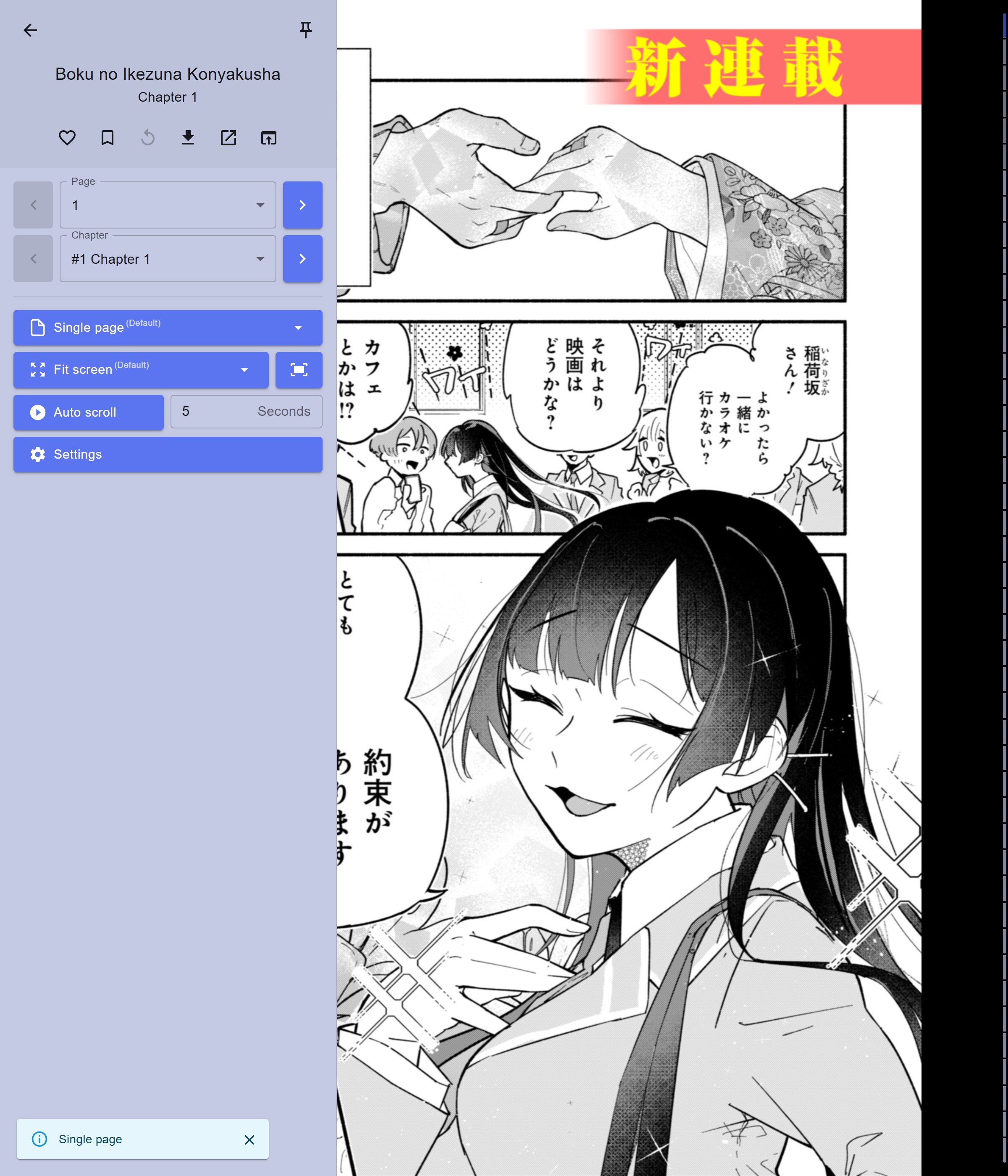


Isi tiap tab pengaturan pembaca manga (klik di sini)
| Tab | Isi |
|---|---|
| Layout | Mode baca (satu halaman, dua halaman, gulir, webtoon) dan arahnya, zona ketuk untuk pindah halaman beserta ukurannya, dan ukuran gambar (pas lebar, pas tinggi, pas layar) |
| General | Tampilan menu, warna latar, dan bilah progres |
| Custom Filter | Kecerahan, kontras, dan filter warna halaman |
| Behaviour | Halaman yang dibuka saat keluar, jarak gulir, dobel klik untuk zoom, kecepatan gulir otomatis, dan pemberitahuan saat pindah chapter |
| Keybinds | Shortcut keyboard. Bawaannya: ← → pindah halaman, , . pindah chapter, M buka menu, R ganti mode baca, Space gulir otomatis, C keluar |
Di tab Layout, bagian Series settings hanya berlaku untuk judul yang sedang dibuka. Kalau pilihannya Default, Manatan memakai pengaturan bawaan mode baca yang ada di bawahnya (misalnya bagian Single page).
Anime
- Menonton dari sumber daring (ekstensi)
- Buka
Browse>Video Sources, lalu pilih salah satu sumber. Sumber dikelompokkan per bahasa, jadi sumberEnglishada di bawah kelompokAll. Pencarian global belum bisa dipakai untuk anime, jadi judul harus dicari di tiap sumber satu per satu - Tekan ikon kaca pembesar di kanan atas, ketik judul anime, lalu tekan Enter. Kamu juga bisa melihat-lihat daftar
PopulardanLatest - Buka judul yang cocok, lalu tekan
Add to Library - Pilih episode, atau tekan
Startuntuk mulai dari episode pertama. Selanjutnya judul ini bisa dibuka langsung dari menuVideo - Kalau judulnya tidak ketemu, coba ketik judul versi lain (romaji atau Inggris). Kalau masih tidak ketemu atau videonya tidak mau diputar, coba sumber lain dari daftar ekstensi anime di akhir bagian ini
- Buka
- Menonton dari sumber berkas lokal
- Pemutar video
- Untuk memasang subtitle Jepang, tekan ikon subtitle (nomor 3 di gambar) >
Find online subtitles>Jimaku. Cari judul animenya dalam romaji (misalnyaJigokuraku), pilih judul yang cocok, lalu pilih salah satu fileJimaku - ...di daftar subtitle - Kalau subtitle tidak pas dengan suara, geser 100 ms per klik dengan tombol
‹dan›di kanan bawah - Mode putar dan shortcut keyboard ada di Tips 3
- Untuk memasang subtitle Jepang, tekan ikon subtitle (nomor 3 di gambar) >


Fungsi tiap tombol di pemutar video (klik di sini)
Nomor mengikuti gambar Tata Letak.
| No | Fungsi |
|---|---|
| 1 | Judul dan episode yang sedang diputar. Tekan untuk membuka daftar episode |
| 2 | Pilih server dan kualitas video |
| 3 | Menu subtitle: cari subtitle di Jimaku, buat subtitle otomatis, impor file subtitle, dan pilih subtitle utama (P) atau kedua (S) |
| 4 | Sembunyikan atau tampilkan subtitle |
| 5 | Mode putar dan kecepatan video |
| 6 | Daftar shortcut keyboard |
| 7 | Pengaturan video: huruf, ukuran, dan posisi subtitle |
| 8 | Episode sebelumnya |
| 9 | Mundur ke kalimat subtitle sebelumnya |
| 10 | Maju ke kalimat subtitle berikutnya |
| 11 | Episode berikutnya |
| 12 | Jumlah huruf subtitle yang sudah lewat dari total satu episode |
| 13 | Putar episode berikutnya secara otomatis |
| 14 | Jadikan detik ini awal kalimat subtitle sebelumnya |
| 15 | Jadikan detik ini awal kalimat subtitle berikutnya |
| 16 | Subtitle 100 ms lebih cepat |
| 17 | Subtitle 100 ms lebih lambat |
Ekstensi anime yang sudah dicoba
Dicoba pada 6 November 2026 dengan Manatan Windows v6.3.8, repositori Yuzono, dan DNS Cloudflare menyala di perangkat. Sumber daring bisa berubah atau mati sewaktu-waktu, jadi kalau satu sumber bermasalah, coba yang lain.
- Softsub: subtitle terpisah dari video, bisa dimatikan dan diganti subtitle Jepang dari Jimaku. Paling cocok untuk immersion
- Hardsub: subtitle menempel di video dan tidak bisa dimatikan
| Kategori | Ekstensi | Catatan |
|---|---|---|
| ALL / Multi | AnimeOnsen | Tidak bisa dibuka saat DNS Cloudflare menyala, bisa tanpa DNS |
| ALL / Multi | AnimeXin | Donghua (animasi Tiongkok) |
| ALL / Multi | LMAnime | Donghua (animasi Tiongkok) |
| Bahasa Indonesia | Oploverz | Hardsub Indonesia. Dicoba tanpa DNS |
| English | Animekai (Unoriginal) | Softsub |
| English | Anichi | Softsub |
| English | Anikoto | Softsub |
| English | AllAnime | Hardsub Inggris |
| English | AnimePahe | Hardsub Inggris |
| English | AnimeGG | Campuran hardsub Inggris, dub, dan raw. Setidaknya salah satunya tersedia |
| English | AniWave (Unoriginal) | Softsub, kadang ada subtitle Indonesia |
| English | Aniwaves.ru | Hardsub Inggris |
Novel (EPUB)
Impor berkas EPUB, PDF, atau TXT dan baca. Audiobook belum didukung.
- Selanjutnya: Novel (EPUB)
Popup Dictionary
Kamus
Saat pertama kali memasang Manatan, kamu perlu memuat kamus untuk memakai fitur popup dictionary.
File kamus berformat .zip dan tidak perlu diekstrak.
Cara impor kamus
- Buka
Settings>Language learning>Dictionary - Gulir ke
Installed Dictionaries, lalu tekanImport New - Pilih file
.zipkamus, lalu tunggu sampai muncul tanda berhasil dan tekanDone- Pilih file
.zipkamusnya, bukan folder hasil ekstrak, file subtitle, atau tombolDownload ZIPrepo GitHub
- Pilih file
- Pastikan tombol kamus yang baru diimpor dalam keadaan nyala
- Kembali ke atas halaman
Dictionary. Di bagianPopup dictionary, nyalakan tempat kamu mau memakai popup:Video,Manga, danNovel - Coba cari satu kata di EPUB atau subtitle. Kalau arti katanya muncul, kamus sudah siap
Tombol kamus dan tombol Video/Manga/Novel punya fungsi berbeda, jadi cek keduanya kalau popup tidak muncul. Mulai dari satu kamus definisi dulu, lalu tambahkan kamus frekuensi, pitch, atau lainnya belakangan.
Kalau tidak ingin memasang terlalu banyak kamus, kamu bisa memakai daftar ringkas ini.
Daftar Ringkas oleh Donkuri: (klik di sini)
- JMdict (atau Jitendex)
- JMnedict
- 三省堂 8th Ed (atau 明鏡 2nd Ed)
- Kanji Jitenon
- NHK2016
- JPDB Frequency v2.2
Di bawah ini ada beberapa daftar rekomendasi. Kamu bisa mencampurnya atau mengikuti semuanya, sesuai keinginanmu.
Daftar Rekomendasi shoui dari TheMoeWay: (klik di sini)
Daftar lebih lengkap dan penjelasan lebih lanjut dari Shoui ada di situs TheMoeWayBilingual
- [Bilingual] JMdict Extra (Recommended).zip
- [Bilingual] 新和英.zip
Frekuensi
- [Freq] CC100.zip
- [Freq] JPDB (Recommended).zip
Kanji
- [Kanji] KANJIDIC (English) (Recommended).zip
Monolingual
- [Monolingual] 実用日本語表現辞典 (Recommended).zip
- [Monolingual, Encyclopedia] PixivLight.zip
Tata Bahasa
- [Grammar] Dictionary of Japanese Grammar 日本語文法辞典 (Recommended).zip
- [Grammar] どんなとき使う日本語表現文型辞典.zip
- [Grammar] 毎日のんびり日本語教師 (nihongosensei).zip
- [Grammar] JLPT文法解説まとめ(nihongo_kyoushi).zip
- [Grammar] 絵でわかる日本語.zip
Nama
- [Names] JMnedict.zip
Pitch
- [Pitch] アクセント辞典v2 (Recommended).zip
Daftar Rekomendasi marv dari Yomitan: (klik di sini)
Bilingual
- [JA-EN] jitendex-yomichan
- [JA-EN] NEW 斎藤和英大辞典
- [JA-EN] 新和英
Tata Bahasa
- [JA Grammar] dojg-consolidated-v1_01
Frekuensi
- [JA Freq] JPDB_2022-05-10T03_27_02.930Z
- [JA Freq] Freq_CC100
- [JA Freq] BCCWJ-LUW
Monolingual
- [JA-JA] 実用日本語表現辞典
- [JA-JA] デジタル大辞泉
- [JA-JA Encyclopedia] Pixiv
Kanji
- [Kanji] KANJIDIC_english
- [Kanji] JPDB Kanji
Pitch Accent
- [Pitch] 大辞泉
Daftar Kamus Lengkap: (klik di sini)
Kamus Bilingual
- 1. JIDict
Kamus Jepang-Indonesia berbasis JMdict dan Sanseido, dikembangkan oleh tim Philia Space, fokus pada hasil yang mudah dipahami oleh pelajar bahasa Jepang di Indonesia. - 2. JMdict
Kamus Jepang-Inggris utama dengan lebih dari 180.000 entri. Banyak dipakai sebagai sumber utama untuk kamus turunan lain. - 3. Jitendex.org
Versi gabungan dari kamus bilingual JMdict, dengan tambahan fitur-fitur khusus dari situs Jitendex.org. - 4. 新和英
Kamus Jepang-Inggris resmi dari Kenkyusha, menawarkan definisi yang lebih formal dan kontekstual dibanding JMdict.
Proper Noun & Kanji Dictionary
- 5. JMnedict
Kamus nama-nama orang, tempat, dan organisasi dalam bahasa Jepang. Berguna saat menemui nama khusus. - 6. KANJIDIC (English)
Informasi karakter kanji dalam bahasa Inggris, termasuk makna, bacaan, stroke, dan level JLPT. - 7. 漢字源
Kamus kanji berbahasa Jepang dengan penjelasan etimologi dan penggunaan historis. Lebih cocok untuk pembelajar lanjutan. - 8. weblio 古語辞典
Kamus kosakata klasik Jepang. Membantu memahami bahasa kuno yang sering muncul dalam sastra dan sejarah.
Monolingual – Kamus Besar & Onomatope
- 9. 旺文社国語辞典 第十一版
Kamus modern dengan definisi mudah dipahami, cocok untuk pelajar Jepang level menengah. - 10. 明鏡国語辞典 第三版
Menyediakan definisi dengan gaya penjelasan yang jernih dan mudah dibaca. - 11. デジタル大辞泉
Kamus komprehensif modern yang sering digunakan oleh penutur asli. - 12. 岩波国語辞典 第八版
Kamus yang terkenal dengan keakuratan dan gaya konservatifnya. - 13. 広辞苑 第七版
Salah satu kamus Jepang terbesar dan paling prestisius. - 14. 精選版 日本国語大辞典
Versi ringkas dari 日本国語大辞典, tetap komprehensif namun lebih praktis. - 15. ハイブリッド新辞林
Gabungan dari berbagai sumber, cepat dan ringan untuk pencarian harian. - 16. 新明解国語辞典 第八版
Dikenal karena penjelasan yang berani dan interpretatif. - 17. 三省堂国語辞典 第八版
Kamus ringkas namun mendalam, sangat cocok untuk pengguna tingkat menengah. - 18. 例解学習国語辞典 第十一版
Kamus anak-anak yang sangat ramah pelajar asing. - 19. 新選国語辞典 第十版
Kamus ringkas untuk referensi cepat. - 20. 国語辞典オンライン
Versi daring ringan yang berisi banyak entri praktis. - 21. 実用日本語表現辞典
Fokus pada ekspresi praktis dan idiom. - 22. surasura 擬声語
Khusus kosakata onomatope, lengkap dengan contoh penggunaan dan makna.
Kamus untuk Bunpou & Pelajaran:
- 23. 日本語文法辞典(全集)
Seri lengkap kamus tata bahasa DoJG (Beginner–Advanced) dalam format searchable. - 24. JLPT文法解説まとめ
Ringkasan tata bahasa JLPT dari berbagai sumber, mudah dinavigasi. - 25. 毎日のんびり日本語教師
Penjelasan tata bahasa yang ringan dan jelas, dengan label level JLPT. - 26. 絵でわかる日本語
Kamus tata bahasa berbasis ilustrasi, cocok untuk pemula dan pelajar visual.
Kamus Pendukung (3 kanji atau lebih):
- 27. 学研 四字熟語辞典
Fokus pada idiom empat kanji, termasuk makna dan contoh penggunaan. - 28. 新明解四字熟語辞典
Alternatif dengan definisi yang unik dan gaya khas 新明解.
Kamus Khusus (dialek–peribahasa–dan sejenisnya):
- 29. 故事ことわざの辞典
Berisi peribahasa dan ungkapan klasik Jepang. - 30. 故事・ことわざ・慣用句オンライン
Versi daring dari berbagai sumber idiomatik. - 31. ことわざ・慣用句の百科事典
Ensiklopedia idiom dan ungkapan tetap (set phrases). - 32. 全国方言辞典
Kamus dialek dari berbagai daerah Jepang.
Kamus JLPT, Frekuensi & Korpus:
- 33. JLPT
Kumpulan kosakata JLPT level N1–N5. - 34. CC100
Korpus bahasa Jepang yang digunakan untuk analisis frekuensi kata. - 35. JPDB
Frekuensi kosakata dari database JPDB. - 36. YouTube
Frekuensi kata berdasarkan subtitle video YouTube Jepang. - 37. BCCWJ
Balanced corpus of contemporary written Japanese (BCCWJ). - 38. PixivLight
Frekuensi kosakata dari karya buatan pengguna di Pixiv.
Kamus Pitch Accent:
- 39. 大辞林第四版
Selain kamus besar, versi ini menyertakan informasi pitch accent. - 40. 三省堂国語辞典第八版 (pitch)
Tambahan aksen dari 三省堂 untuk entri tertentu. - 41. 新明解第八版 (pitch)
Informasi pitch berdasarkan edisi 新明解 ke-8. - 42. 大辞泉 (pitch)
Pitch accent versi tambahan untuk entri 大辞泉. - 43. アクセント辞典
Kamus aksen khusus untuk penutur asli dan pembelajar tingkat lanjut. - 44. NHK 日本語発音アクセント新辞典
Standar referensi aksen NHK untuk kata-kata Jepang modern. - 45. NHK (pitch)
Tambahan pitch untuk entri berdasarkan standar NHK.
Rekomendasi Kamus Frekuensi
Manatan mendukung penggunaan kamus frekuensi yang menunjukkan seberapa umum sebuah kata digunakan.
JPDB Merupakan daftar frekuensi yang diambil dari jpdb.io, sebuah situs yang menganalisis banyak light novel, visual novel, anime, dan J-drama. Jadi, daftar ini mencerminkan seberapa sering kata muncul dalam media fiksi berbahasa Jepang.
CC100
Merupakan daftar frekuensi dari data korpus internet Jepang. Kata-kata formal akan tampak lebih umum dalam daftar ini.
Contoh: 審議会 (council) memiliki peringkat ke-9733 di CC100, tetapi ke-58730 di JPDB.
Apa yang dimaksud dengan "kata umum"?
- Sangat umum: 1–10.000
- Umum: 10.001–20.000
- Cukup umum: 20.001–30.000
- Agak jarang: 30.001–40.000
- Jarang: 40.001–50.000
- Sangat jarang: 50.001–80.000
- Tingkat yang mungkin tidak dikenal penutur asli: 80.000+
Pengaturan Popup Dictionary
Pengaturan Popup Dictionary Manatan ada di Settings > Language learning > Dictionary. Ikon pengaturan Manatan  juga ada di beberapa tempat, misalnya di bagian atas video player, manga reader, dan EPUB reader.
Secara umum, kamu bisa mengikuti pengaturan di bawah ini, lalu menyesuaikan pengaturan lainnya sesuai kenyamananmu. Screenshot ini masih dari versi lama, jadi tampilannya bisa sedikit berbeda.


Kartu Flashcard
Simpan kata yang kamu cari supaya bisa kamu ulas nanti. Pengaturannya ada di Settings > Language learning > Flashcards.
Flashcard bawaan Manatan. Tidak perlu Anki atau add-on apa pun.
- Buka
Settings>Language learning>Flashcards - Nyalakan
Enable flashcards, pilihManatan SRS, lalu pilih dek tujuan.Defaultjuga boleh untuk awal - Biarkan
Card TypediManatan-NoteType - Cari kata, lalu tekan tombol plus hijau di samping arti kata. Tombol berubah jadi ikon buku emas kalau kartu sudah tersimpan. Tombol
Trackitu fungsi lain, bukan untuk menyimpan kartu - Untuk mengerjakan ulasan:
More>Manatan SRS>Decks> pilih dek >Study Now
Manatan SRS juga bisa dipakai di browser dengan akun Manatan, dan ada dek buatan komunitas yang bisa diunduh.
Sumber: Manatan SRS
Untuk kamu yang sudah mengerjakan ulasan di Anki desktop. Manatan dan Anki harus di komputer yang sama.
- Di Anki, buka
Tools>Add-ons>Get Add-ons, masukkan kode2055492159(AnkiConnect), lalu klikOK - Tutup lalu buka lagi Anki. Biarkan Anki tetap terbuka selama mengirim kartu
- Di Manatan, buka
Settings>Language learning>Flashcards - Nyalakan
Enable flashcardsdan pilihAnkiConnect - Pakai alamat
http://127.0.0.1:8765, lalu klikRetry Connectionkalau perlu sampai munculConnected - Pilih dek di
Target Deck, lalu pilihManatan-NoteType (default)diCard Type. Note type ini dipasang otomatis saat kartu pertama dibuat, dan field-nya sudah diatur, jadi tidak perlu dicocokkan satu per satu - Cari kata, klik tombol plus hijau (
Add to Anki) sekali, lalu tunggu. Setelah berhasil, tombolnya berubah jadiOpen in Anki - Cek kartunya di Anki dulu sebelum menambah banyak kartu
Audio dan gambar tergantung sumbernya, jadi field media yang kosong belum tentu berarti koneksinya gagal.
Khusus Anki desktop
Langkah di atas untuk Anki di PC. AnkiDroid (Android) dan AnkiMobile (iOS) memakai cara lain, jadi jangan ikuti langkah pasang add-on ini di HP. Kalau kamu belajar di HP, pakai Manatan SRS saja.
Mau tetap pakai Kiku atau Lapis? (klik di sini)
Untuk setup baru, Manatan menyarankan Manatan-NoteType. Kiku dan Lapis tetap bisa dipakai, tapi field-nya harus dicocokkan sendiri:
- Pasang note type-nya di Anki (Kiku atau Lapis)
- Di pengaturan
FlashcardsManatan, pilih note type itu diCard Type - Isi field-nya seperti tabel ini:
| Field Anki | Isi |
|---|---|
| Expression | Target Word |
| ExpressionFurigana | Furigana |
| ExpressionReading | Reading |
| ExpressionAudio | Word Audio |
| MainDefinition | Misalnya Single Glossary JMdict. Pilih lewat panah di samping field |
| Sentence | Sentence with Bold Word |
| SentenceAudio | Sentence Audio |
| Picture | Image |
| Glossary | Glossary |
| PitchPosition | Pitch Accent Positions |
| PitchCategories | Pitch Accent Categories |
| Frequency | Frequency |
| FreqSort | Harmonic Frequency |
| MiscInfo | Media Name |
Field lain (SelectionText, DefinitionPicture, SentenceFurigana, Hint, Is...Card) dikosongkan.
Kiku butuh Anki 25.09 ke atas dan sangat bergantung pada Anki desktop, jadi kurang cocok kalau kamu sering mengerjakan ulasan di HP. Detailnya di Memperbarui Note Type.
Sumber: Connect Manatan to Anki dan Kiku custom note type
Info Tambahan dan Tips
Info 1: Pembuatan Kategori
Penambahan kategori Anime dan Manga (klik di sini)
Kamu bisa membuat kategori dengan cara:
- Tekan tombol
More(titik tiga di bawah). - Tekan
Edit Category Manga/Anime.
Info 2: Custom Popup CSS
Custom Popup CSS (klik di sini)
Manatan punya dua pengaturan Custom Popup CSS: satu di bagian Popup Dictionary dan satu di Anime Settings. Seperti tertulis di deskripsi keduanya, pengaturan ini tidak berlaku di semua tempat. Custom CSS bisa kamu dapatkan di server Discord Manatan.
Pengaturan ini berlaku untuk manga reader dan EPUB/Novel reader.

Pengaturan ini berlaku untuk anime player.

Tips 1: Penguraian kosakata yang lebih baik
Penguraian kosakata yang lebih baik (klik di sini)
Jika kamu memakai Yomitan, atur penghentian kalimat (sentence termination) ke mode kustom yang tidak memisahkan kalimat berdasarkan baris baru.
Tips 2: Media dalam bahasa lain
Pencarian media dalam bahasa lain (klik di sini)
Manatan juga bisa dipakai untuk membaca dan menonton dalam bahasa lain. Caranya:
- Buka menu
Browse. - Tekan tombol tiga garis di kanan atas.
- Pilih bahasa penyedia yang diinginkan.
Setelah itu, setiap sumber dari bahasa yang sudah diaktifkan juga akan muncul di hasil pencarian. Kamus Yomitan dalam bahasa lain bisa kamu temukan di sini.
Tips 3: Mode putar dan shortcut pemutar video
Mode putar dan shortcut pemutar video (klik di sini)
Mode putar dibuka dari ikon pengaturan putar (nomor 5 di gambar Tata Letak).
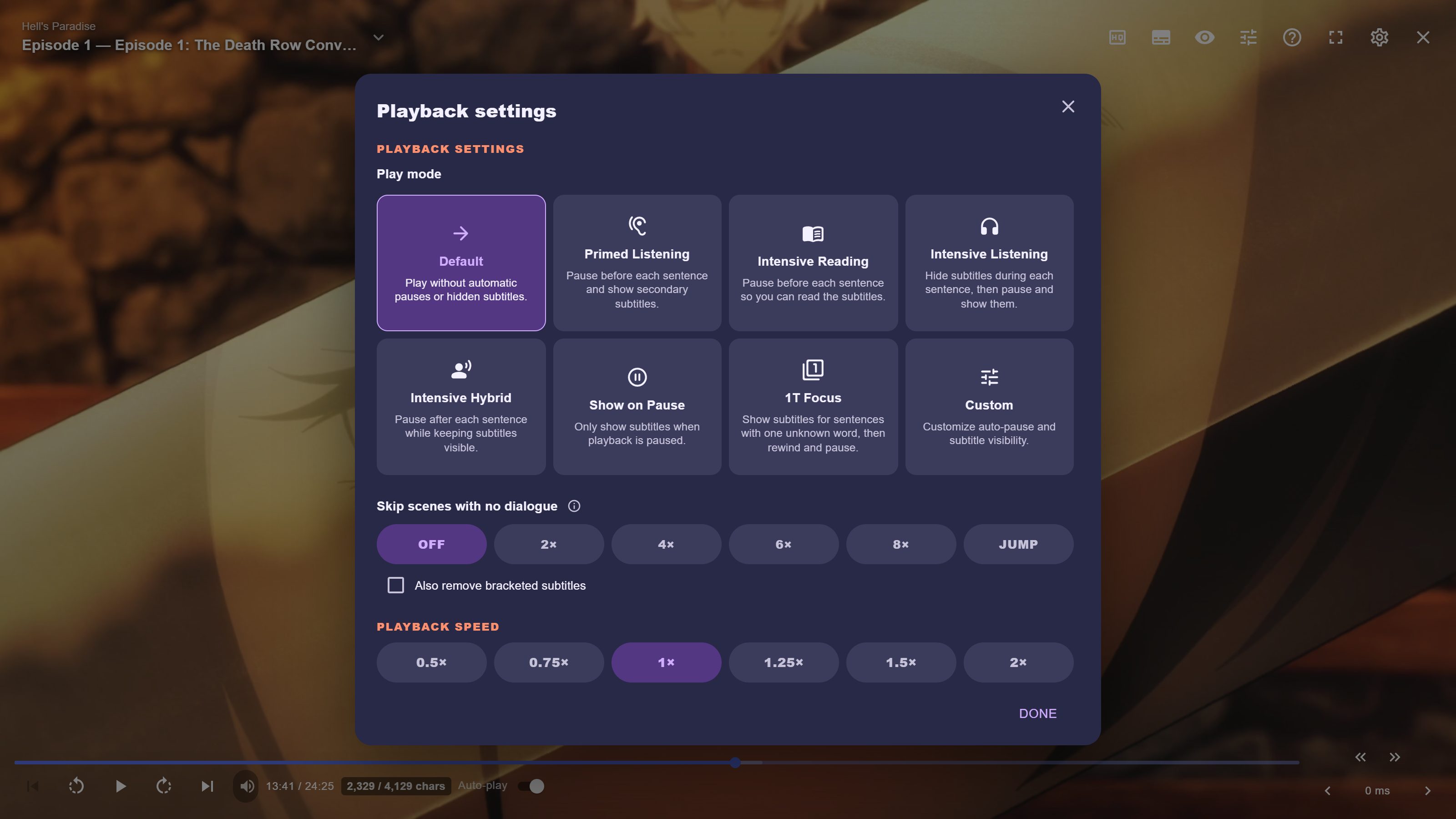
| Mode | Cara kerja |
|---|---|
| Default | Diputar biasa, tanpa jeda otomatis dan tanpa menyembunyikan subtitle |
| Primed Listening | Jeda sebelum tiap kalimat dan tampilkan subtitle kedua |
| Intensive Reading | Jeda sebelum tiap kalimat supaya subtitle sempat dibaca |
| Intensive Listening | Subtitle disembunyikan selama kalimat diucapkan, lalu video jeda dan subtitle muncul |
| Intensive Hybrid | Jeda setelah tiap kalimat, subtitle tetap terlihat |
| Show on Pause | Subtitle hanya muncul saat video dijeda |
| 1T Focus | Subtitle muncul untuk kalimat yang hanya punya satu kata yang belum kamu kenal, lalu video mundur dan jeda |
| Custom | Atur sendiri kapan video jeda dan kapan subtitle terlihat |
Di bawahnya ada Skip scenes with no dialogue untuk mempercepat (2× sampai 8×) atau melompati adegan tanpa dialog, dan Playback Speed untuk kecepatan video.
Shortcut keyboard (bisa juga dilihat dari ikon tanda tanya):
| Tombol | Fungsi |
|---|---|
Space |
Putar atau jeda |
← / → |
Kalimat subtitle sebelumnya / berikutnya |
↑ |
Ulangi kalimat yang sedang tampil |
↓ |
Sembunyikan atau tampilkan subtitle |
Shift + ↓ |
Sembunyikan atau tampilkan subtitle kedua |
Shift + ← / → |
Mundur / maju beberapa detik |
Ctrl + ← / → |
Jadikan detik ini awal kalimat subtitle sebelumnya / berikutnya |
Ctrl + Shift + ← / → |
Subtitle 100 ms lebih cepat / lebih lambat |
Pertanyaan Umum
Pertanyaan 1: Rekomendasi sumber anime dan manga?
Source mana saja yang direkomendasikan untuk sumber Anime dan Manga? (klik di sini)
- Untuk anime, lihat daftar ekstensi anime yang sudah dicoba. Pilih yang softsub supaya subtitle bawaannya bisa diganti subtitle Jepang
- Untuk manga, sebaiknya pasang sebanyak mungkin sumber manga, termasuk ekstensi dengan tag
18+, karena ketersediaan manga di tiap penyedia sangat beragam. Beberapa rekomendasi utama yang sudah diuji:- MangaMura (memiliki tag 18+, tapi tidak semua isinya berupa manga 18+)
- Love4u (memiliki tag 18+, tapi tidak semua isinya berupa manga 18+)
- Rawkuma (memiliki tag 18+, tapi tidak semua isinya berupa manga 18+)
Pertanyaan 2: Manga yang kamu cari tidak ada, bagaimana mencarinya?
Manga yang kamu cari tidak ada? Kenapa? (klik di sini)
Ketersediaan manga sangat bergantung pada penyedia ekstensi. Untuk memudahkan pencarian:
- Aktifkan
Show NSFWdi pengaturan. - Tambahkan sumber seperti MangaMura dan Rawkuma, atau lebih baik lagi pasang semua ekstensi di kategori 日本語.
- Setelah sumbernya terpasang,
Show NSFWboleh dibiarkan menyala atau dimatikan lagi.
Pertanyaan 3: Kapan kamus diperbarui? Harus memperbarui sendiri?
Kapan kamusnya diperbarui? Perlu diperbarui sendiri? (klik di sini)
- Kamus jarang diperbarui dan isinya jarang berubah, jadi tidak perlu buru-buru pindah ke versi terbaru.
- Kalau ingin selalu memakai versi terbaru, kamu bisa memperbaruinya sendiri tiap 4 bulan sekali.
Pertanyaan 4: Apakah Manatan butuh browser?
Apakah Manatan butuh browser? (klik di sini)
- Tidak. Versi sekarang memakai tampilan aplikasi sendiri di desktop dan HP. Versi lama memakai Web UI di browser, jadi panduan lama yang menunjukkan panel menu di kiri mungkin tidak cocok lagi
- Manatan SRS punya versi browser terpisah yang bisa dipakai tanpa memasang aplikasi
Pertanyaan 5: Apakah OCR jalan offline?
Apakah OCR jalan offline? (klik di sini)
- OCR bisa memakai Google Cloud Vision API. Kalau diaktifkan, bagian gambar yang kamu pilih dikirim lewat internet untuk dibaca teksnya
- OCR bisa dimatikan kapan saja di pengaturan
Pertanyaan 6: Apakah Manatan sudah termasuk sumber anime dan manga?
Apakah Manatan sudah termasuk sumber anime dan manga? (klik di sini)
- Tidak. Manatan hanya pembaca dan pemutar. Sumber daring perlu kamu tambahkan sendiri lewat ekstensi, atau pakai file milikmu sendiri
Masalah Umum
Masalah 1: Manatan tidak terbuka
Manatan tidak terbuka (klik di sini)
- Pastikan installer yang kamu pasang sesuai dengan perangkatmu (lihat tabel di Persiapan)
- Tutup lalu buka lagi aplikasinya, dan tunggu sampai setup awal selesai
- Catat versi aplikasi dan pesan error yang muncul sebelum minta bantuan
- Versi sekarang tidak lagi memakai alamat browser seperti
127.0.0.1:4568. Alamat itu hanya untuk versi lama (Web UI)
Masalah 2: File lokal tidak muncul
File lokal tidak muncul (klik di sini)
- Pastikan jalur folder lokal sudah benar di pengaturan.
- Pastikan struktur folder sesuai dengan panduan.
- Segarkan (refresh) daftar setelah menambahkan file.
Panduan:
Masalah 3: Popup kamus tidak muncul atau hasilnya salah
Popup kamus tidak muncul atau hasilnya salah (klik di sini)
- Pastikan impor kamus selesai, tombol kamusnya nyala, dan popup untuk
Video/Manga/Novelsudah dinyalakan. Lihat cara impor kamus - Coba dulu satu kata umum di EPUB yang teksnya bisa dipilih
- Halaman manga berupa gambar, jadi teksnya harus dibaca OCR dulu sebelum bisa dicari di kamus
- Pastikan yang kamu impor kamus definisi, bukan cuma kamus frekuensi atau pitch
- Jika menggunakan Yomitan, terapkan rekomendasi penguraian kosakata dari tips
Masalah 4: Subtitle hilang atau tidak sinkron
Subtitle hilang atau tidak sinkron (klik di sini)
- Coba trek subtitle lainnya.
- Geser waktu subtitle 100 ms per klik dengan tombol
‹dan›di kanan bawah pemutar. Lihat fungsi tiap tombol. - Untuk file lokal, pastikan subtitle memang ada di dalam file videonya.
- Menambah kamus tidak akan memunculkan subtitle yang memang tidak ada.
Masalah 5: Kartu tidak masuk ke Anki
Kartu tidak masuk ke Anki (klik di sini)
- Pastikan Anki desktop terbuka dan sudah dibuka ulang setelah memasang AnkiConnect
- Cek di Anki
Tools>Add-onsbahwa AnkiConnect aktif - Pastikan alamat di Manatan sama dengan port AnkiConnect (biasanya
8765), dan dek tujuannya benar - Kalau katanya sudah pernah dijadikan kartu, cek pengaturan duplikat dulu
- Jangan membuka akses AnkiConnect ke internet atau mematikan pengaman hanya supaya koneksinya jalan
Masalah 6: Mau reset data aplikasi
Mau reset data aplikasi (klik di sini)
- Jangan langsung menghapus folder aplikasi sebagai langkah pertama
- Ekspor atau cadangkan dulu library, koleksi ulasan (SRS), dan pengaturanmu
- Kalau tidak yakin data mana yang akan terhapus, tanya dulu di Discord
Masalah 7: Masih bingung?
Masih bingung? (klik di sini)
Tanyakan di Discord Manatan. Supaya cepat dibantu, sertakan:
- Perangkat dan sistem operasi
- Versi Manatan
- Langkah mana yang bermasalah
- Reader dan kamus yang dipakai, kalau berkaitan
- Apa yang kamu harapkan, apa yang terjadi, dan pesan error-nya
Hapus info akun dan konten pribadi dari screenshot sebelum dibagikan. Jangan pernah membagikan password atau token.