
Setup Fushi (Windows)
Diunggah: 4 November 2026 – 'Yaaacha'
Draft
Halaman ini masih draft. Isinya diuji dengan Fushi 3.0.0 di Windows 11, dan bagian yang belum diuji ditandai dengan kotak "Catatan draft".
Info: tentang Fushi (klik di sini)
Fushi adalah aplikasi satu pintu untuk membaca novel (EPUB), manga, menonton video, dan main galgame sambil mencari kata dengan kamus popup, lalu mengirim katanya jadi kartu Anki. Fushi dulunya bernama Hibiki.
Panduan ini untuk Windows. Fushi juga tersedia untuk Android, macOS, dan iOS di halaman rilis yang sama, tapi langkahnya belum dibahas di sini.
Sebagian teks di aplikasi masih berbahasa Inggris walaupun bahasa antarmukanya sudah Indonesia, dan installernya tampil dalam bahasa Mandarin. Di halaman ini nama tombol ditulis persis seperti yang muncul di layar.
Persiapan
-
Unduh
fushi-3.0.0-windows-setup.exedari rilis terbaru Fushi di GitHub. Buka bagianAssetskalau daftar filenya belum terlihat.Perangkat Pilih Windows fushi-…-windows-setup.exeAndroid fushi-…-arm64-v8a.apk(hampir semua HP sekarang)macOS (Apple Silicon) fushi-…-macos-arm64.dmg -
Siapkan Anki dan add-on AnkiConnect kalau mau menyimpan kata ke Anki. Ikuti Setup Anki PC sampai Anki dan AnkiConnect terpasang. Kalau belum mau pakai Anki, lewati langkah ini dan pakai review bawaan Fushi (lihat Kartu Flashcard).
- Unduh kamus. Fushi bisa memakai kamus format Yomitan (
.zip), jadi kamus yang sama dengan panduan lain bisa langsung dipakai. Detailnya ada di bagian Kamus
Instal
Installer Fushi tampil dalam bahasa Mandarin. Tidak perlu bisa membacanya, cukup tekan tombol ungu di kanan bawah pada setiap layar.
- Jalankan
fushi-3.0.0-windows-setup.exe -
Lokasi instal (
安装 Fushi). Biarkan lokasinya seperti bawaan (%LOCALAPPDATA%\Fushi), lalu tekan下一步(Berikutnya). Ruang kosong yang dibutuhkan sekitar 730 MB. Layar ini biasanya dilewati kalau kamu memperbarui Fushi yang sudah terpasangMuncul kotak 文件夹已存在? (klik di sini)
Kotak ini artinya folder instalnya sudah ada, biasanya sisa dari Fushi yang pernah di-uninstall. Tekan
是(Y)(Ya) untuk lanjut instal ke folder itu. -
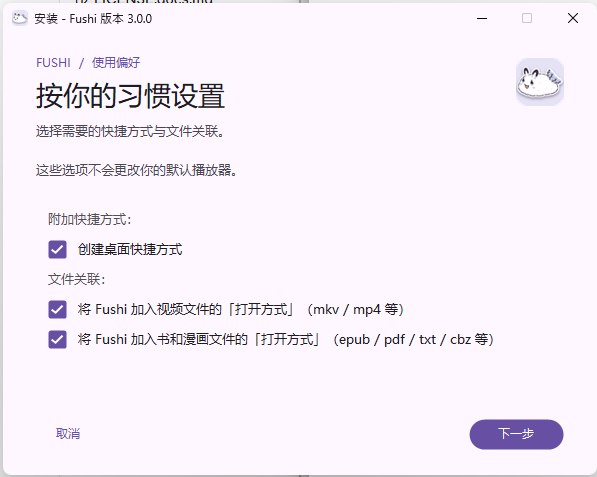
Pilihan shortcut dan file (
按你的习惯设置). Ada tiga centang. Biarkan semuanya tercentang, lalu tekan下一步(Berikutnya)- 创建桌面快捷方式: buat shortcut di desktop
- Centang kedua: tambahkan Fushi ke menu "Buka dengan" untuk file video (mkv, mp4, dan lain-lain)
- Centang ketiga: tambahkan Fushi ke menu "Buka dengan" untuk buku dan manga (epub, pdf, txt, cbz, dan lain-lain)
Pilihan ini tidak mengganti pemutar video bawaanmu.
-
Konfirmasi (
准备好开始了). Layar ini merangkum lokasi instal dan centang yang kamu pilih. Tekan开始安装(Mulai instal), atau上一步(Kembali) kalau mau mengubah sesuatu. Proses instalnya sekitar setengah menit -
Di layar terakhir, biarkan
启动 Fushi(Jalankan Fushi) tercentang, lalu tekan完成(Selesai)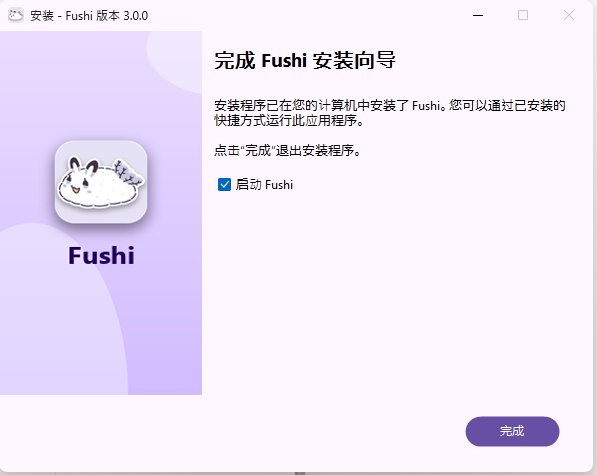
Fushi terpasang di folder pengguna, jadi tidak perlu izin admin.
Uninstall Fushi tidak menghapus data (kamus, pengaturan, dan koneksi Anki). Kalau Fushi dipasang lagi, kamu langsung masuk ke Beranda dengan pengaturan lama, tanpa panduan awal. Datanya tersimpan di %APPDATA%\Fushi\Fushi.
Pernah pasang Fushi atau Hibiki versi lama?
Kalau setelah instal muncul layar Old data needs an upgrade first, lihat Masalah 1 dulu.
Setup Awal
Saat pertama dibuka, Fushi menjalankan panduan awal sebanyak 10 langkah. Tombol Lewati untuk sekarang di kiri bawah bisa dipakai kapan saja, dan semua pengaturannya bisa diubah lagi nanti di Pengaturan.
-
Bahasa dan tema. Pastikan
Pengaturan bahasasudahBahasa Indonesia, pilih mode terang/gelap, lalu tekanBerikutnya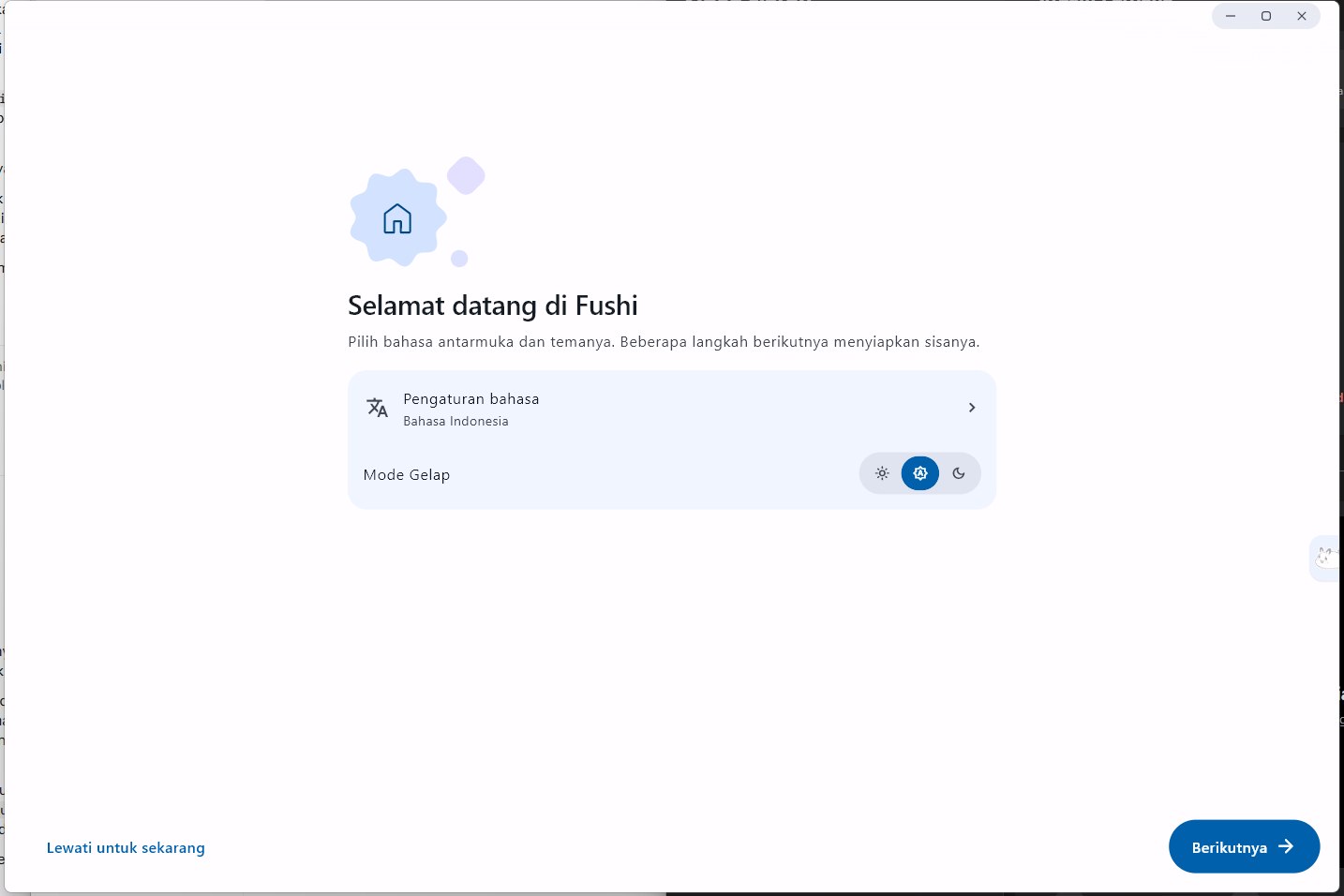
-
Apa yang akan Anda gunakan? Fitur yang tidak dicentang akan disembunyikan dari menu samping. Kalau ragu, biarkan semuanya tercentang. Di bagian bawah,
Disiapkan berikutnyamenentukan langkah mana saja yang muncul di panduan ini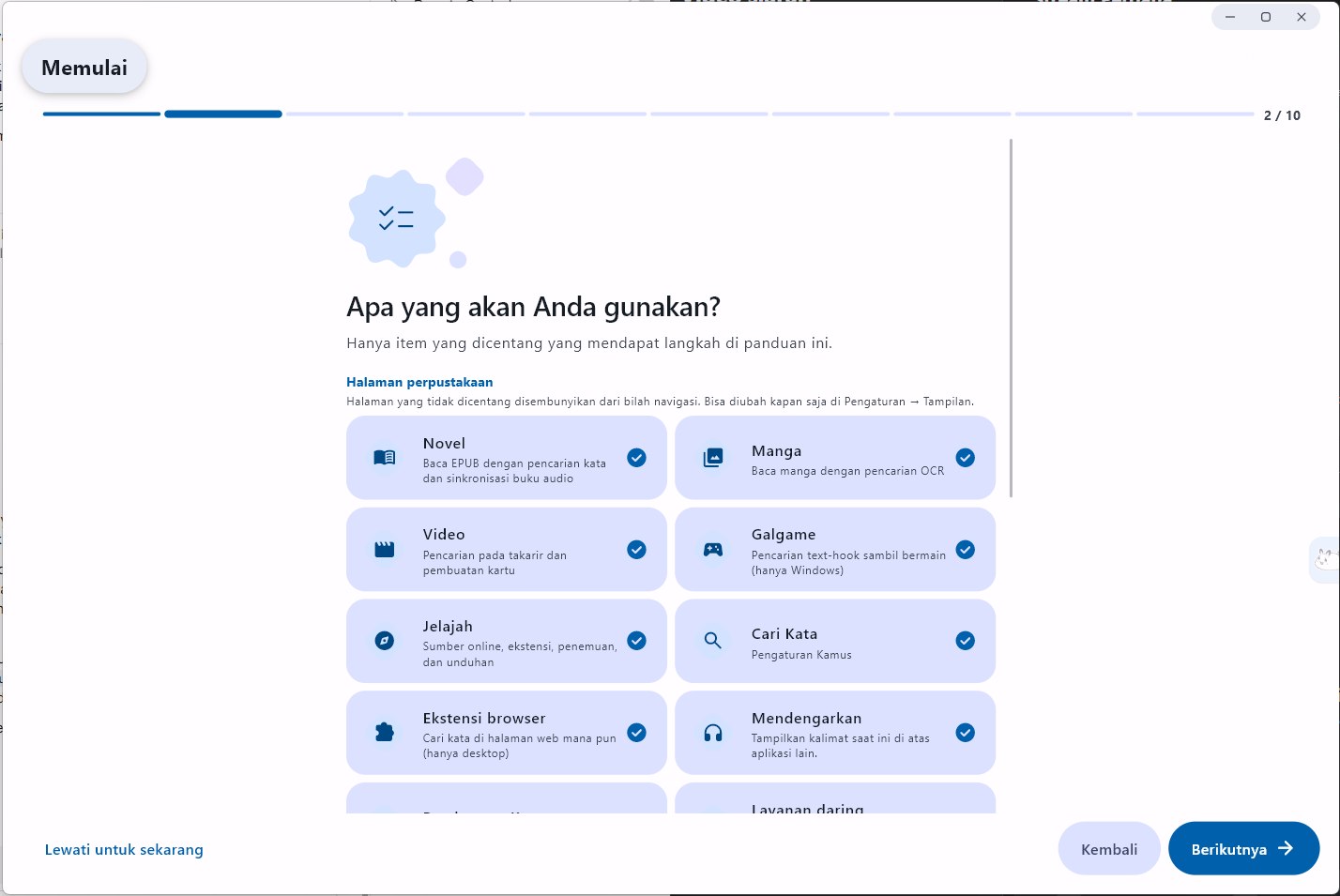
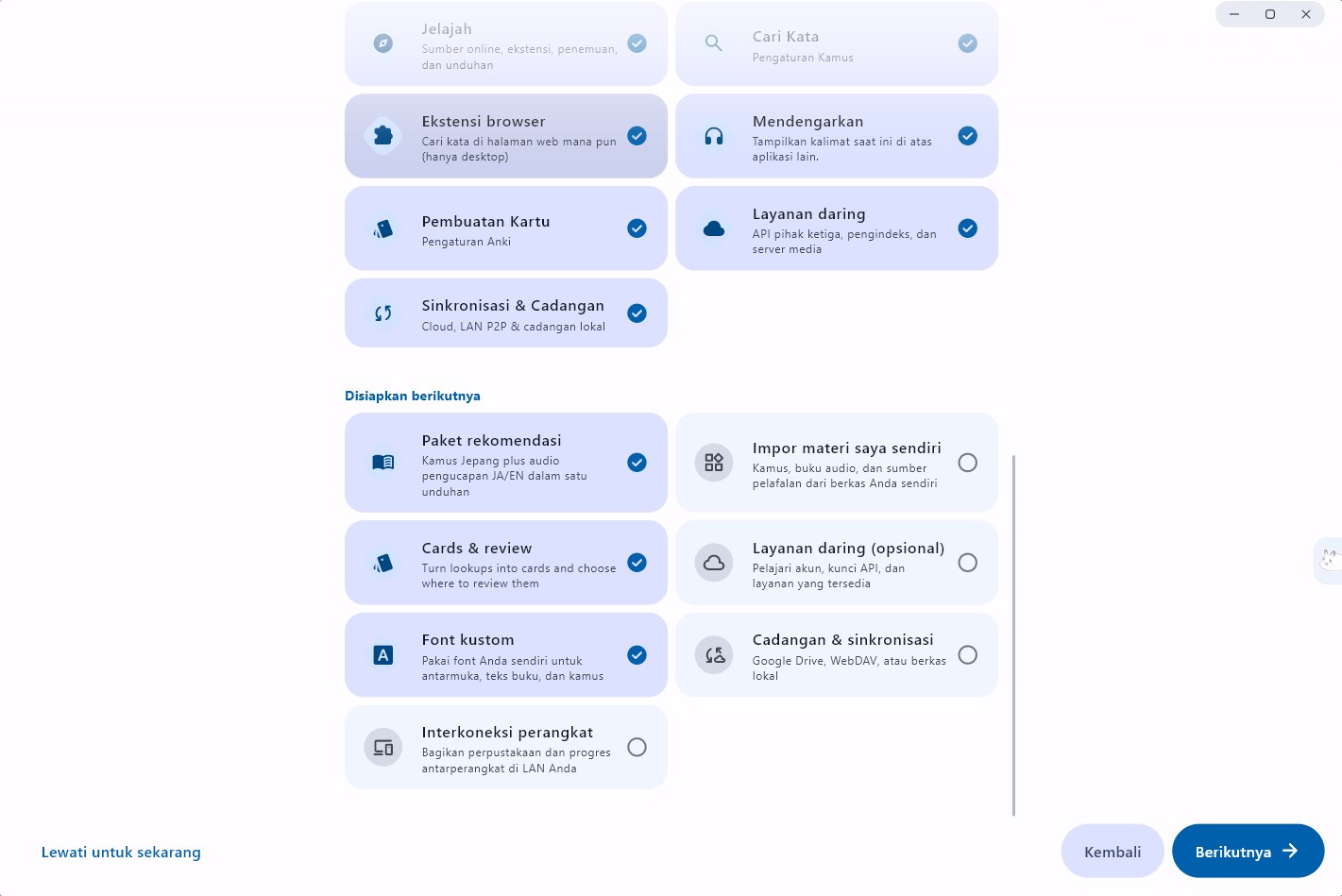
Paket rekomendasi besarnya sekitar 9,5 GB
Paket rekomendasimengunduh kamus plus audio pengucapan dalam satu paket besar. Kalau kuota atau ruang penyimpananmu terbatas, hilangkan centangnya, lalu unduh kamus satu per satu (lihat Kamus). -
How you review. Buka
Use Anki instead..., lalu pilihAnki. Kalau tidak memakai Anki, pilihFushi review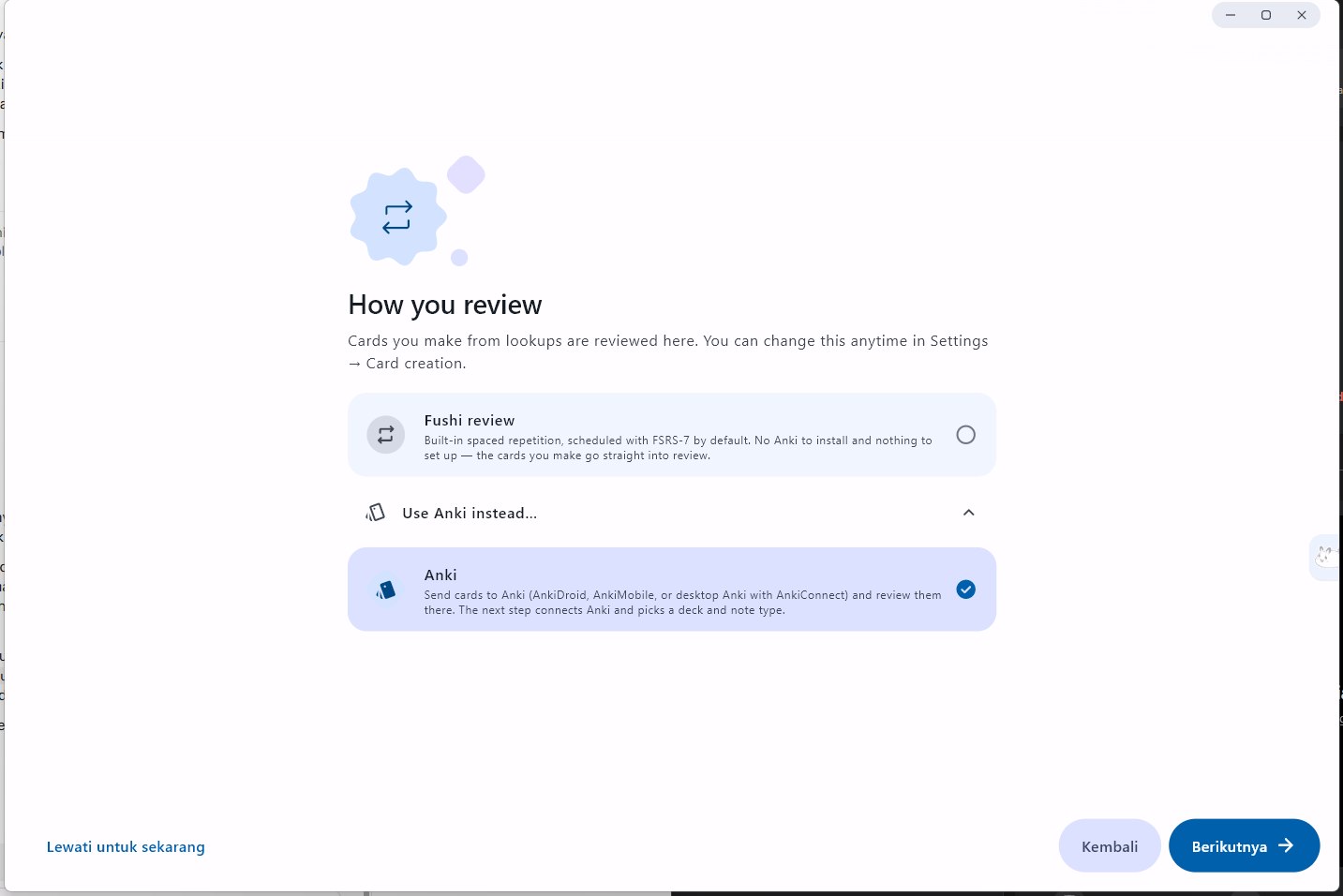
-
Siapkan Anki. Buka Anki dulu dan biarkan tetap terbuka. Kalau Fushi sudah tersambung, akan muncul tulisan
Terhubung: ditemukan … dek- Tekan
Buat dek Lapis. Fushi akan menambahkan tipe catatan Lapis dan dek Lapis ke Anki, lalu memilih keduanya - Kalau mau memakai dek lain, ganti lewat
Dek. PastikanTipe CatatantetapLapis Posisikan ulang otomatis setelah miningmenyala dari awal. Sekitar 30 detik setelah kamu membuat kartu, kartu baru di dek itu diurutkan ulang supaya kata yang paling umum muncul duluan. Kartu yang sudah pernah di-review tidak diubah. Matikan kalau kamu mau mengatur urutan kartu baru sendiri
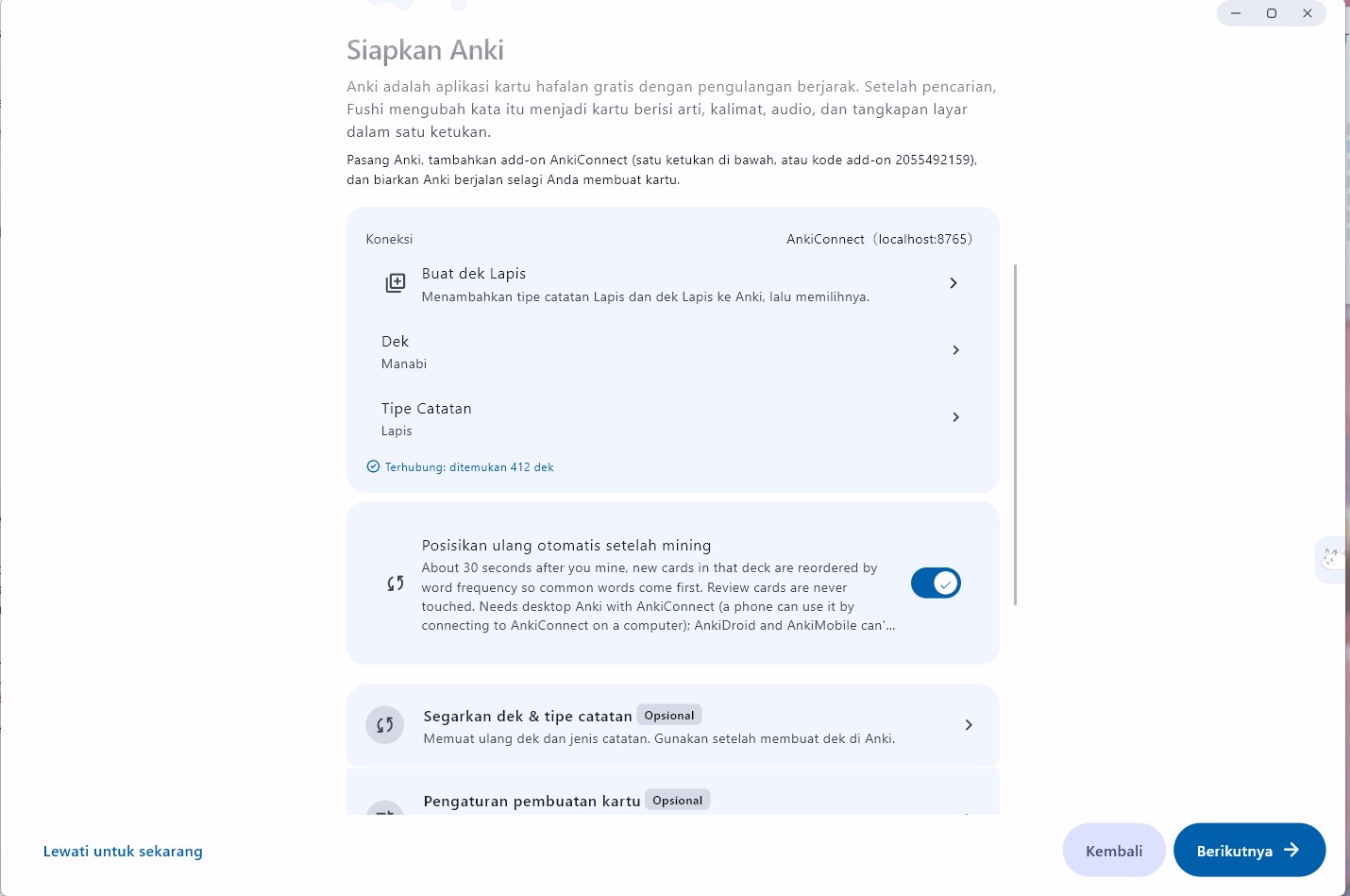
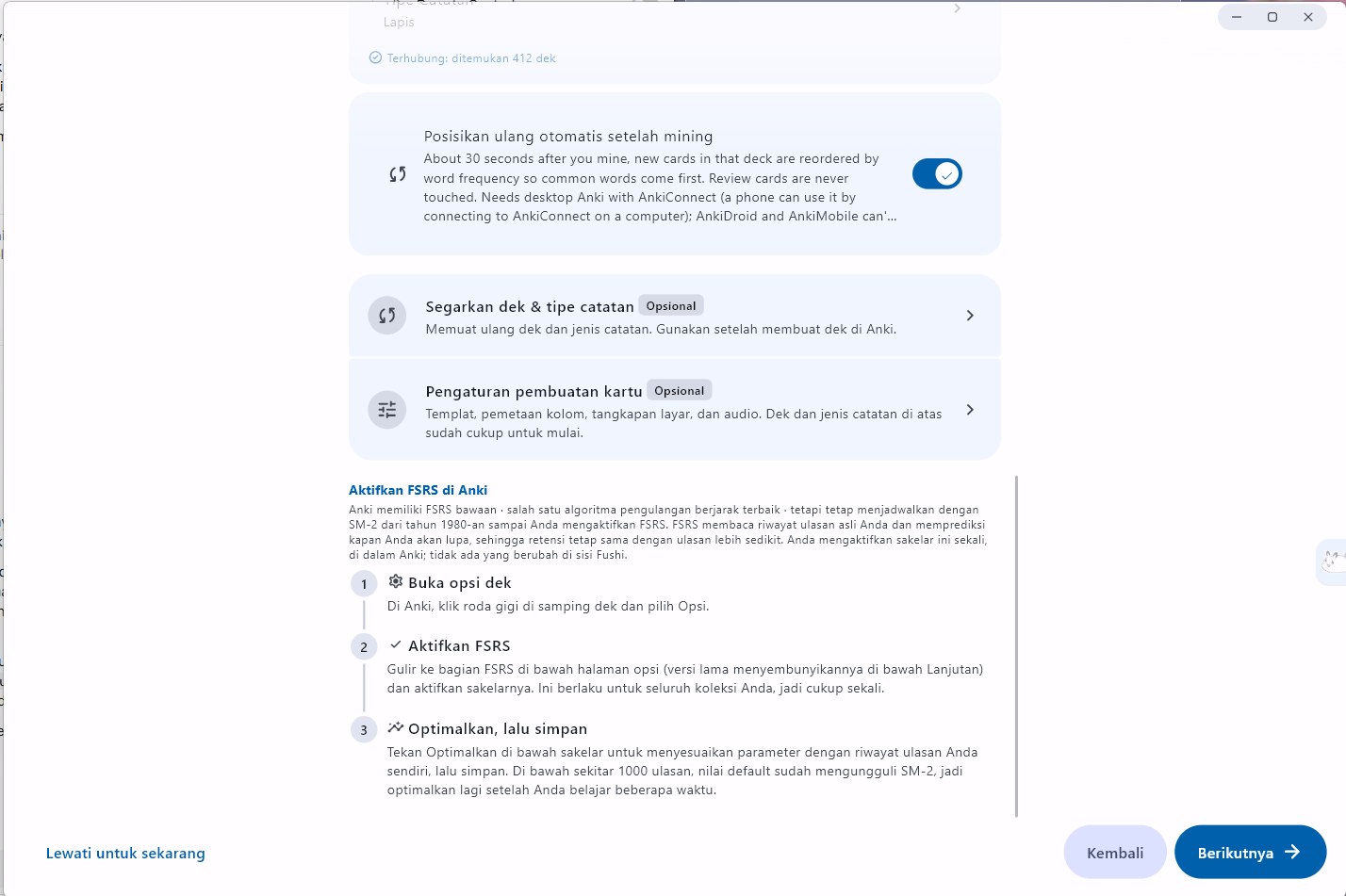
Di bagian bawah ada petunjuk mengaktifkan FSRS di Anki. Kalau kamu sudah mengikuti Setup Anki PC, FSRS sudah aktif dan bagian ini bisa dilewati.
- Tekan
-
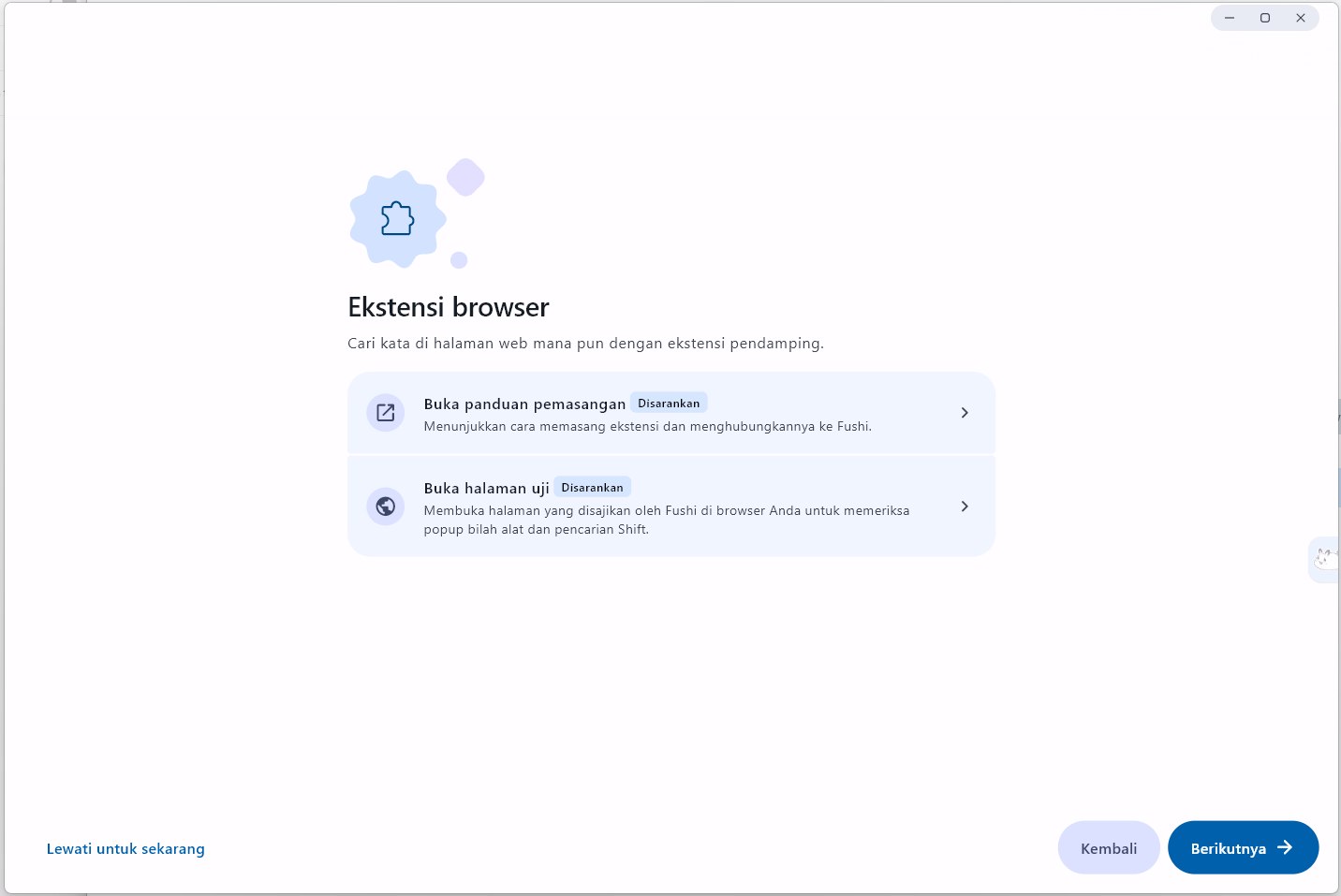
Ekstensi browser. Langkah ini bisa dilewati dulu dan diselesaikan nanti di bagian Ekstensi browser
-
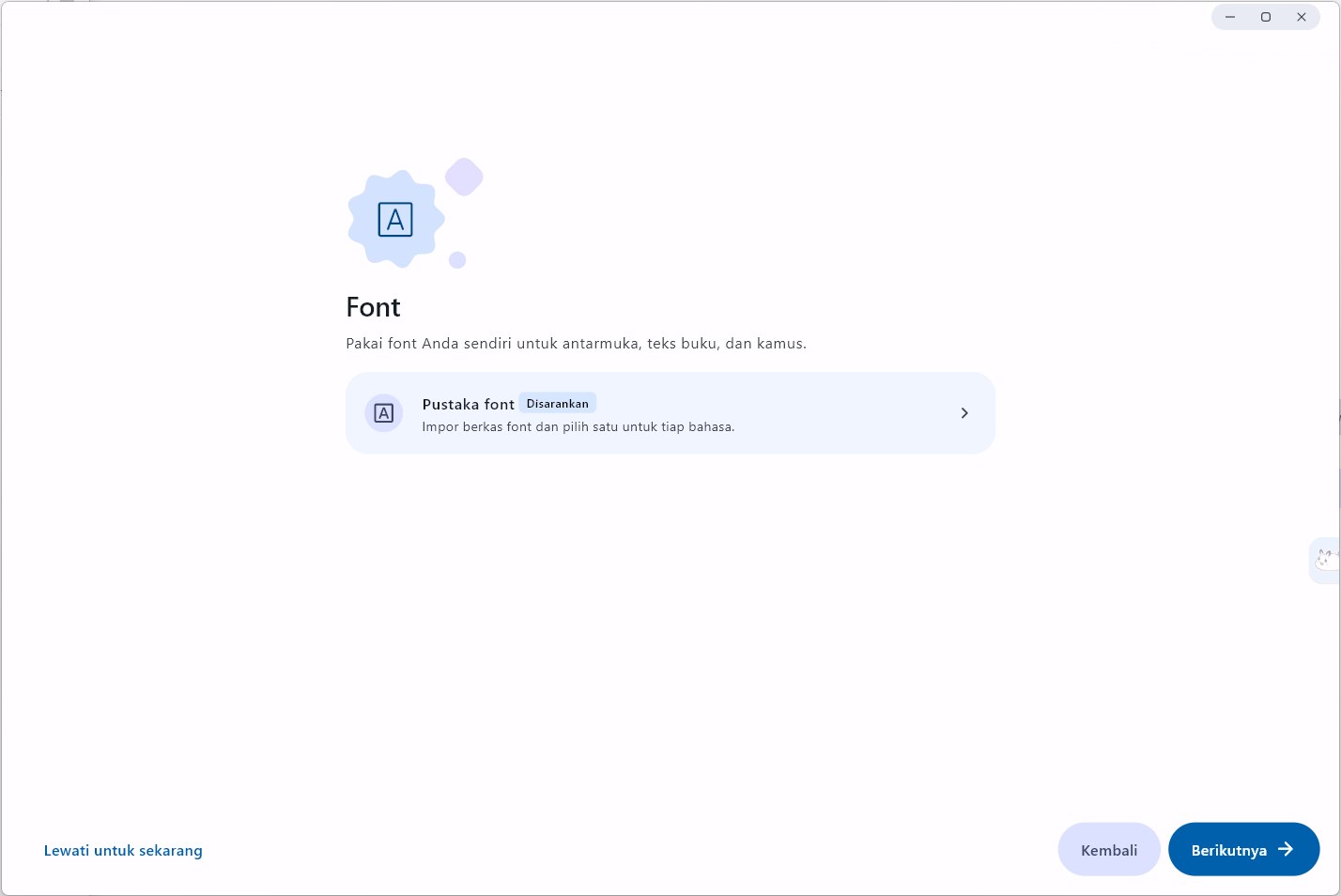
Font. Opsional. Lewati saja kalau tulisan Jepang di Fushi sudah tampil dengan baik
-
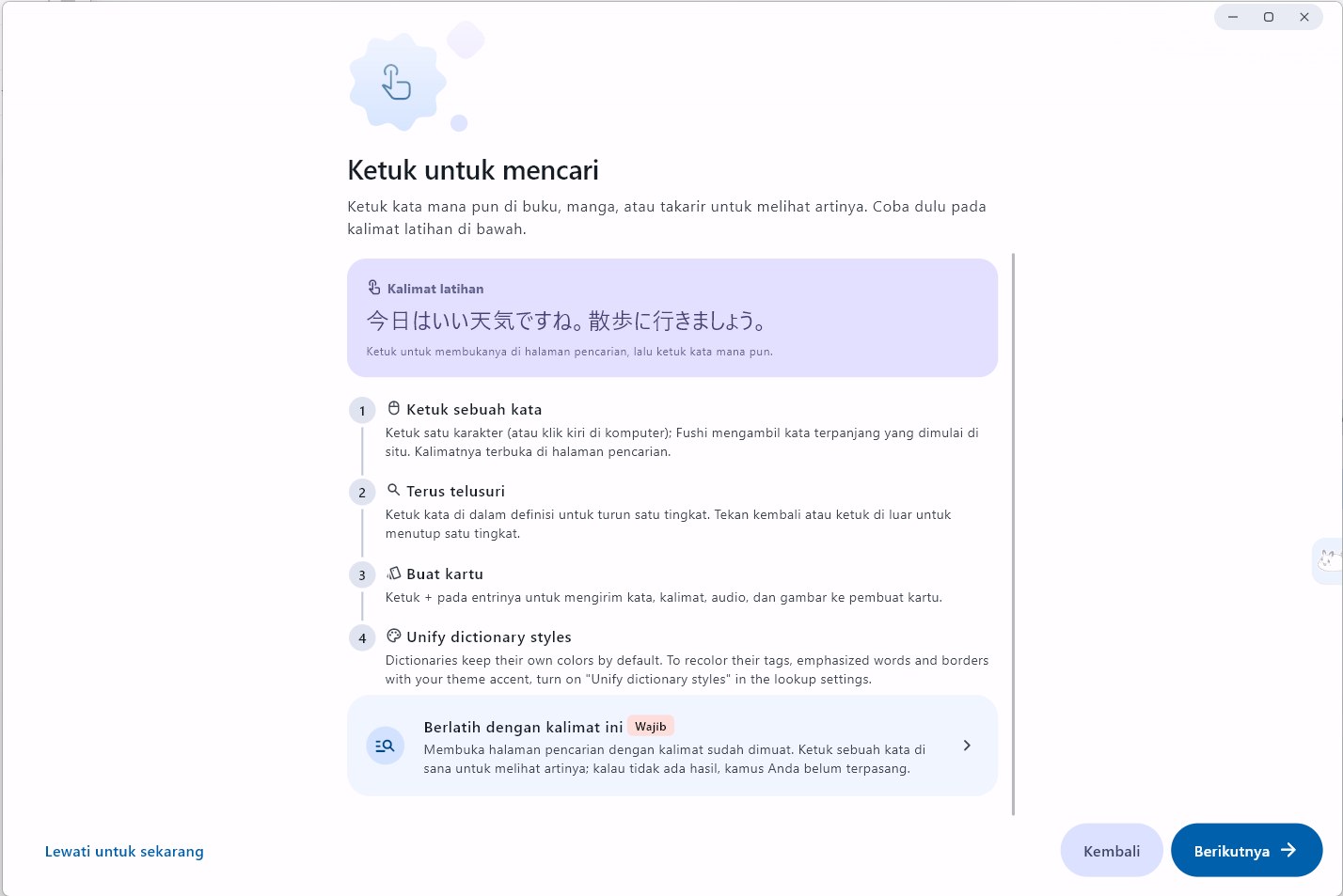
Ketuk untuk mencari. Langkah latihan mencari kata. Kalau hasil pencariannya kosong, berarti kamus belum terpasang. Lanjut dulu, lalu pasang kamus di bagian Kamus
-
Mencari di luar Fushi. Sorot teks di aplikasi mana pun, lalu tekan
Ctrl+Alt+Duntuk mencarinya tanpa pindah jendela. Kombinasi tombolnya bisa diganti diPengaturan>Pintasan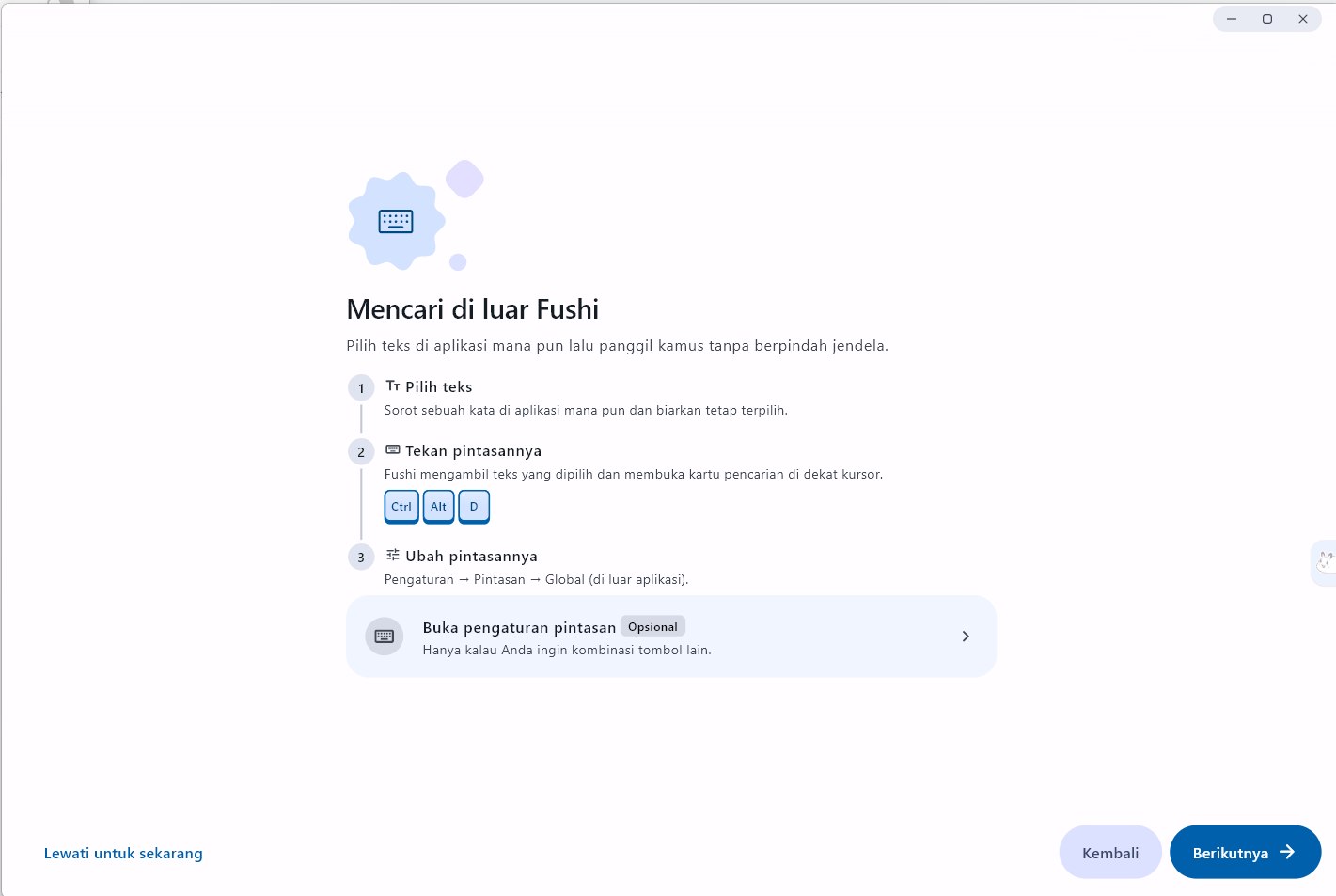
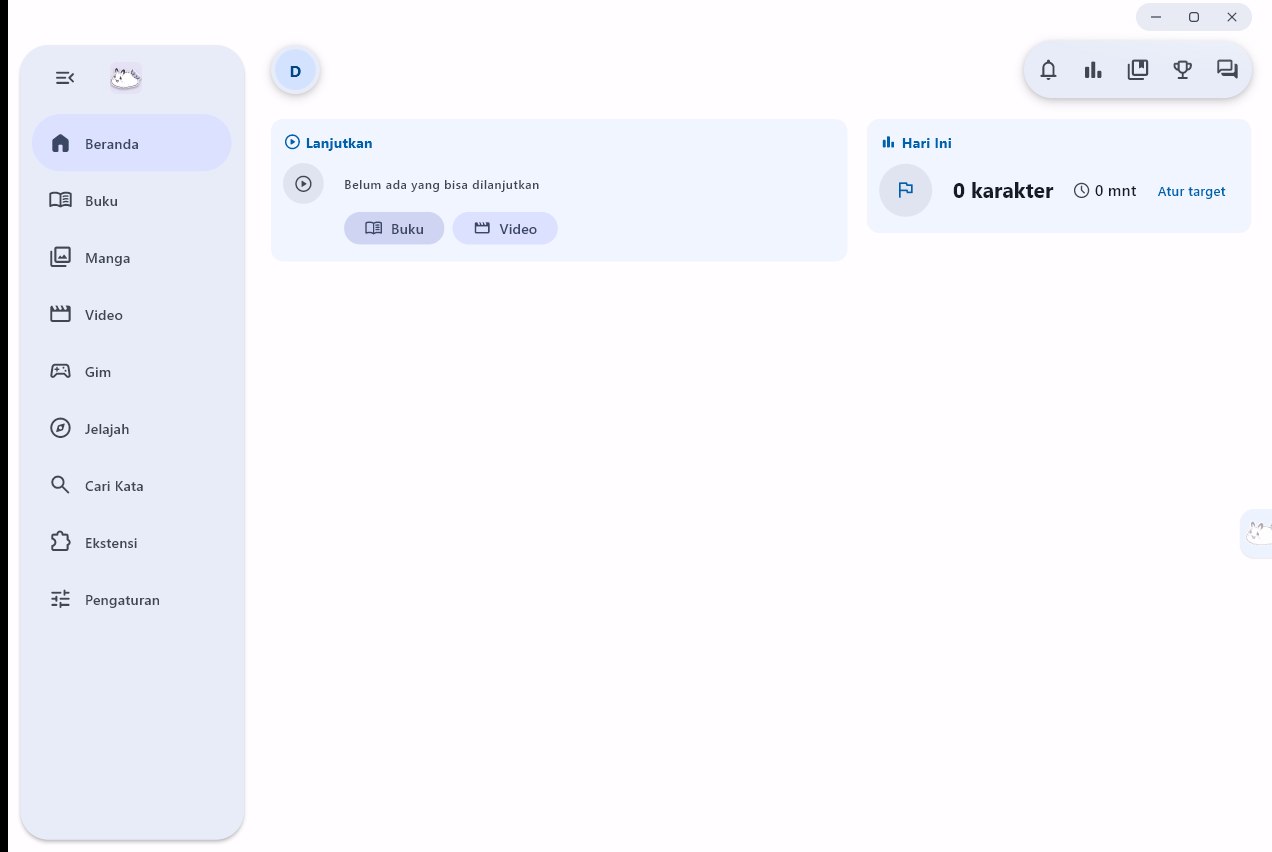
Setelah panduan awal selesai, kamu akan masuk ke Beranda. Menu utama ada di samping kiri.
Kamus
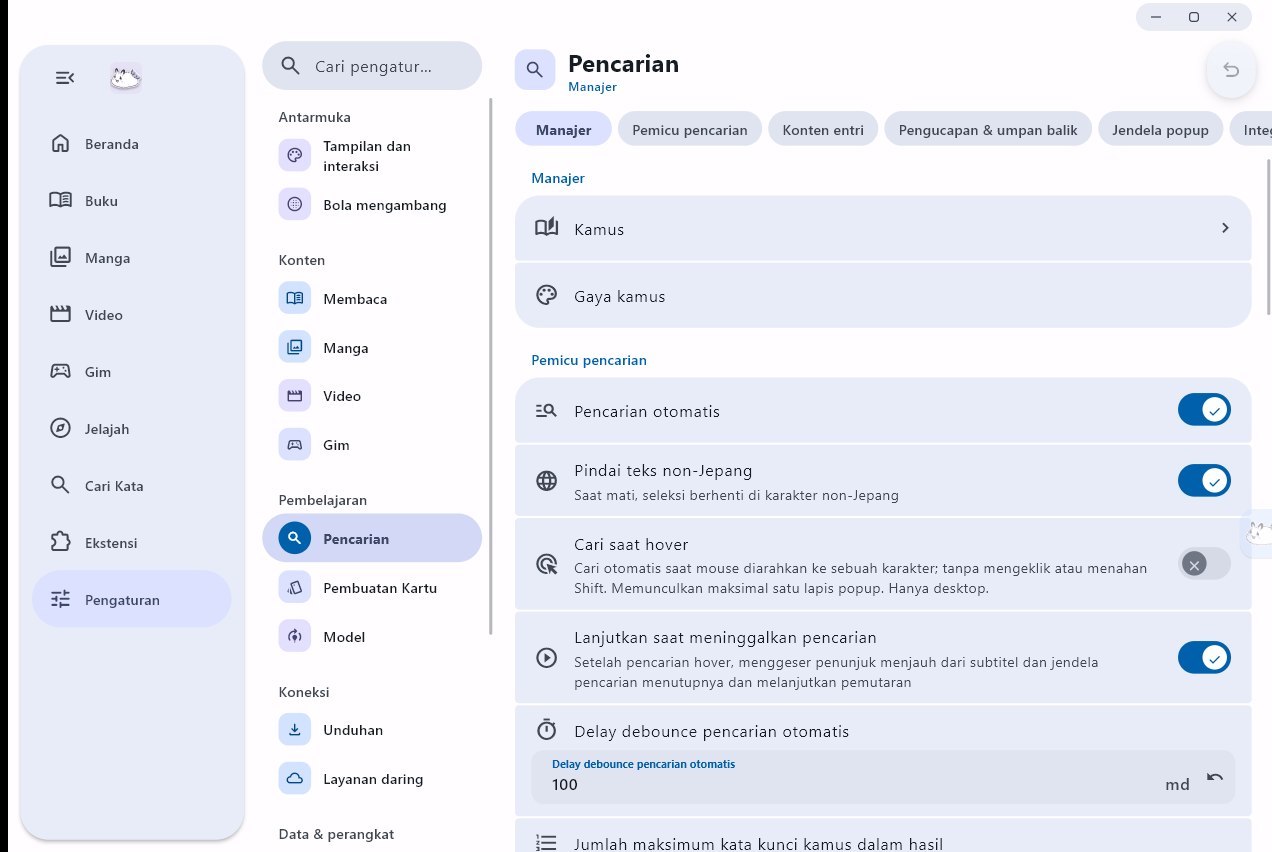
Kamus dikelola di Pengaturan > Pencarian > Kamus. File kamus berformat .zip dan tidak perlu diekstrak.
Cara impor kamus
- Buka
Pengaturan>Pencarian, lalu tekanKamus - Untuk kamus yang sudah kamu unduh (misalnya JIDict), tekan
Impor Kamuslalu pilih file.zip-nya - Untuk JMdict, JMnedict, Jitendex, dan kamus frekuensi JPDB, tekan
Unduh Kamuslalu pilih dari daftar. Fushi akan mengunduh dan memasangnya sendiri - Pastikan tombol di samping kamus dalam keadaan nyala
- Atur urutannya dengan menyeret kamus, atau tekan
Alt+↑/↓. Kamus paling atas tampil paling dulu. Kalau ingin arti bahasa Indonesia muncul duluan, taruh JIDict di urutan pertama
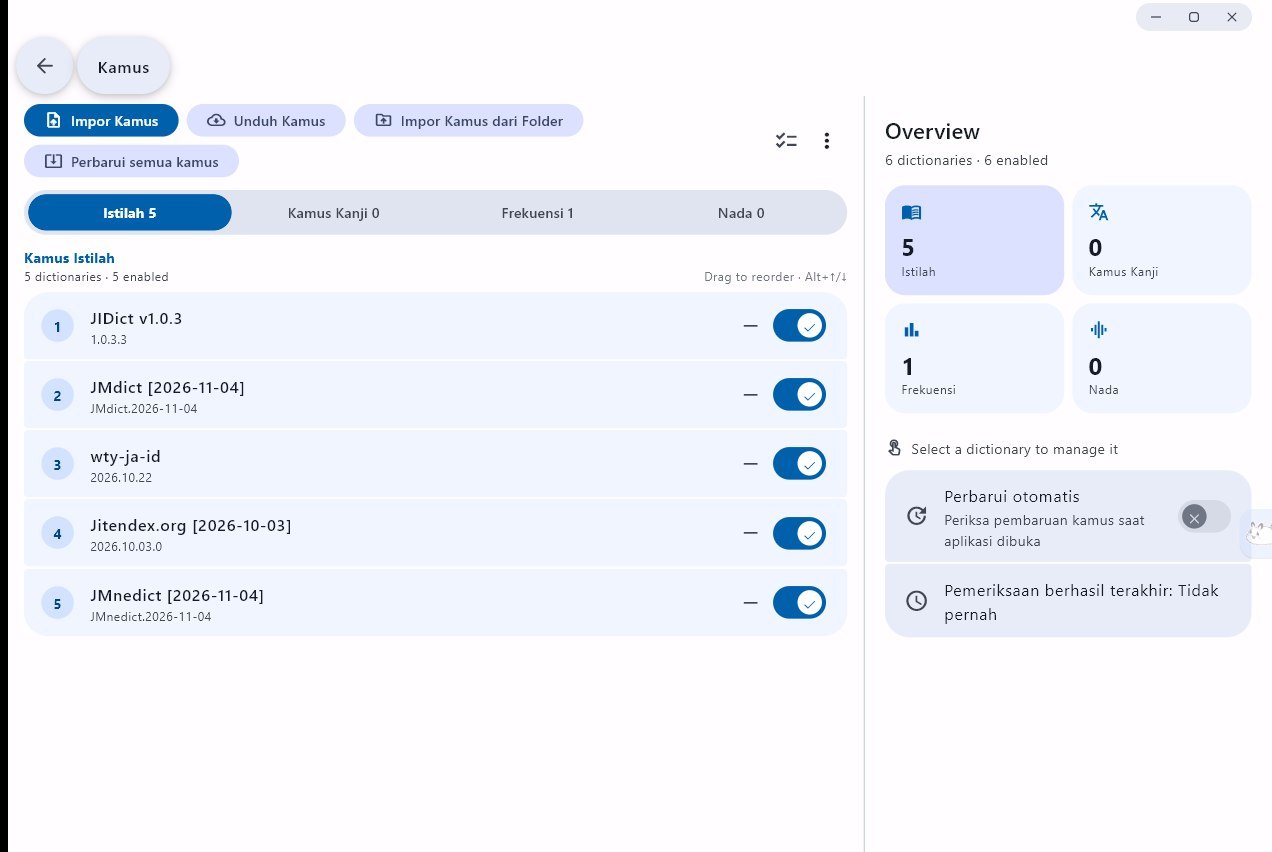
Kamus frekuensi (JPDB) masuk ke tab Frekuensi, terpisah dari kamus istilah. Penjelasan arti angka frekuensi ada di Setup Manatan.
Cek kamus sudah jalan
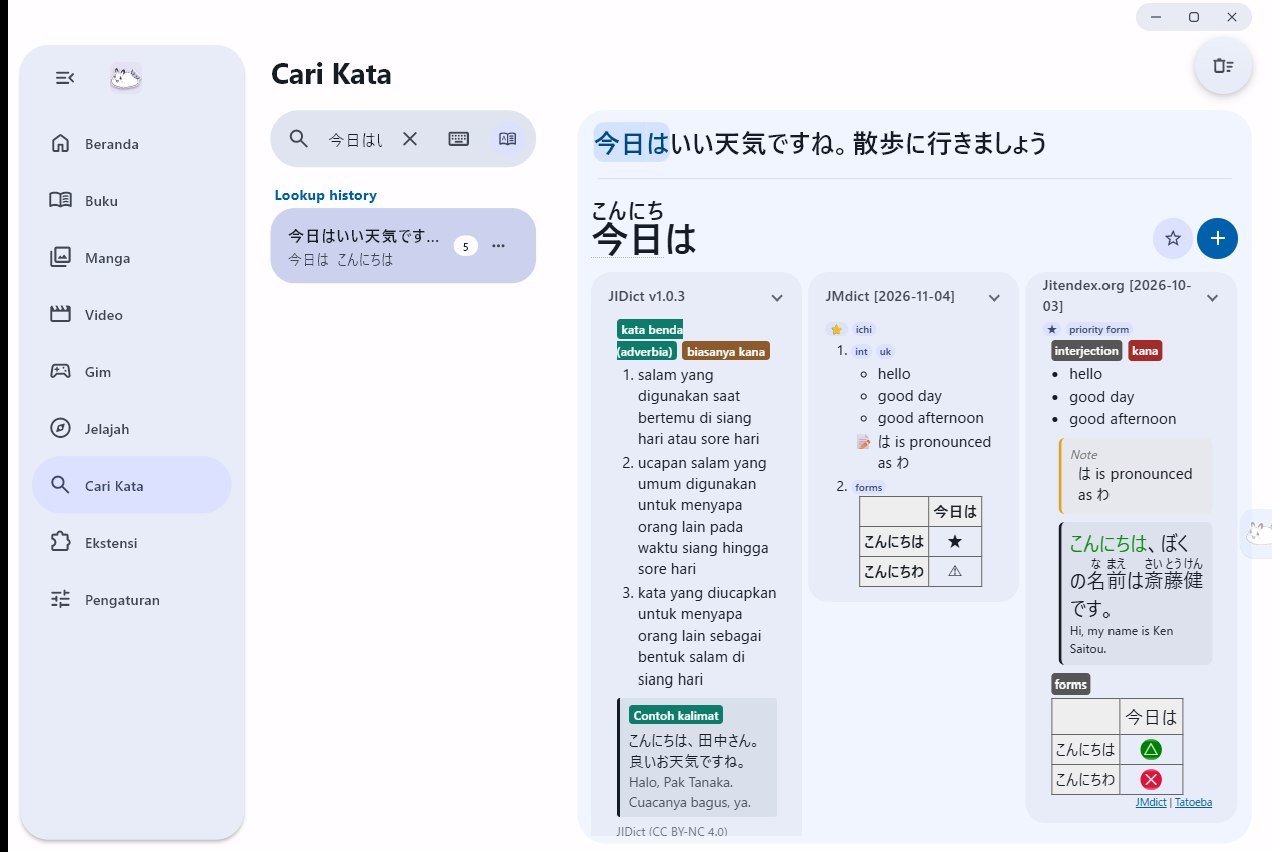
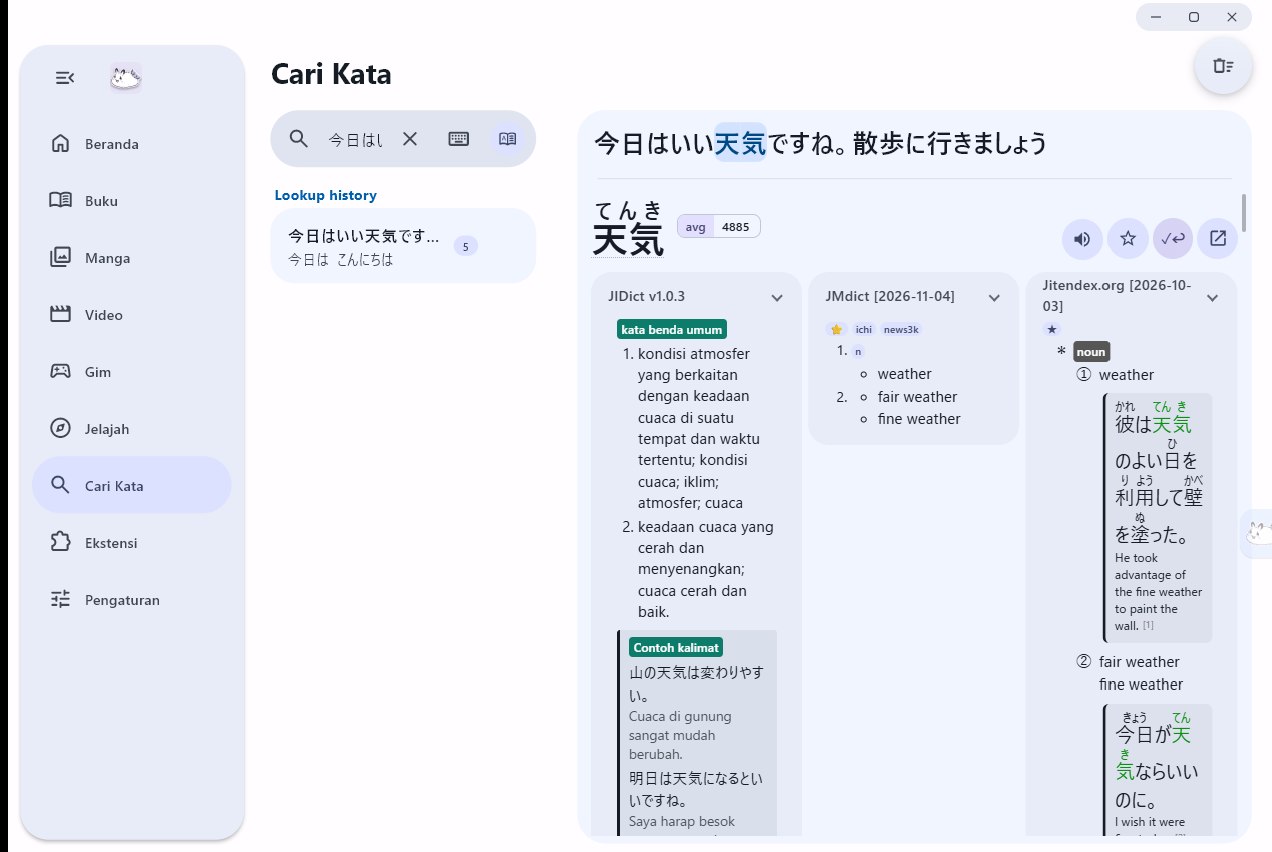
Buka Cari Kata di menu samping, ketik atau tempel kalimat Jepang, lalu klik salah satu kata. Kalau arti dari setiap kamus muncul berjajar seperti di bawah, kamus sudah siap.
Audio pengucapan
Tanpa sumber audio, tombol speaker tidak muncul di hasil pencarian dan kartu Anki tidak punya audio. Pilih salah satu:
- Local Audio Server di Anki (disarankan kalau kamu sudah mengikuti Yomitan Local Audio): buka
Pengaturan>Pencarian> tabPengucapan & umpan balik>Kelola sumber audio, lalu nyalakan sumber bernamaAnki. Sumber ini memakai add-on Local Audio Server di Anki, jadi Anki harus terbuka - Paket rekomendasi: audio sudah termasuk di dalamnya, tapi ukurannya sekitar 9,5 GB
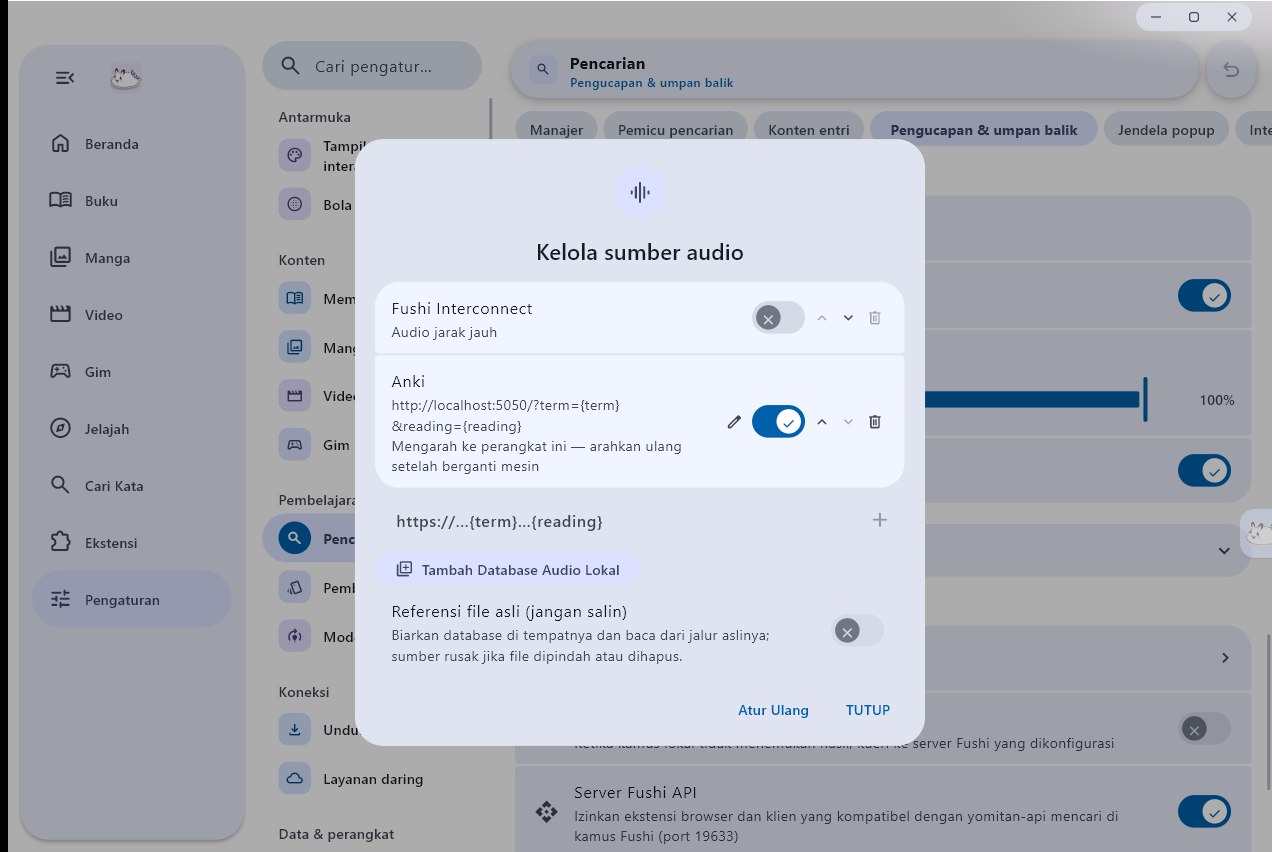
Kalau berhasil, tombol speaker muncul di samping kata yang dicari.
Kartu Flashcard
Pengaturan kartu ada di Pengaturan > Pembuatan Kartu.
Untuk kamu yang sudah review di Anki desktop. Fushi dan Anki harus berada di komputer yang sama, dan Anki harus terbuka selama kamu membuat kartu.
- Pasang add-on AnkiConnect di Anki:
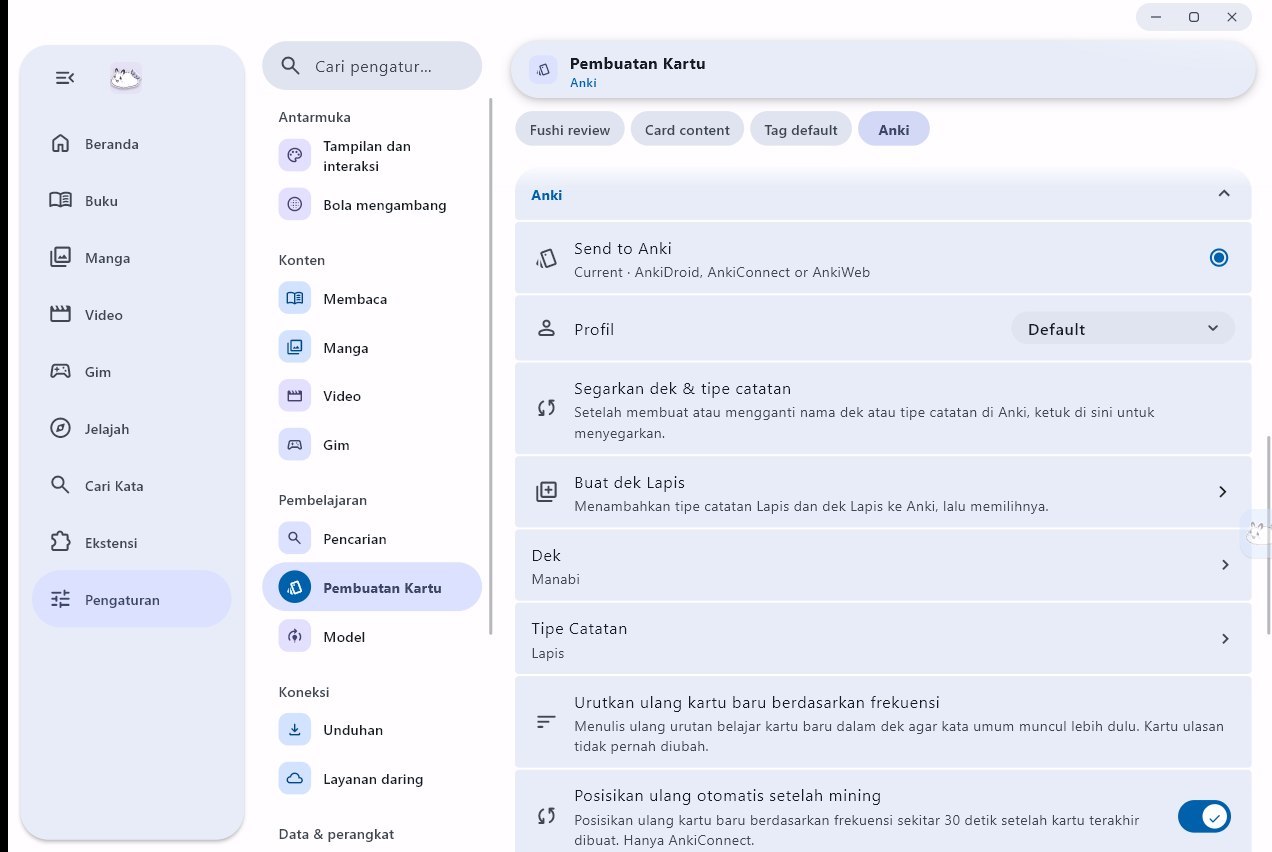
Tools>Add-ons>Get Add-ons, masukkan kode2055492159, lalu tutup dan buka lagi Anki - Di Fushi, buka
Pengaturan>Pembuatan Kartu> tabAnki - Pastikan
Send to Ankiterpilih - Tekan
Buat dek Lapiskalau belum melakukannya di panduan awal, atau pilih dek sendiri diDekdanLapisdiTipe Catatan - Kalau baru membuat atau mengganti nama dek di Anki, tekan
Segarkan dek & tipe catatan - Pasang sumber audio pengucapan dulu supaya kartunya punya audio (lihat Audio pengucapan)
- Cari sebuah kata, lalu tekan tombol + biru di samping kata itu. Cek kartunya di Anki dulu sebelum membuat banyak kartu
Setelah kartu dibuat, tombol + berubah jadi ✓↩. Tombol ini menimpa kartu terakhir yang kamu buat, jadi kalau ada yang kurang (misalnya audio belum terpasang), perbaiki dulu lalu tekan tombol ini. Kartu lama ditimpa, bukan diduplikasi.
Isi kartu Lapis dari Fushi (klik di sini)
Field Lapis langsung terisi tanpa perlu dicocokkan sendiri. Contoh hasil dari halaman Cari Kata:
| Field Anki | Isi |
|---|---|
| Expression | Kata yang dicari |
| ExpressionFurigana | Kata dengan furigana, misalnya 天気[てんき] |
| ExpressionReading | Cara baca |
| ExpressionAudio | Audio pengucapan (kosong kalau sumber audio belum dipasang) |
| MainDefinition | Arti dari kamus paling atas di daftar kamus |
| Sentence | Kalimat dengan kata yang dicari dicetak tebal |
| SentenceFurigana | Kalimat dengan furigana (tidak selalu terisi) |
| Glossary | Arti dari semua kamus |
| Frequency, FreqSort | Peringkat frekuensi dari JPDB |
| IsWordAndSentenceCard | Diisi x |
Karena IsWordAndSentenceCard diisi, bagian depan kartu menampilkan kata beserta kalimatnya. Ini bawaan Fushi dan dipakai apa adanya di panduan ini. Kalau kamu sudah terbiasa dengan kartu kalimat dari panduan Yomitan (IsSentenceCard diisi 1), bentuk kartunya akan sedikit berbeda.
PitchPosition dan PitchCategories kosong kalau belum ada kamus aksen nada. Picture, SentenceAudio, dan MiscInfo baru terisi kalau kartu dibuat dari video, buku, atau manga. Kartu juga otomatis diberi tag fushi.
Catatan draft
Yang sudah diuji baru kartu dari halaman Cari Kata. Kartu dari buku, manga, dan video belum dicek.
Review bawaan Fushi dengan jadwal FSRS. Tidak perlu Anki atau add-on apa pun, cocok kalau kamu baru mulai.
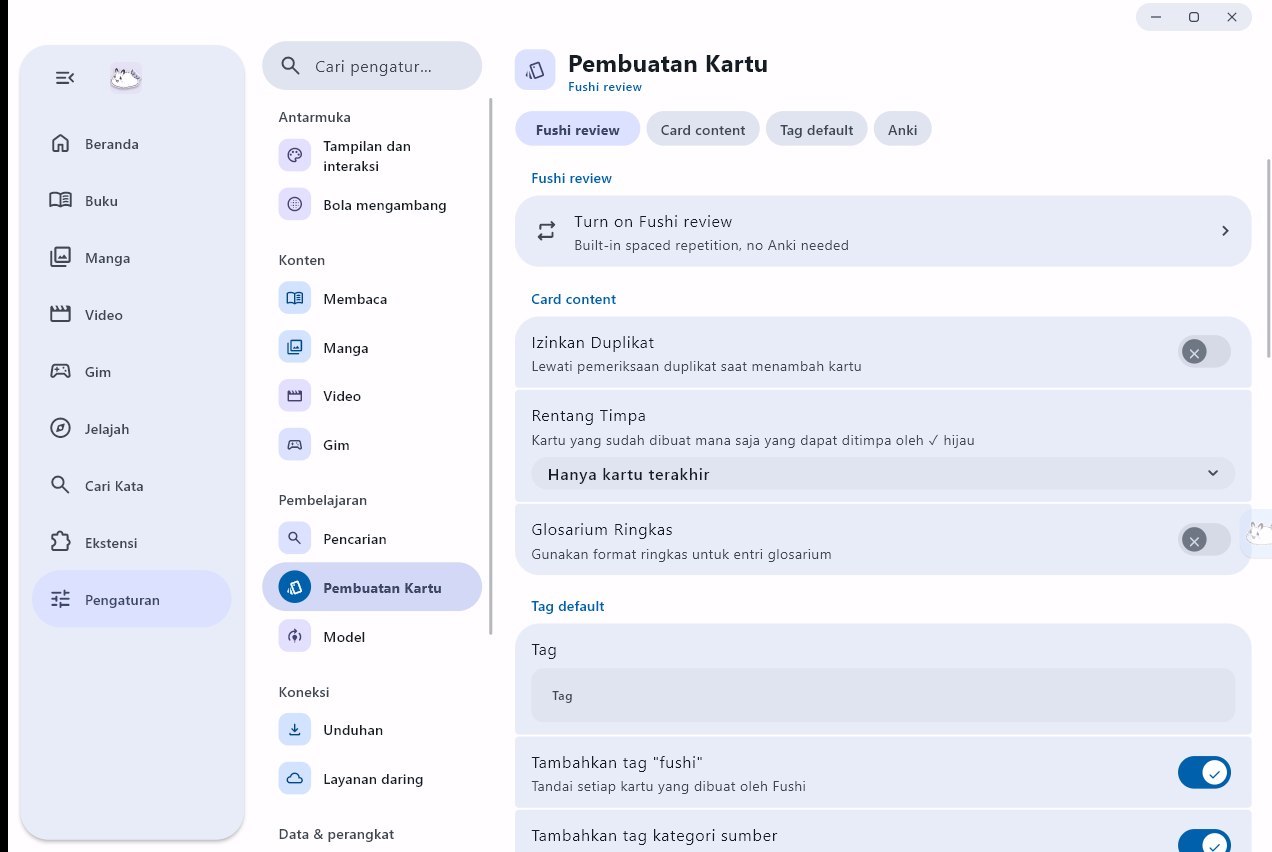
- Buka
Pengaturan>Pembuatan Kartu> tabFushi review - Tekan
Turn on Fushi review - Cari sebuah kata, lalu tekan tombol + biru. Kartu langsung masuk ke antrean review di Fushi
Sumber Online (Manga, Anime & Novel)
Fushi bisa membaca manga, menonton anime, dan membaca web novel dari situs online lewat ekstensi sumber. Ekstensinya sama dengan yang dipakai Mihon (manga), Aniyomi (anime), dan LNReader (novel). Fushi tidak menyertakan satu sumber pun, jadi kamu perlu menambahkan toko ekstensi (repositori) dulu, lalu memasang ekstensi dari toko itu.
Ekstensi sumber ini berbeda dengan menu Ekstensi di samping kiri. Menu itu untuk ekstensi browser.
Tambah toko ekstensi
Salin tautan toko sesuai jenisnya:
| Jenis | Tab di Fushi | Tautan toko ekstensi |
|---|---|---|
| Manga | Manga |
https://github.com/keiyoushi/extensions/raw/repo/index.pb |
| Anime | Video |
https://raw.githubusercontent.com/yuzono/anime-repo/repo/index.min.json |
| Novel | Novel |
https://raw.githubusercontent.com/LNReader/lnreader-plugins/plugins/v3.0.0/.dist/plugins.min.json |
Sumber novel berbahasa Jepang di toko LNReader saat ini hanya dua, Syosetsu dan Kakuyomu. Keduanya situs web novel, jadi isinya bukan light novel terbitan resmi.
- Buka
Jelajahdi menu samping, lalu pilih tabSumberdi atas - Pilih jenisnya:
Mangauntuk manga,Videountuk anime,Noveluntuk novel - Di kanan atas, pilih
Ekstensi -
Tekan
Tambah toko ekstensi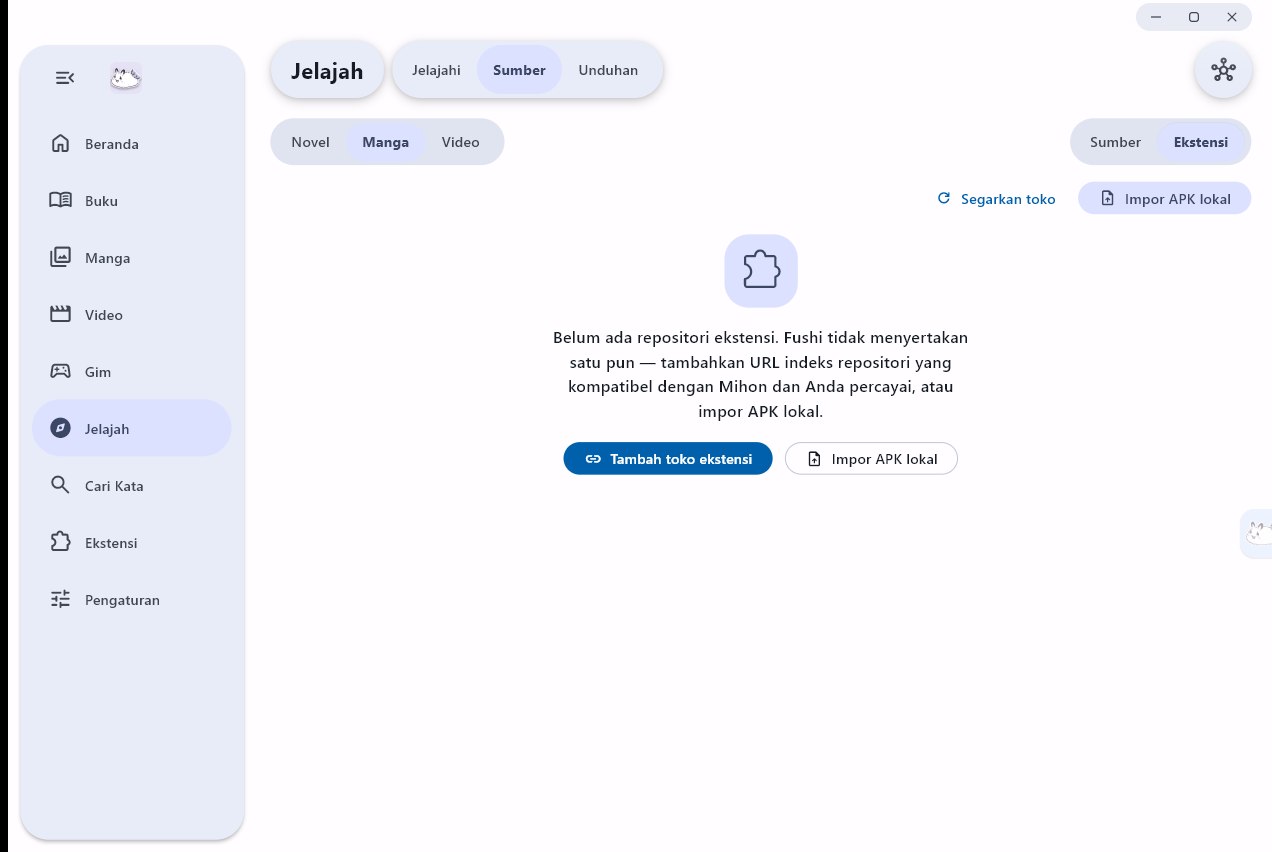
-
Tempel tautan toko di kolom
URL toko ekstensi, lalu tekanTambah toko ekstensi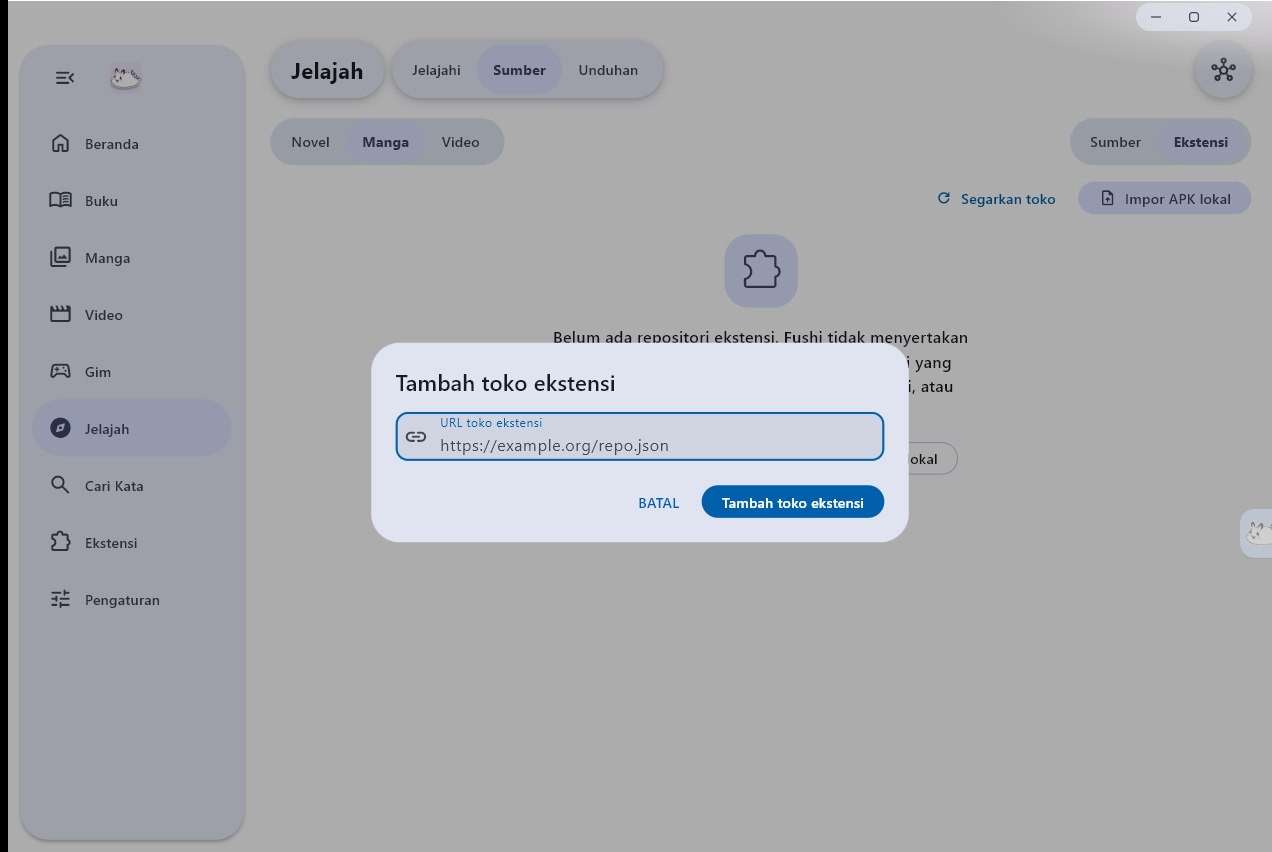
-
Toko yang berhasil ditambahkan muncul di daftar beserta jumlah ekstensinya. Ulangi langkah 2–5 untuk jenis yang lain
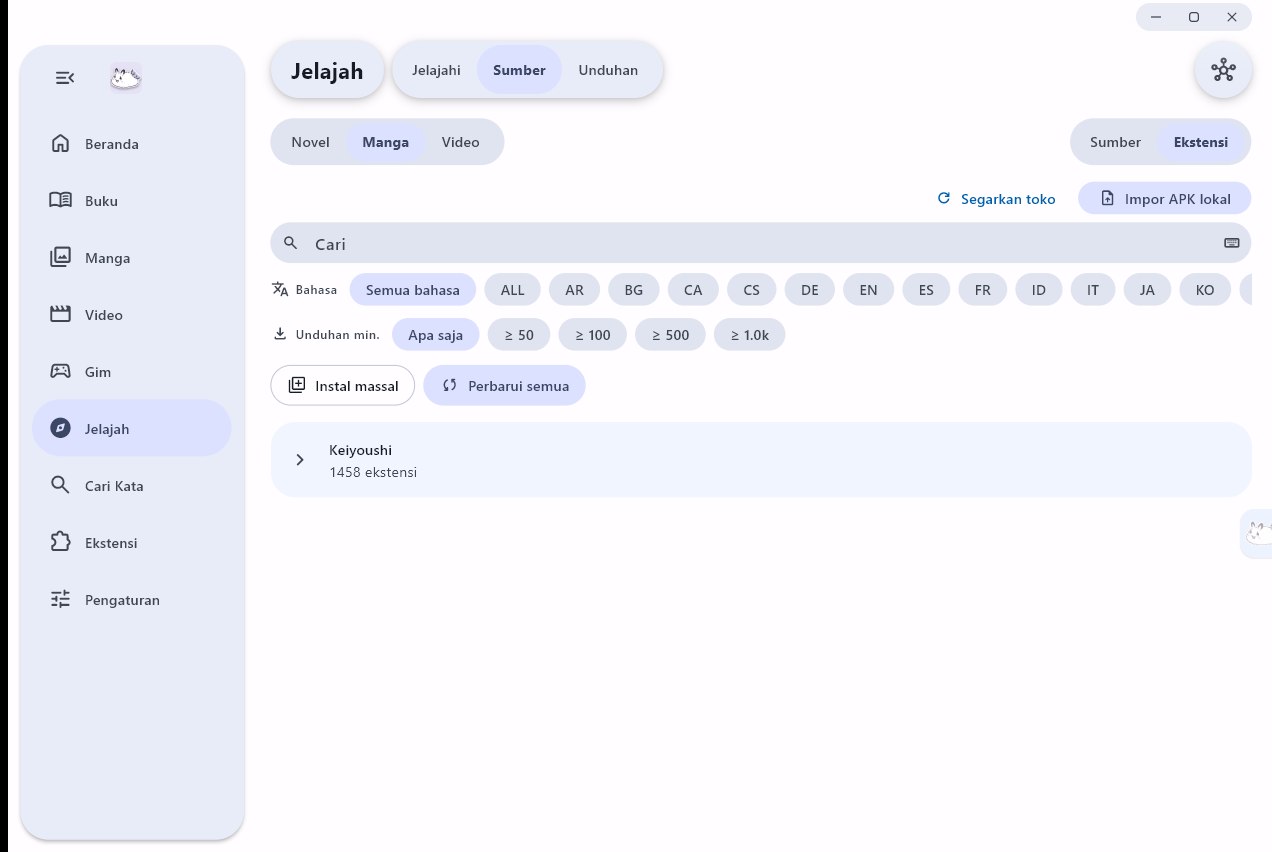
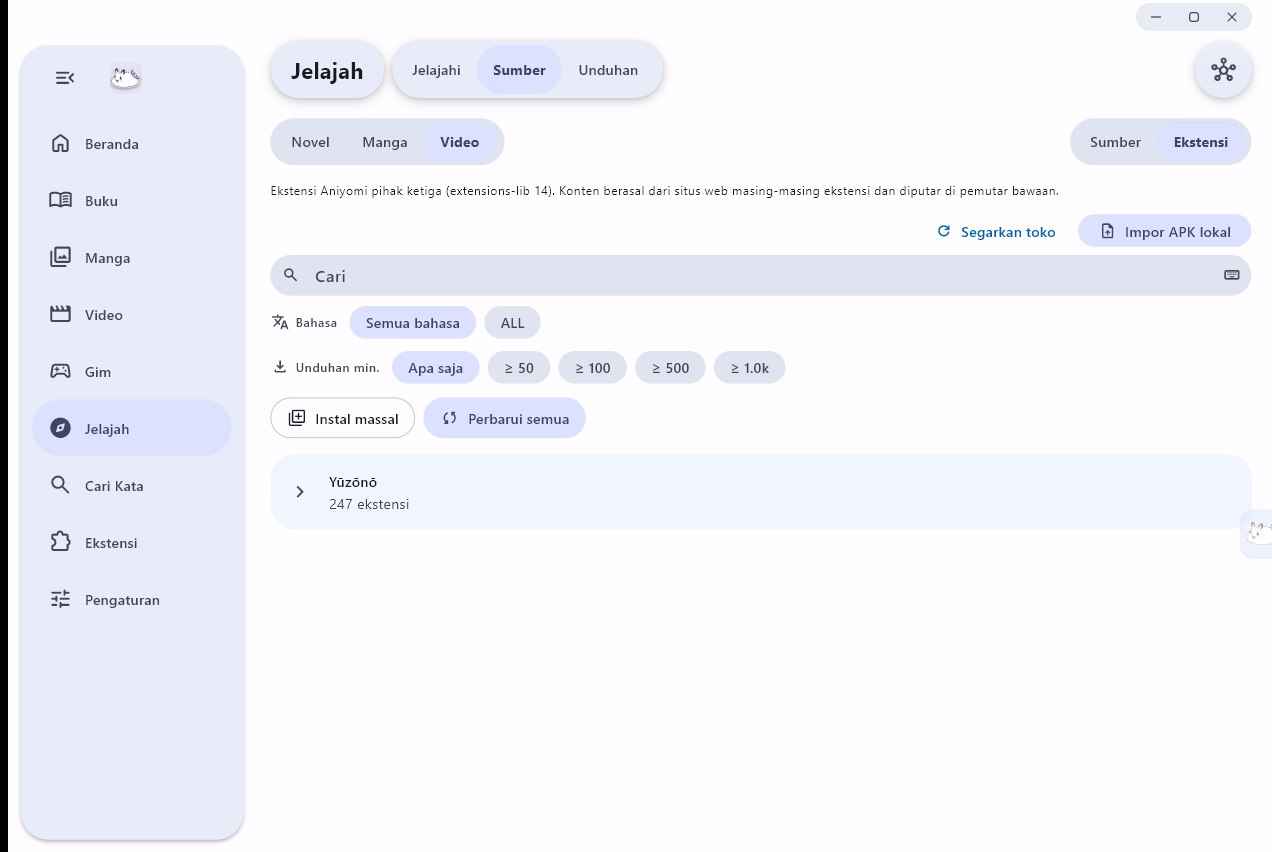
Tautan toko anime di atas otomatis diganti Fushi ke versi index.pb setelah ditambahkan. Itu normal.
Pasang ekstensi sumber
- Masih di
Jelajah>Sumber>Ekstensi, pilihJAdi barisBahasasupaya hanya sumber berbahasa Jepang yang tampil - Buka toko ekstensinya (tekan panah di samping nama toko)
-
Tekan
Instaldi sumber yang kamu mau. TombolPratinjaubisa dipakai untuk melihat isinya dulu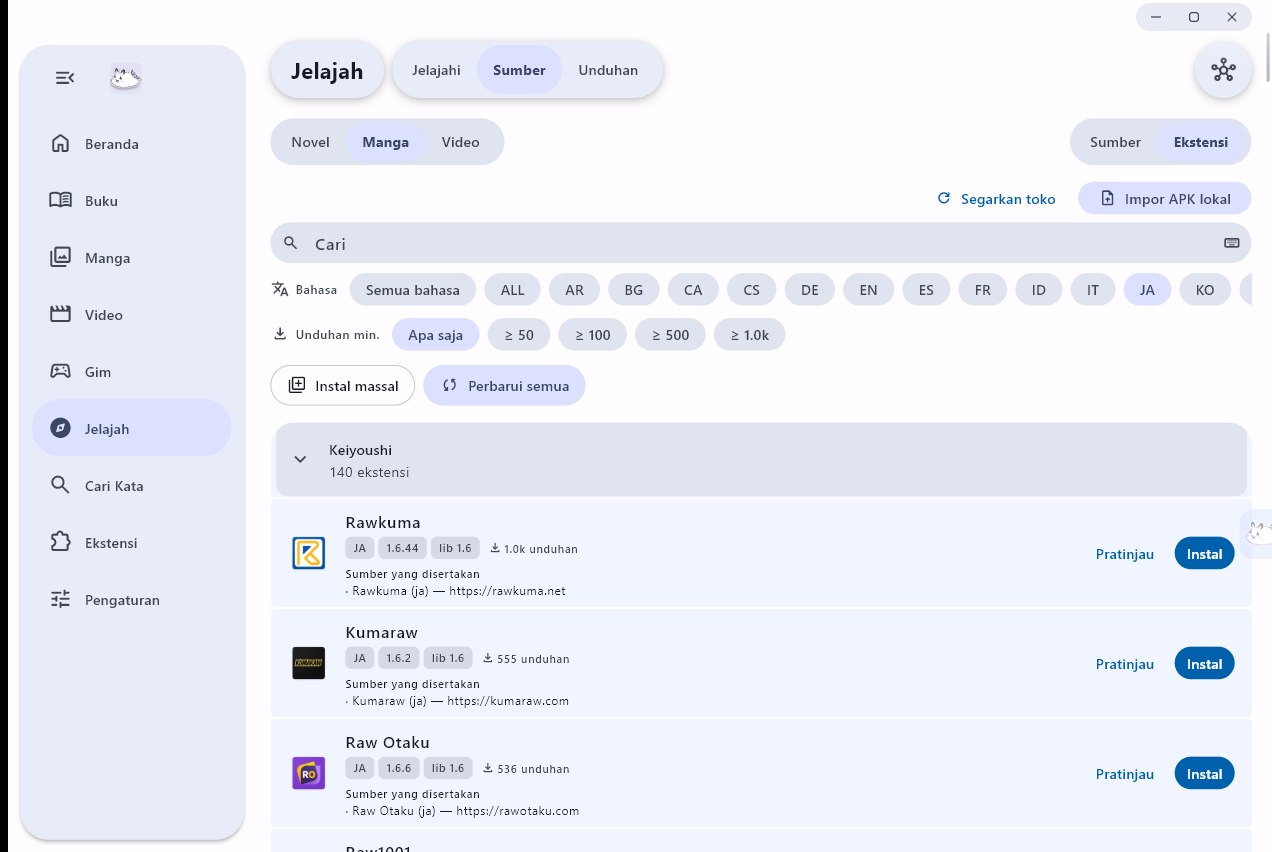
-
Saat pertama memasang ekstensi dari sebuah toko, muncul kotak
Percayai penanda tangan ekstensi?. TekanInstalkalau kamu percaya dengan toko tersebut. Ekstensi lain dari toko yang sama biasanya punya penanda tangan yang sama, jadi kotak ini tidak muncul lagi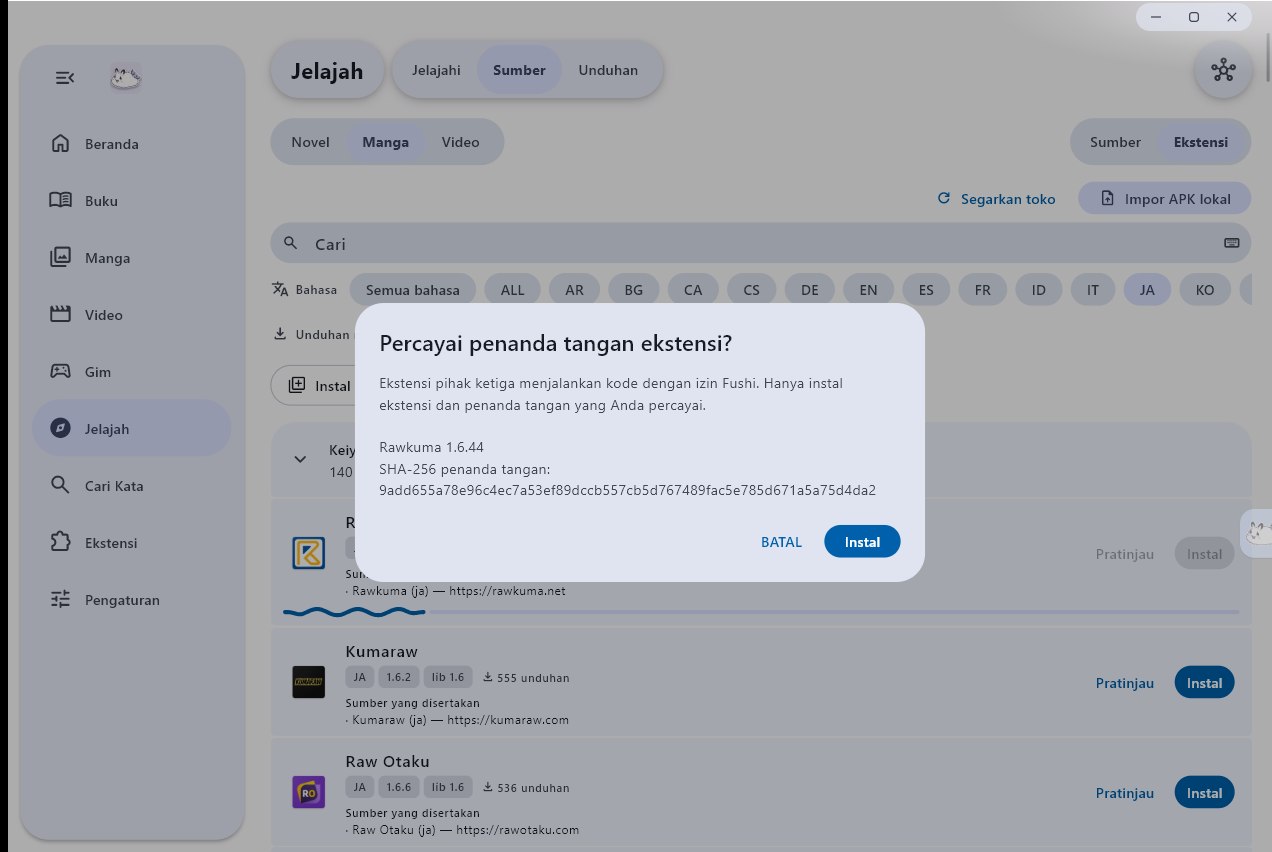
Pasang ekstensi dari toko yang kamu percaya saja
Ekstensi menjalankan kode dari pihak ketiga dengan izin Fushi. Isi dari setiap sumber berasal dari situs masing-masing, bukan dari Fushi.
Cari judul
- Buka
Jelajah, pilih tabJelajahi, lalu pilih jenisnya (Manga,Video, atauNovel) - Ketik judul di kolom
Cari setiap sumber yang aktif, lalu tekanEnter. Fushi mencari di semua sumber yang sudah terpasang sekaligus. Kalau mau mencari di satu sumber saja, pilih sumbernya di menuSemua sumberdi sebelah kiri kolom pencarian -
Kalau belum tahu mau baca apa, gulir ke bawah. Ada daftar judul populer dari setiap sumber, dan bagian
Jelajahi sumberuntuk menjelajahi satu sumber tertentu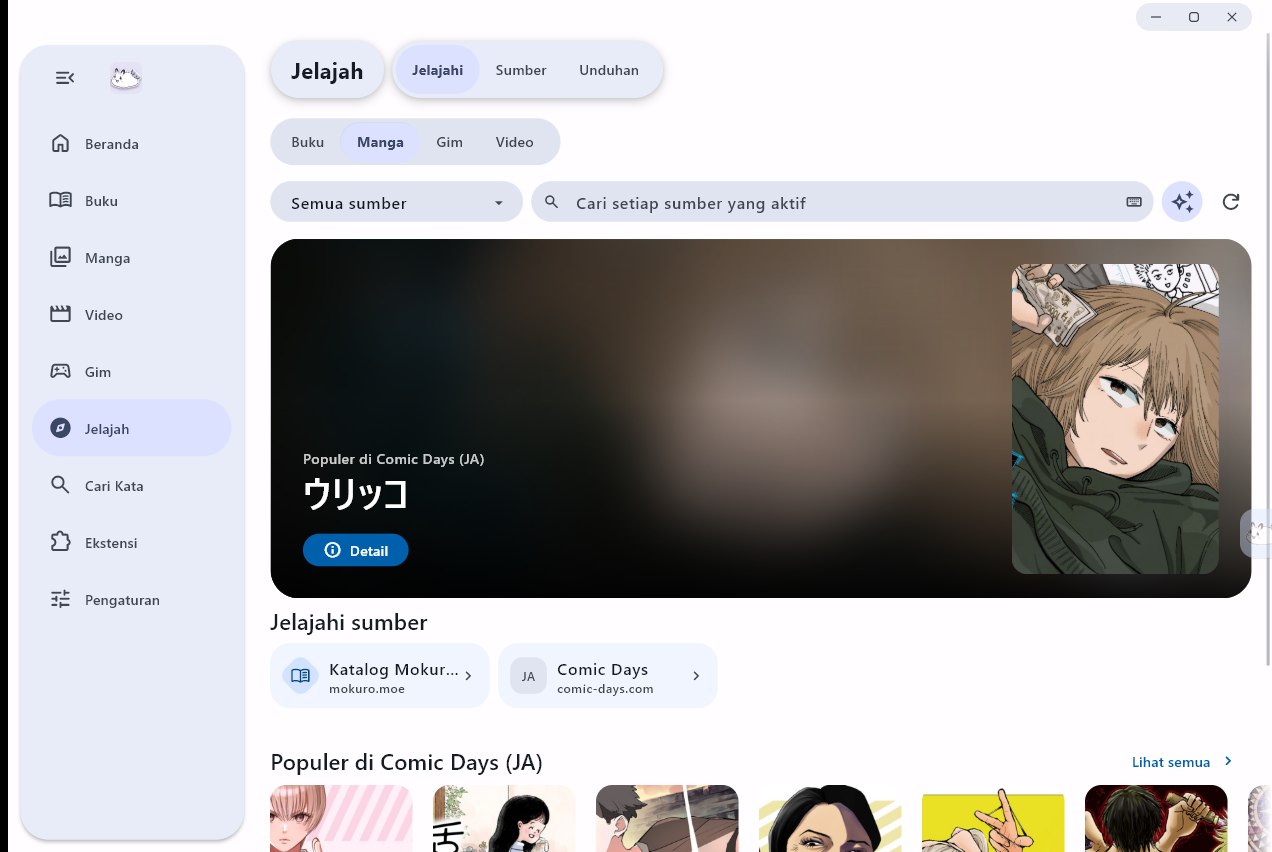
-
Pilih judulnya untuk membuka halaman detail. Dari sini kamu bisa langsung membaca (
Lanjutkan membaca), memilih chapter atau episode di sebelah kanan, atau menyimpannya lewatTambah ke rak manga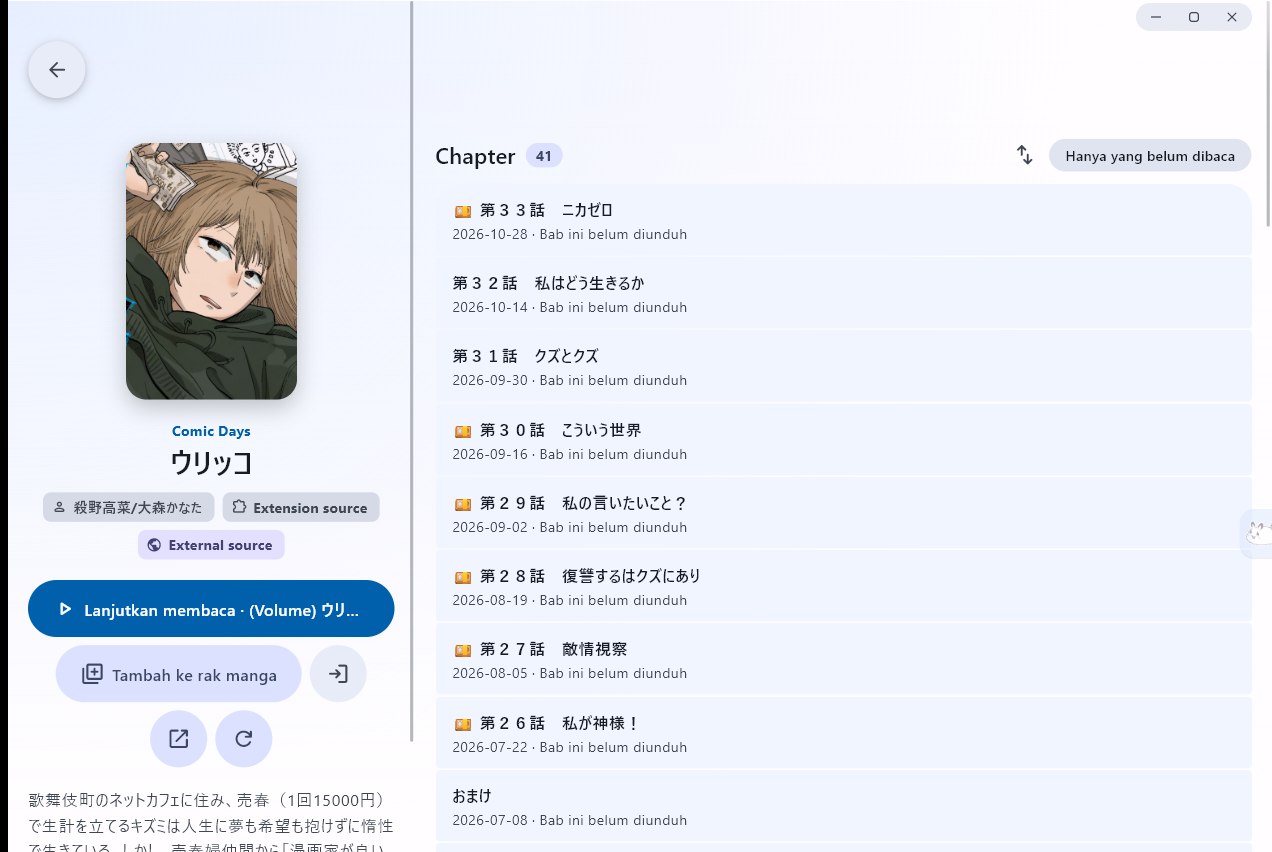
Catatan draft
Yang sudah diuji: kedua toko berhasil ditambahkan, satu ekstensi manga (Comic Days) terpasang, pencarian kata kunci memberi hasil, dan halaman detail judul bisa dibuka. Memasukkan tautan dan mengetik di kolom pencarian dilakukan lewat alat baris perintah Fushi, bukan diketik di aplikasi, jadi langkah tempel tautan (langkah 5) dan tekan Enter (Cari judul langkah 2) perlu dicoba sekali lagi langsung di aplikasi. Membaca chapter, menonton episode anime, dan mencari kata di dalamnya belum dicoba.
Gim
Fushi bisa membaca teks dialog dari game di Windows (text hook), terutama visual novel. Kata di dialog itu bisa dicari dan dijadikan kartu, lengkap dengan cuplikan layar game. Game dikelola di menu Gim.
Hati-hati dengan game online
Fushi membaca teks dengan cara masuk ke proses game. Game online yang punya anti-cheat bisa menganggap ini kecurangan, dan akunmu bisa kena tindakan. Pakai fitur ini untuk visual novel atau game offline. Untuk game online, risikonya kamu tanggung sendiri.
Tambah game
- Buka
Gimdi menu samping, lalu pilih tabImpor -
Tekan
Tambah game, lalu pilih file.exegame-nya. Bisa juga dengan menyeret file.exeke jendela Fushi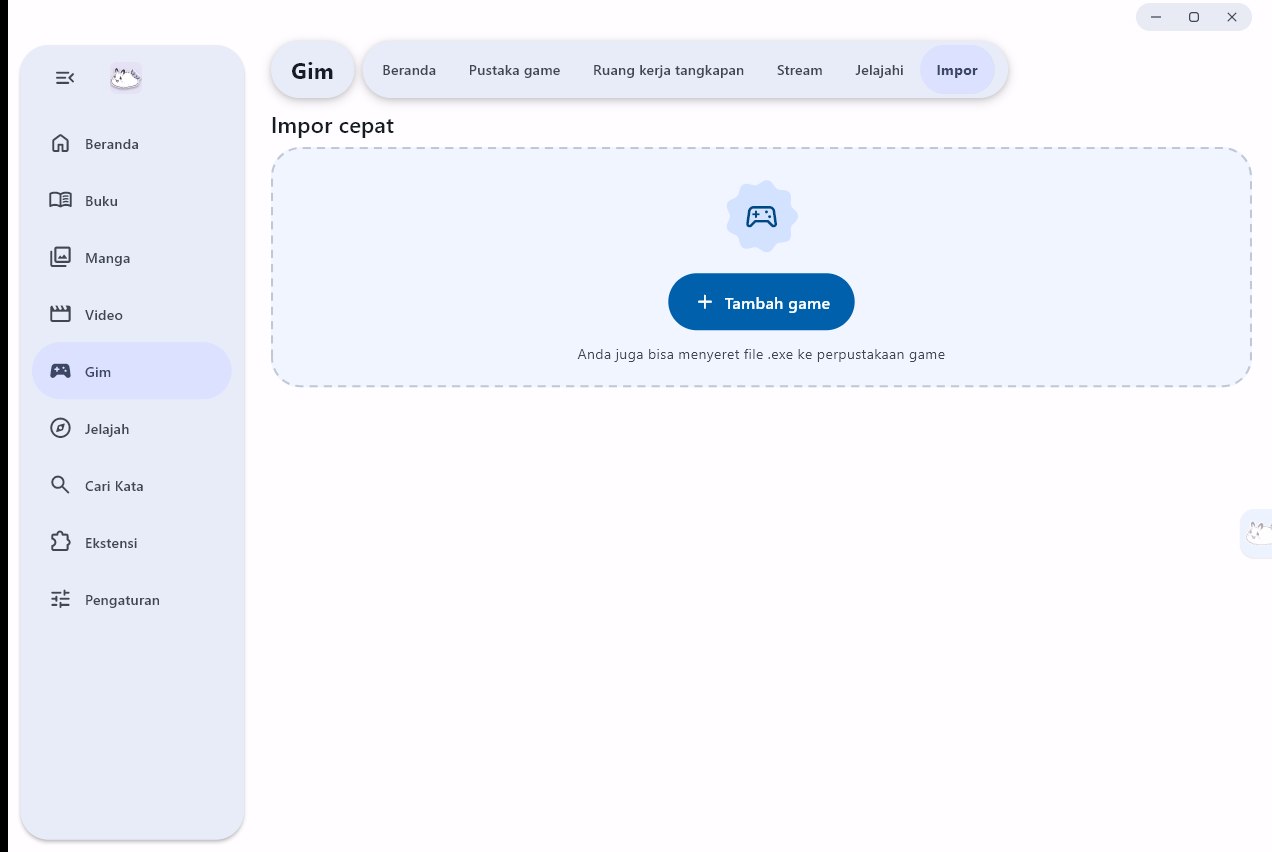
-
Game yang ditambahkan muncul di tab
Pustaka game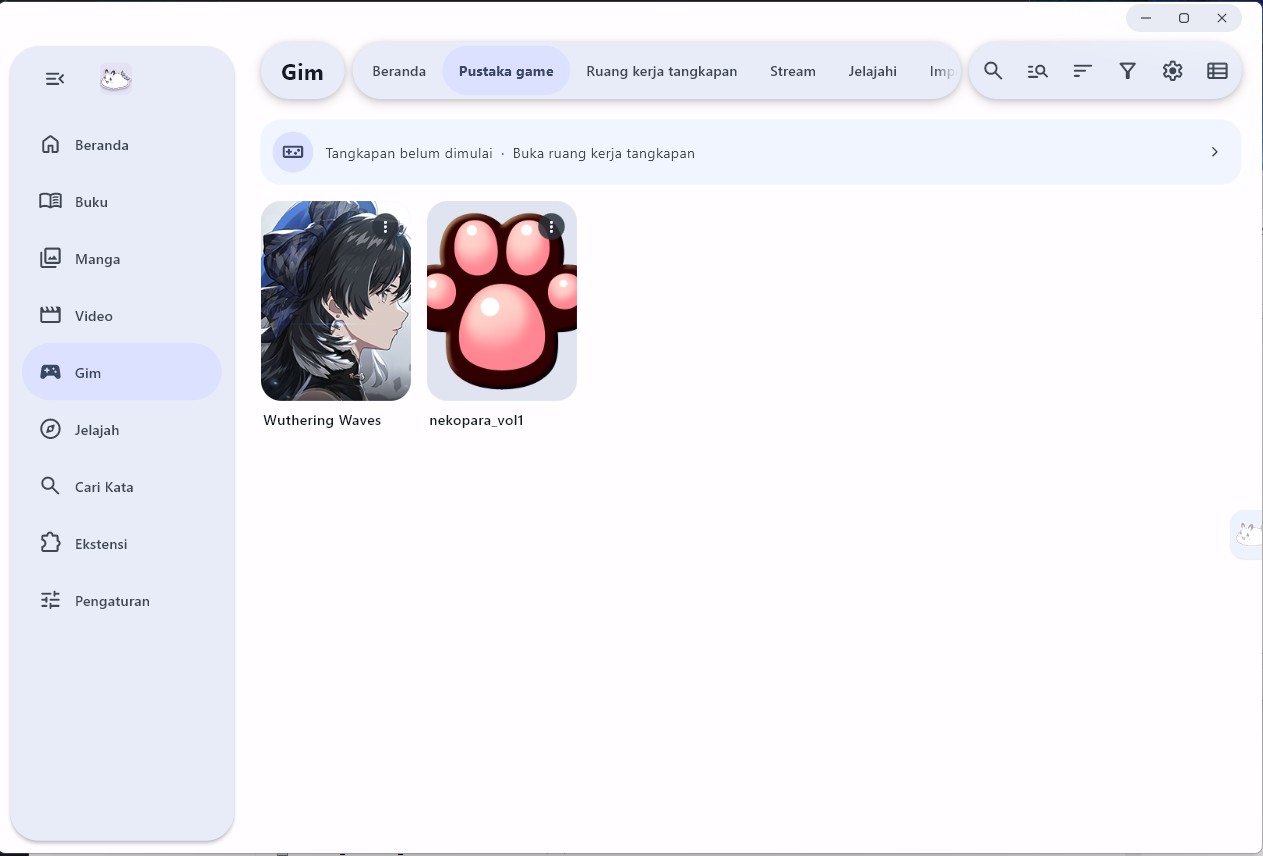
Main dan ambil teks dialog
-
Jalankan game lewat Fushi, jangan dari shortcut game-nya sendiri. Pilih game-nya di
Gim, lalu tekanLuncurkan. Fushi akan membuka game sekaligus memasang text hook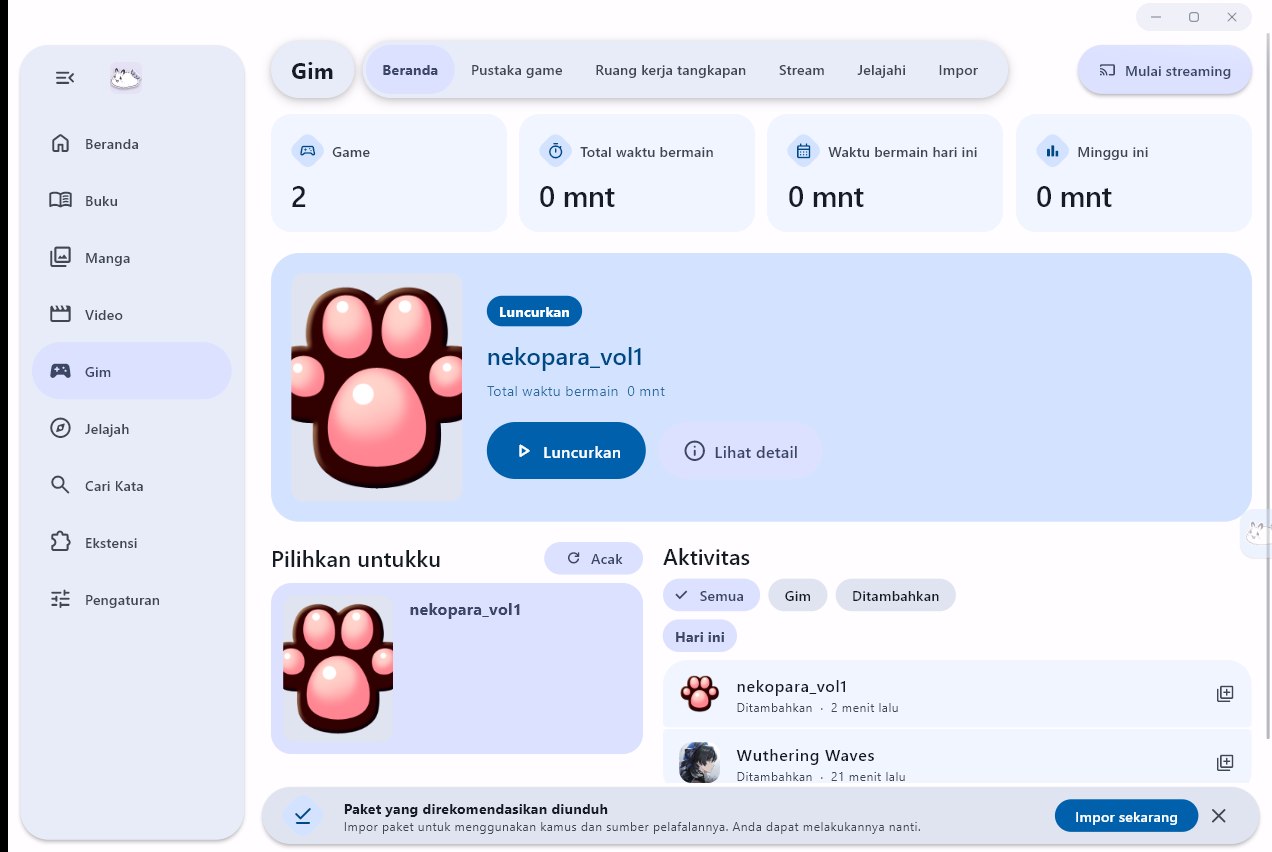
-
Mainkan sampai dialog pertama muncul, lalu kembali ke Fushi dan buka tab
Ruang kerja tangkapan. Kalau hook berhasil, statusnyaMendengarkan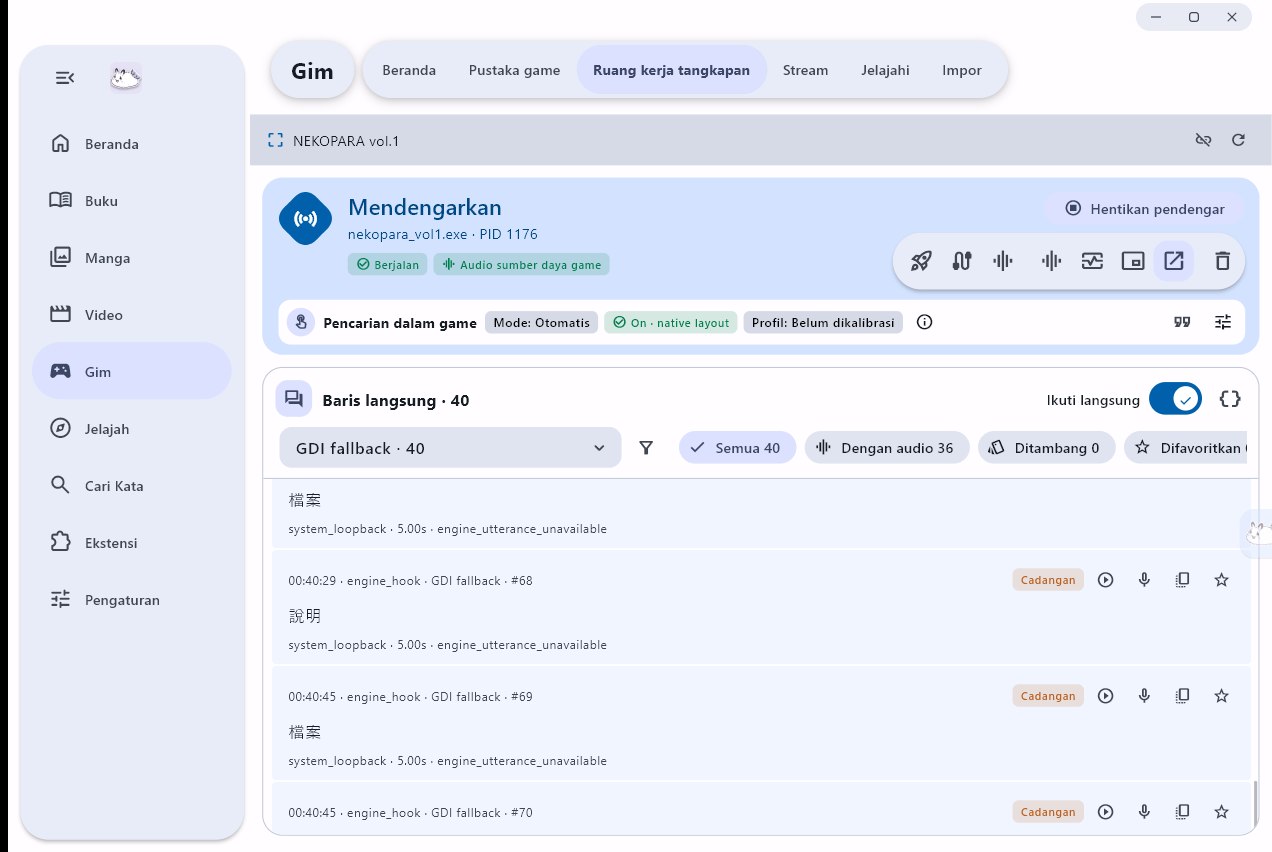
-
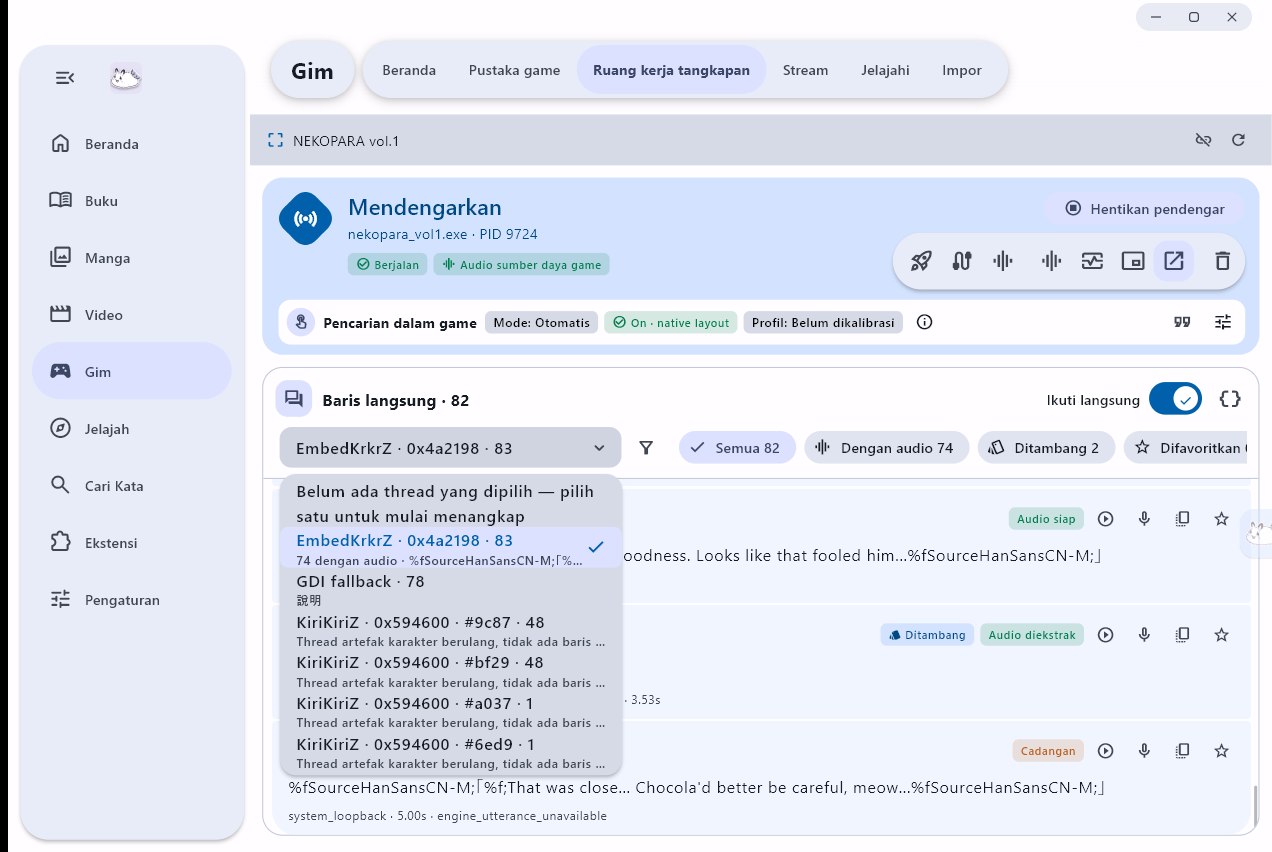
Pilih thread teks yang benar. Fushi biasanya menemukan beberapa sumber teks (thread). Buka menu di bawah
Baris langsung, lalu pilih thread yang isinya dialog Jepang dan punya keterangan… dengan audio. Thread seperti ini yang paling bisa diandalkan, karena audio suara karakter ikut masuk ke kartu. Di NEKOPARA, thread itu bernamaEmbedKrkrZ- Hindari
GDI fallback(biasanya berisi teks menu game) dan thread yang hurufnya berulang (危危なな…) - Thread yang teksnya bersih tapi tanpa audio (di NEKOPARA misalnya
TextRender) tetap bisa dipakai, tapi kartunya tidak punya audio kalimat - Kalau game menampilkan beberapa bahasa sekaligus (misalnya Jepang dan Inggris), baris bahasa lain ikut masuk ke thread. Ubah pengaturan bahasa teks di game jadi Jepang saja
- Kalau thread yang cocok belum muncul, majukan dialog beberapa baris lalu cek lagi. Kalau setelah game dibuka ulang teks dialog tidak masuk, buka menu ini lagi dan pilih ulang thread-nya
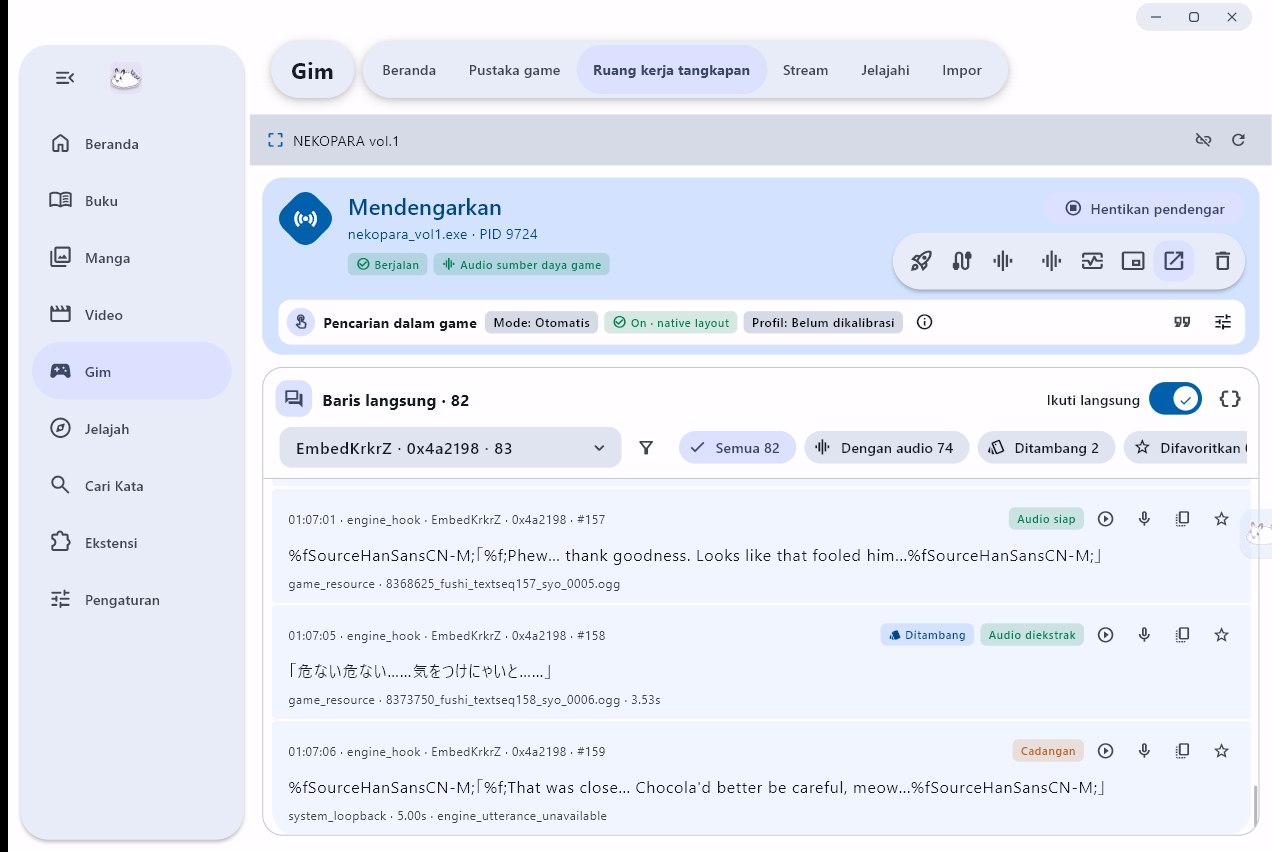
Baris yang suaranya berhasil diambil diberi label
Audio siapatauAudio diekstrak. - Hindari
-
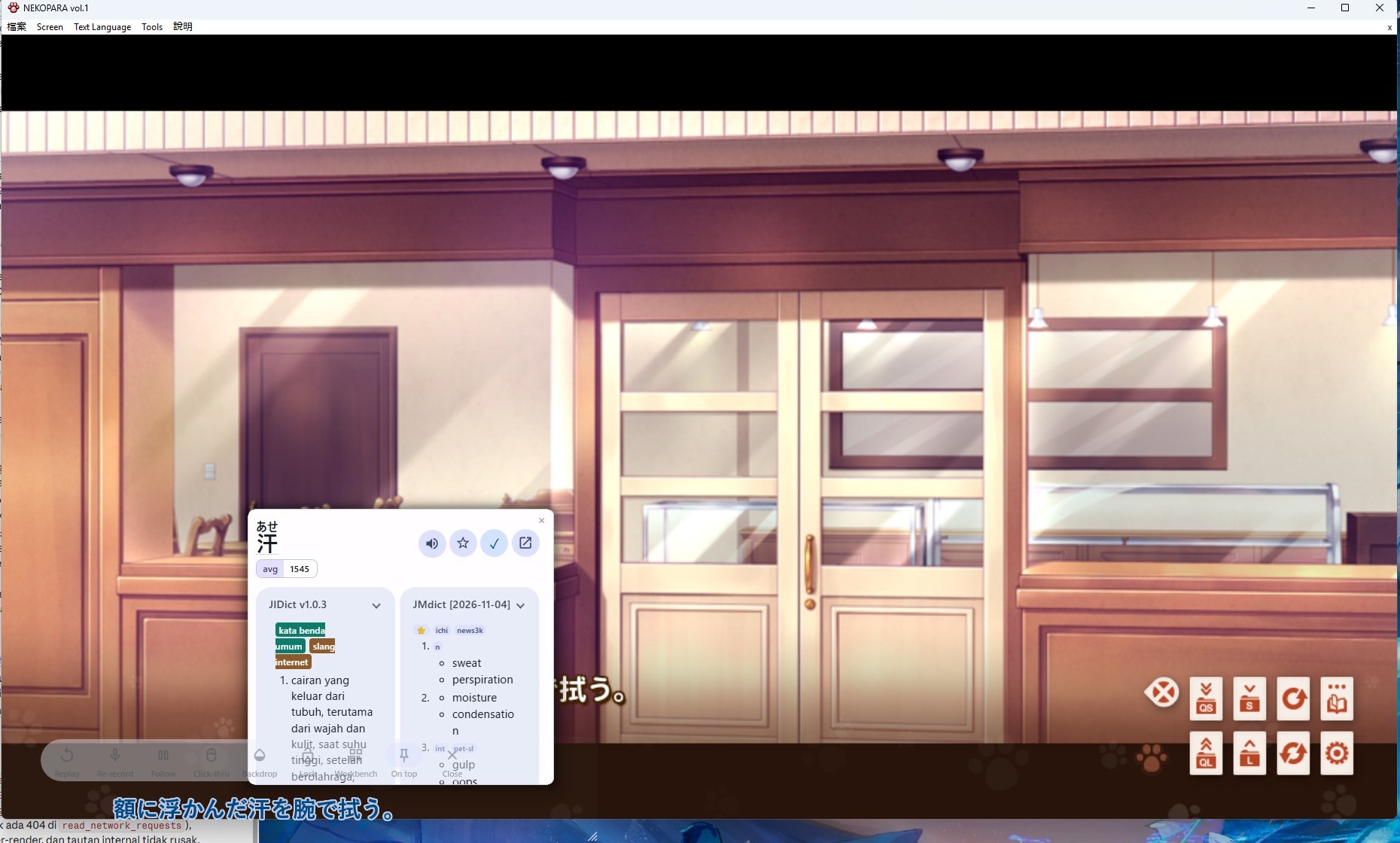
Kembali ke game. Fushi menampilkan baris dialog sebagai subtitle mengambang di bawah jendela game. Klik kata di subtitle itu untuk memunculkan popup kamus, lalu tekan + untuk membuat kartu
-
Kalau kata itu sudah pernah dijadikan kartu, muncul kotak
Kartu sudah ada di Anki. PilihTimpa kartu iniuntuk memperbarui kartu lama, atauTambah sebagai kartu baru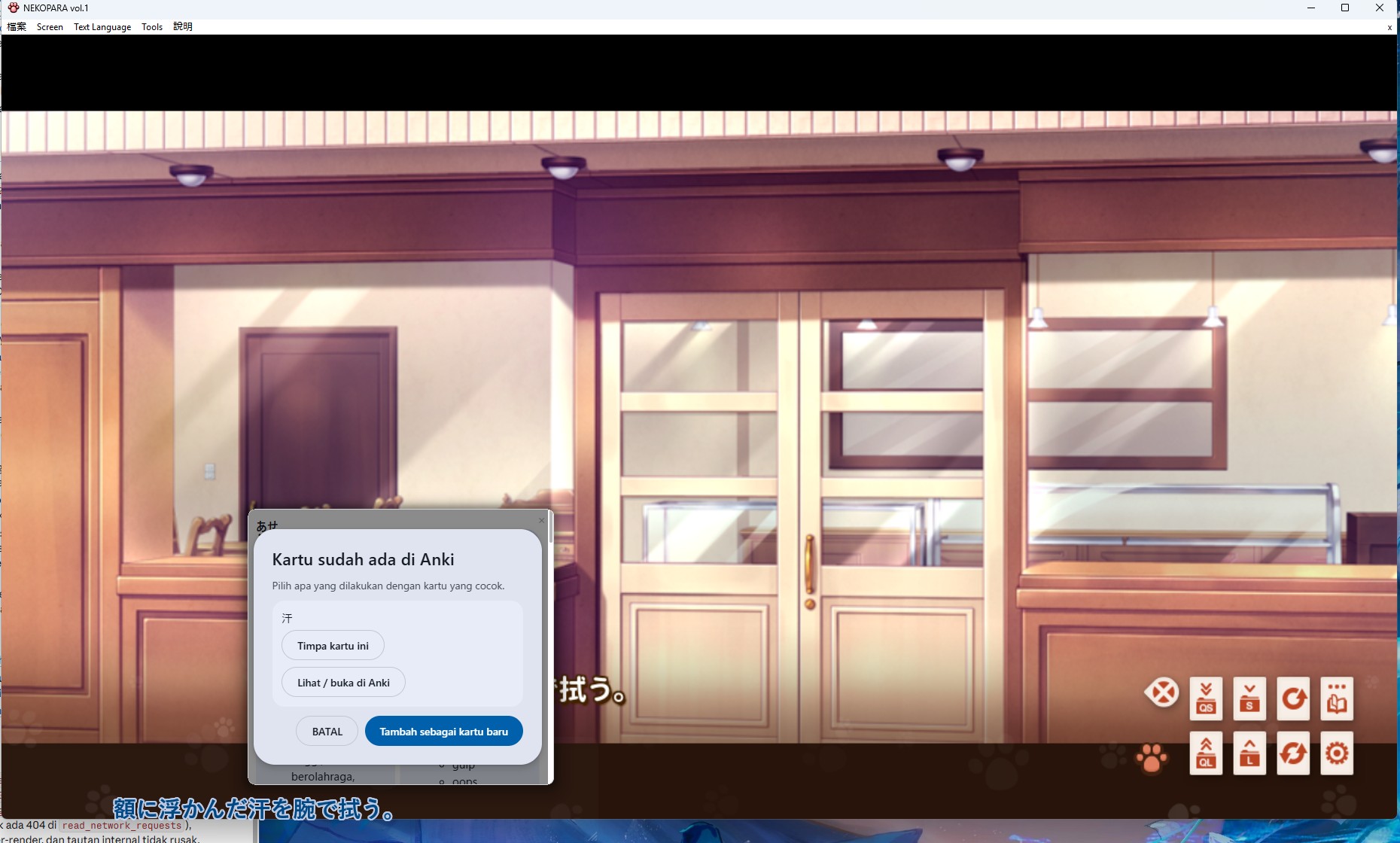
Kartu dari game berisi kata, arti, audio kata, kalimat dialog, gambar layar game di field Picture, dan judul game di MiscInfo. Kartunya juga diberi tag Game dan judul game. Audio kalimat masuk ke SentenceAudio kalau baris itu bersuara (bukan narasi).
Ganti gambar kartu jadi gambar animasi (AVIF)
Bawaan Fushi menyimpan gambar kartu sebagai klip video (WebM). Klip ini bisa gagal diputar di Anki. Pada uji coba, klip dari NEKOPARA tertulis 20 detik padahal isinya cuma sekitar 4 detik, dan pemutarnya macet di 0:00.
Format yang umum dipakai komunitas: gambar diam atau gambar animasi AVIF di Picture, dengan audio kalimat terpisah di SentenceAudio. Cara mengaturnya di Fushi:
- Buka
Pengaturan>Pembuatan Kartu> tabAnki, lalu cari bagianMedia kartu - Di
Gambar kartu galgame, pilih mode animasi (gif) untuk gambar bergerak, ataucurrentFrameuntuk satu gambar diam - Pastikan
Format animasi kartu gamediisiavif - Lakukan hal yang sama untuk kartu dari anime/video:
Gambar kartu videodanFormat animasi kartu video
Pilihan gif di sini adalah nama mode gambar bergerak. Format filenya tetap mengikuti Format animasi, jadi kalau diisi avif, hasilnya file AVIF.
Perlu izin administrator? (klik di sini)
Untuk kebanyakan visual novel, Fushi tidak perlu dibuka sebagai administrator. Kalau game-nya sendiri berjalan sebagai administrator (misalnya game yang launcher-nya meminta izin admin), buka Fushi sebagai administrator juga: tutup Fushi, lalu klik kanan shortcut Fushi > Run as administrator. Setelah selesai main, tutup Fushi lalu buka lagi seperti biasa.
Catatan draft
Diuji dengan NEKOPARA Vol. 1 tanpa izin administrator: hook berhasil, thread teks bisa dipilih, popup kamus muncul dari subtitle mengambang, dan kartu masuk ke Anki. Mencari kata langsung di teks dalam jendela game (bukan di subtitle mengambang) belum dicoba.
Setelah Gambar kartu galgame diganti ke mode animasi, kartu berisi file AVIF animasi yang valid (480×270, sekitar 1 detik) dalam tag gambar biasa. Yang belum dicek: tampilan gambarnya di Anki desktop dan AnkiDroid, screenshot bagian Media kartu, dan nama opsi persis di aplikasi. Nama pengaturan di atas diambil dari daftar pengaturan Fushi.
Audio kalimat sudah diuji: kartu dari baris bersuara Chocola (「危ない危ない……気をつけにゃいと……」, thread EmbedKrkrZ) berisi audio kalimat AAC sekitar 3,5 detik di SentenceAudio dan gambar AVIF di Picture. Baris narasi dan dialog Kashou (tokoh utama) memang tidak bersuara.
Cara mengubah bahasa teks di NEKOPARA jadi Jepang saja belum dicoba.
Ekstensi browser
Dengan ekstensi Fushi, kamu bisa mencari kata di halaman web mana pun dan memakai subtitle Fushi di situs video. Ekstensi ini belum ada di Chrome Web Store, jadi dipasang manual. Langkah di bawah untuk browser berbasis Chromium (Chrome, Edge, Brave, Vivaldi, Opera).
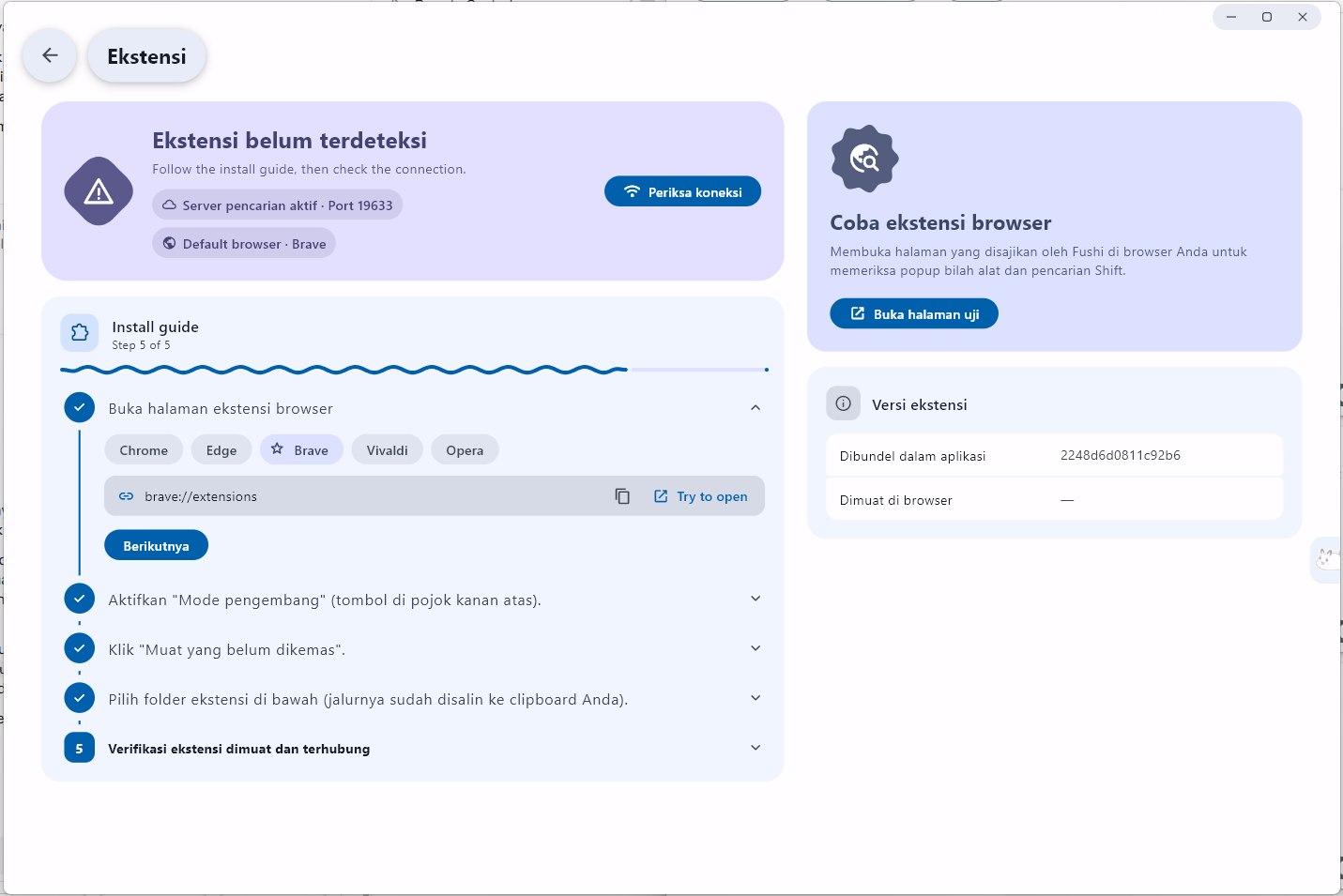
- Di Fushi, buka
Ekstensidi menu samping. Panduan pemasangannya ada di sana, dan nama browser bawaanmu sudah dikenali otomatis - Buka halaman ekstensi browser (misalnya
chrome://extensionsataubrave://extensions). TombolTry to openbisa membukanya langsung - Nyalakan
Mode pengembang(tombol di pojok kanan atas) - Klik
Muat yang belum dikemas(Load unpacked) - Pilih folder ekstensinya. Jalurnya sudah otomatis disalin, jadi cukup tempel (
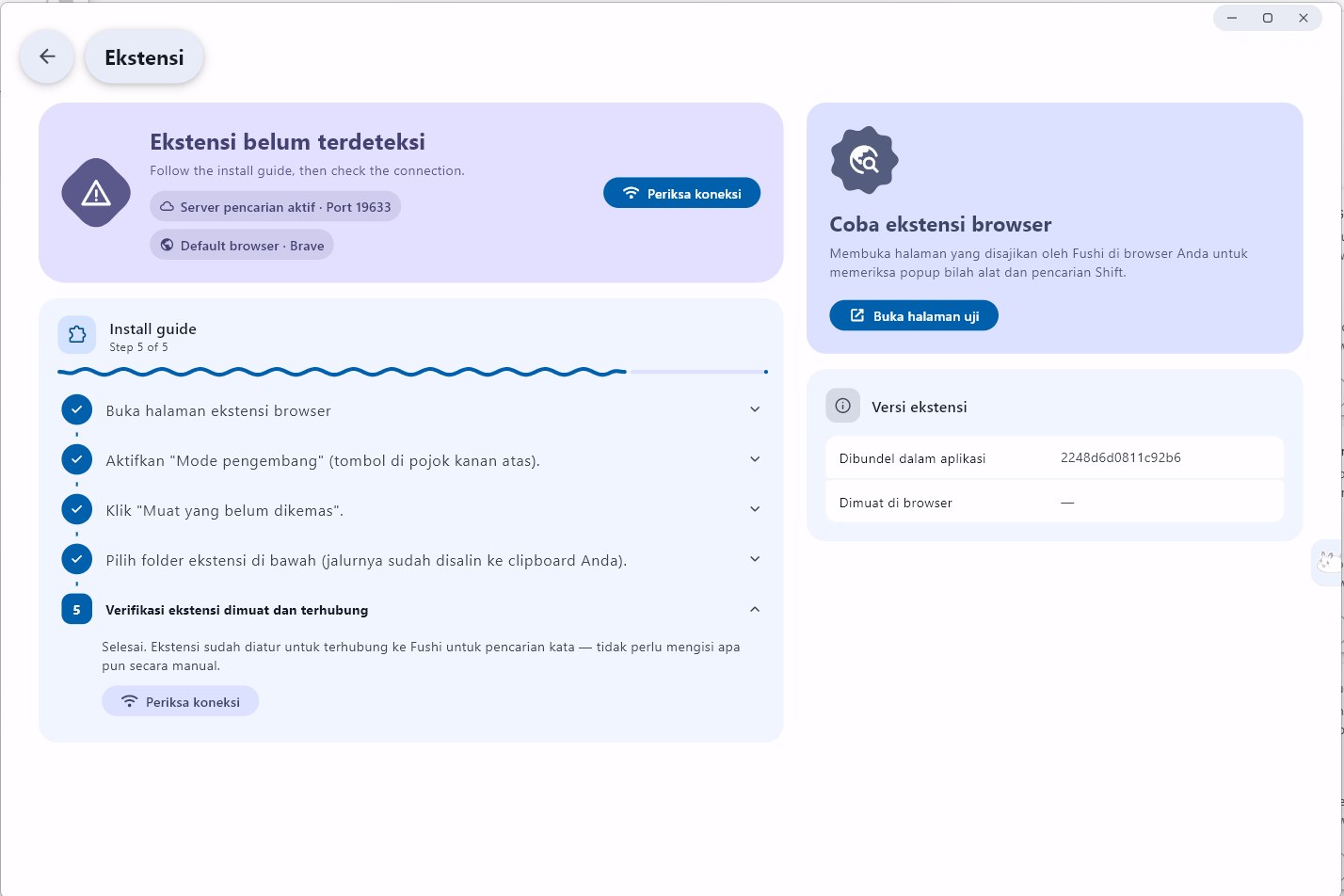
Ctrl+V) di kolom alamat jendela pilih folder. Foldernya ada di%APPDATA%\Fushi\Fushi\fushi-browser-extension - Kembali ke Fushi dan tekan
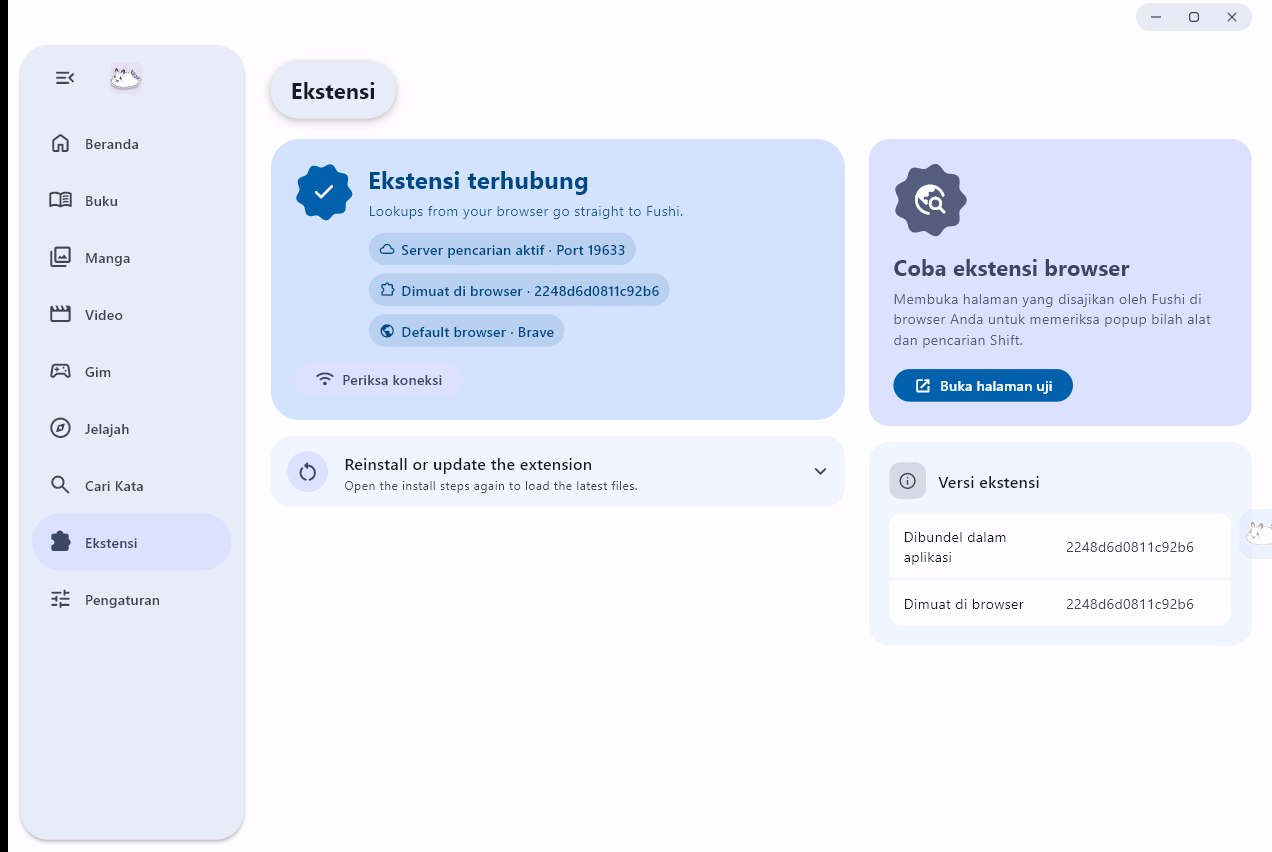
Periksa koneksi. Kalau berhasil, tulisannya berubah jadiEkstensi terhubung
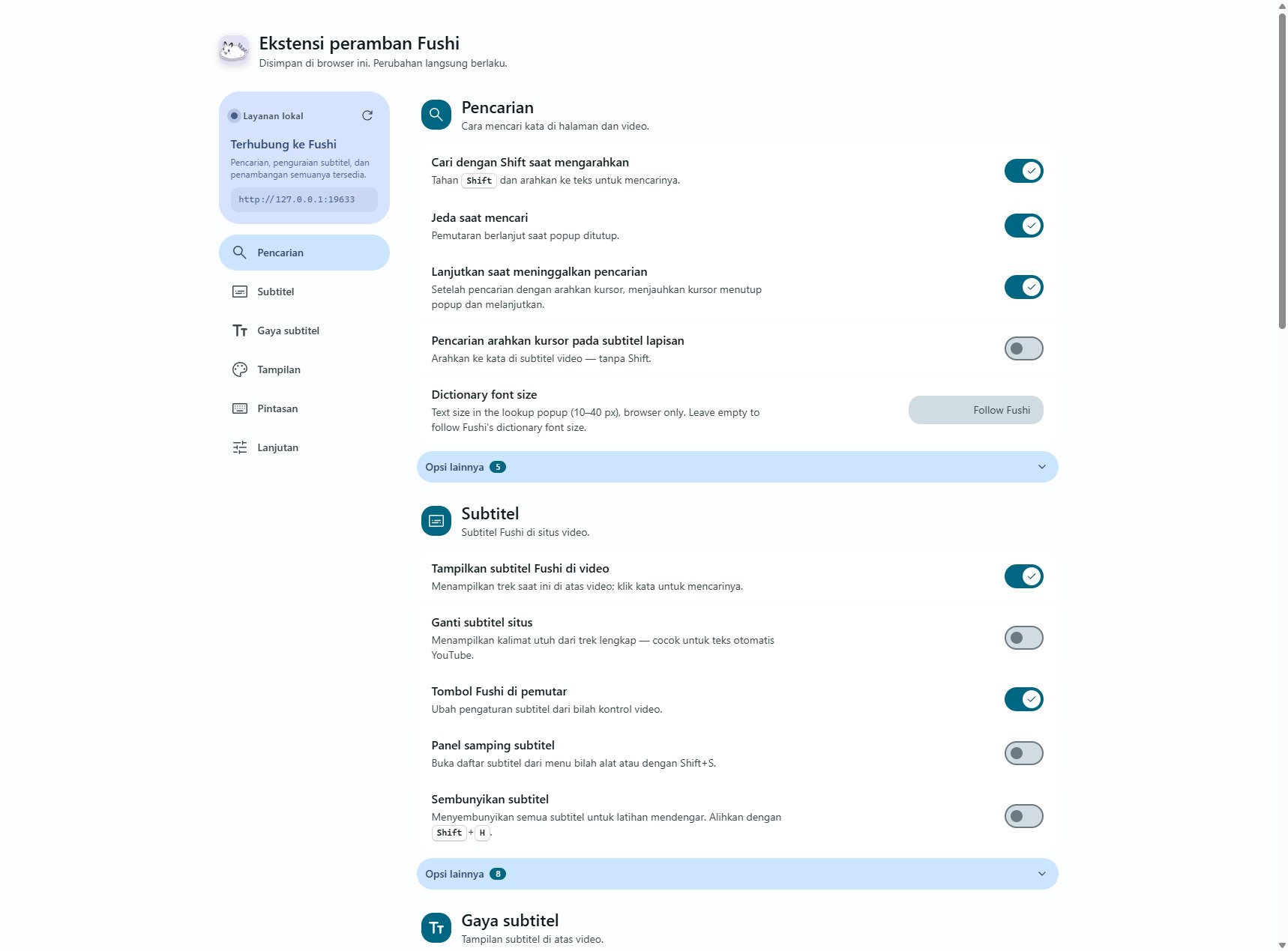
Setelah terpasang, tahan Shift sambil mengarahkan kursor ke teks Jepang di browser untuk mencarinya. Pengaturan ekstensi (cara mencari, subtitle, tampilan) ada di halaman pengaturan ekstensi di browser.
Jangan hapus atau pindahkan folder data Fushi
Ekstensi dimuat dari dalam folder data Fushi. Kalau folder itu dihapus atau dipindah, ekstensinya ikut berhenti bekerja dan harus dipasang ulang lewat Reinstall or update the extension di halaman Ekstensi.
FAQs
Pertanyaan 1: Apa bedanya Fushi dengan Manatan?
Apa bedanya Fushi dengan Manatan? (klik di sini)
- Keduanya menggabungkan pembaca buku, manga, dan pemutar video dengan kamus popup dalam satu aplikasi
- Fushi juga punya pencarian di luar aplikasi (
Ctrl+Alt+D), ekstensi browser, dan dukungan galgame (khusus Windows) - Fushi bisa membuat dek dan tipe catatan Lapis di Anki langsung dari aplikasinya
Pertanyaan 2: Apakah Paket rekomendasi wajib diunduh?
Apakah Paket rekomendasi wajib diunduh? (klik di sini)
- Tidak. Paket ini besarnya sekitar 9,5 GB karena berisi audio pengucapan
- Untuk mulai, cukup pasang JIDict, JMdict, JMnedict, dan JPDB Frequency (lihat Kamus)
- Kalau paketnya sudah terunduh, Fushi akan menawarkan
Impor sekarangdi bagian bawahBeranda. Aplikasi akan memulai ulang setelah impor selesai
Pertanyaan 3: Apakah Fushi butuh browser?
Apakah Fushi butuh browser? (klik di sini)
- Tidak. Browser hanya diperlukan kalau kamu mau memakai ekstensi untuk mencari kata di halaman web atau menonton di situs video
Masalah Umum
Masalah 1: Muncul "Old data needs an upgrade first"
Muncul layar Old data needs an upgrade first (klik di sini)
Layar ini muncul kalau di komputermu masih ada data dari Hibiki atau Fushi versi awal yang terlalu lama untuk dibaca Fushi 3.0.0. Datanya belum diubah sama sekali.
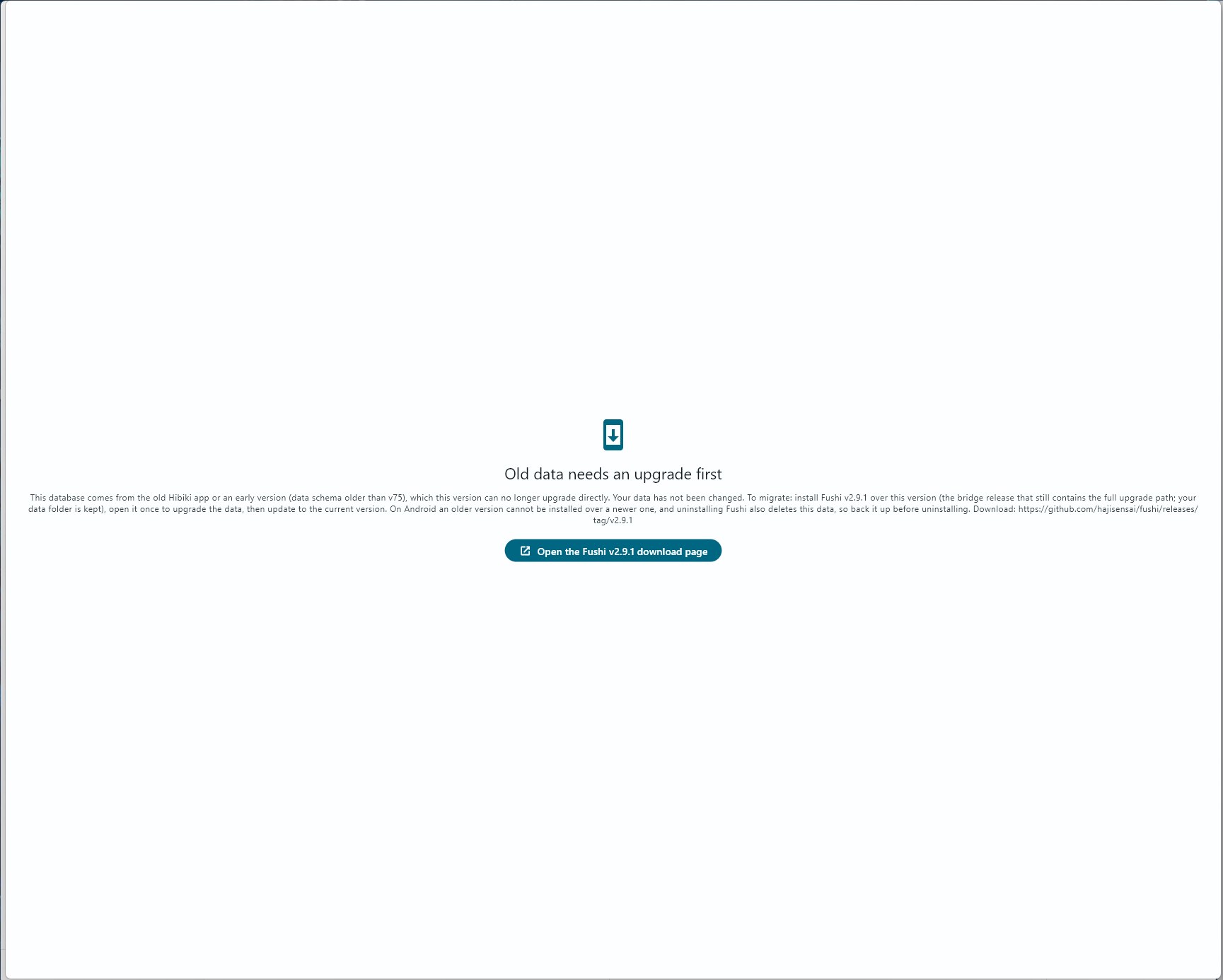
Pilih salah satu:
- Mulai dari nol: tutup Fushi, buka folder
%APPDATA%\Fushi, ganti nama folderFushidi dalamnya (misalnya jadiFushi.lama), lalu buka Fushi lagi. Kamus harus diimpor ulang - Pertahankan data lama: tutup Fushi, pasang Fushi 2.9.1 di atas versi sekarang, buka sekali sampai datanya selesai diperbarui, tutup, lalu pasang lagi versi terbaru
Masalah 2: Hasil pencarian kosong
Hasil pencarian kosong (klik di sini)
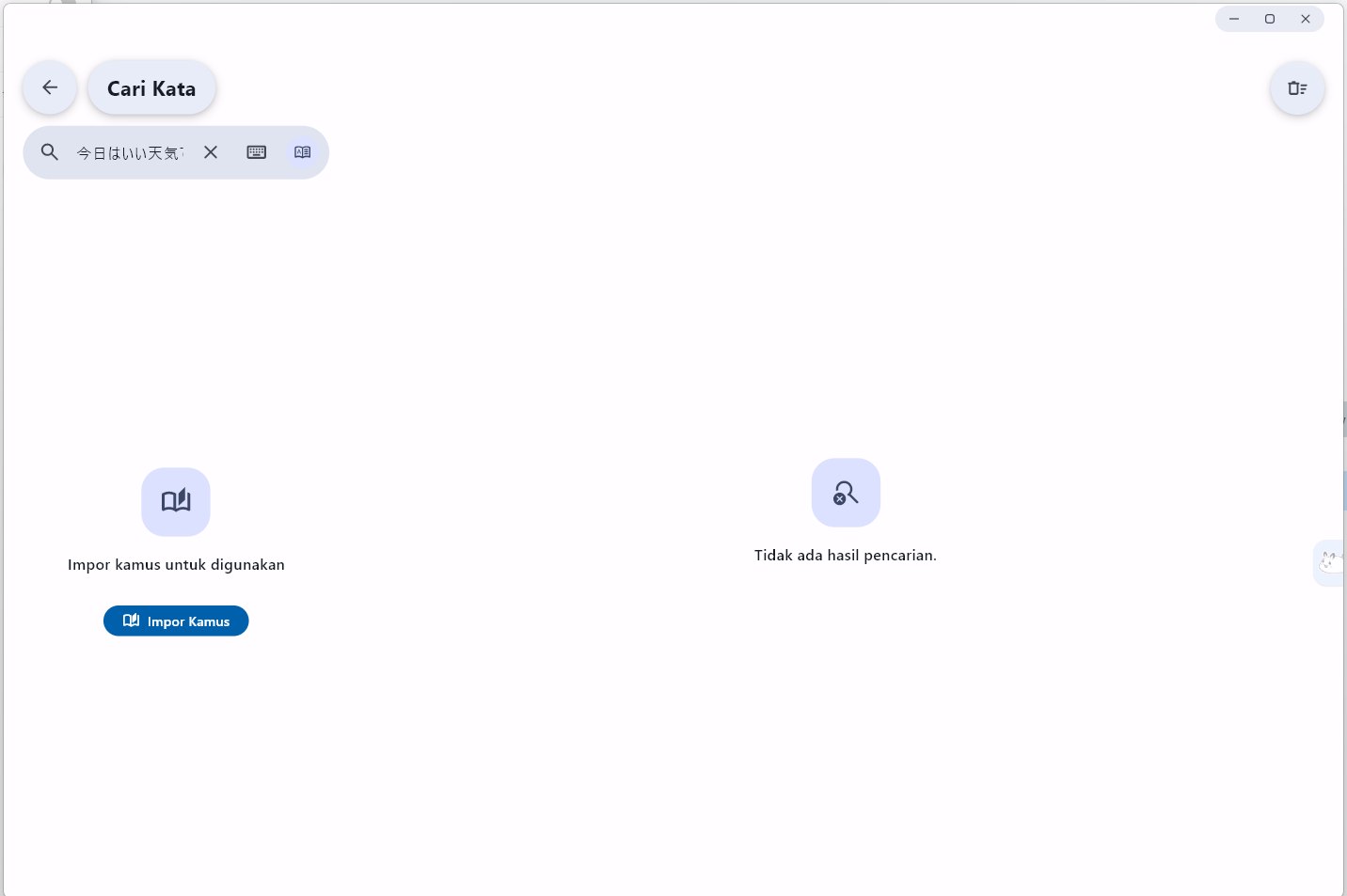
- Kamus belum terpasang. Ikuti bagian Kamus
- Kalau kamus sudah terpasang, cek di
Pengaturan>Pencarian>Kamusbahwa tombolnya menyala
Masalah 3: Ekstensi belum terdeteksi
Ekstensi belum terdeteksi (klik di sini)
- Pastikan Fushi sedang terbuka. Ekstensi butuh Fushi berjalan supaya bisa mencari kata
- Tekan
Periksa koneksidi halamanEkstensi. Status di Fushi kadang baru berubah setelah tombol ini ditekan - Cek di halaman ekstensi browser bahwa ekstensi Fushi menyala dan tidak ada pesan error
- Kalau masih gagal, buka
Reinstall or update the extensiondi halamanEkstensidan ulangi langkah pemasangan
Masalah 4: Kartu tidak masuk ke Anki
Kartu tidak masuk ke Anki (klik di sini)
- Pastikan Anki desktop sedang terbuka dan add-on AnkiConnect sudah terpasang
- Buka
Pengaturan>Pembuatan Kartu> tabAnki, lalu tekanSegarkan dek & tipe catatan - Pastikan
DekdanTipe Catatansudah terpilih - Kartu yang gagal dikirim saat Anki tertutup akan disimpan di antrean dan bisa dikirim ulang setelah Anki dibuka
- Kartu masuk tapi audionya kosong: pasang sumber audio dulu (lihat Audio pengucapan), lalu tekan tombol ✓↩ untuk menimpa kartu tadi
Masalah 5: Masih bingung?
Masih bingung? (klik di sini)
Tanyakan di Discord Philia Space. Sertakan versi Fushi dan screenshot layar yang bermasalah.