
Setup Mining Light Novel dan sejenisnya LazyGuide
Diunggah: 10 Agustus 2025 · Diperbarui: 6 November 2026 – Yaaacha
- Kamu bisa membaca light novel di PC selama punya file EPUB-nya, situs untuk membuka EPUB, dan Yomitan yang sudah terpasang.
Persyaratan
-
Unduh light novel pilihanmu dalam format EPUB
-
Yomitan di PC sudah terpasang dan diatur
Cara Setup
-
Di browser, buka Yatsu Reader

-
Klik
Import(kanan atas), lalu pilihImport File(s)atauImport Folder(s)dan pilih file atau folder EPUB light novel-mu- Bisa juga dengan menyeret file EPUB langsung ke halaman
Library

- Bisa juga dengan menyeret file EPUB langsung ke halaman
-
Sekarang kamu bisa mining dengan Yomitan seperti biasa

Sekarang kamu sudah bisa membaca light novel, novel, atau buku lain di PC.
Kalau ada masalah, cek FAQs
Info Tambahan dan Tips
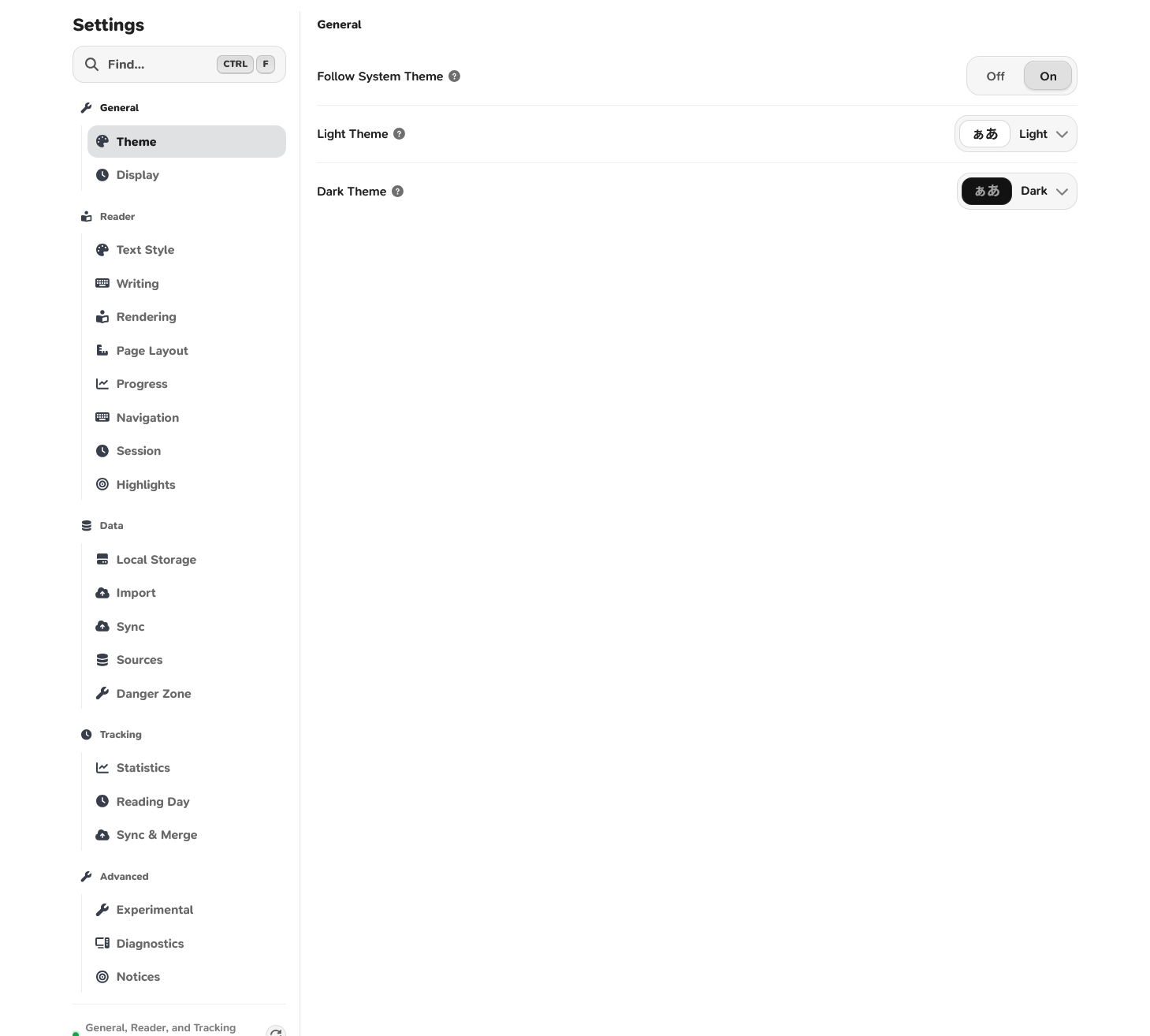
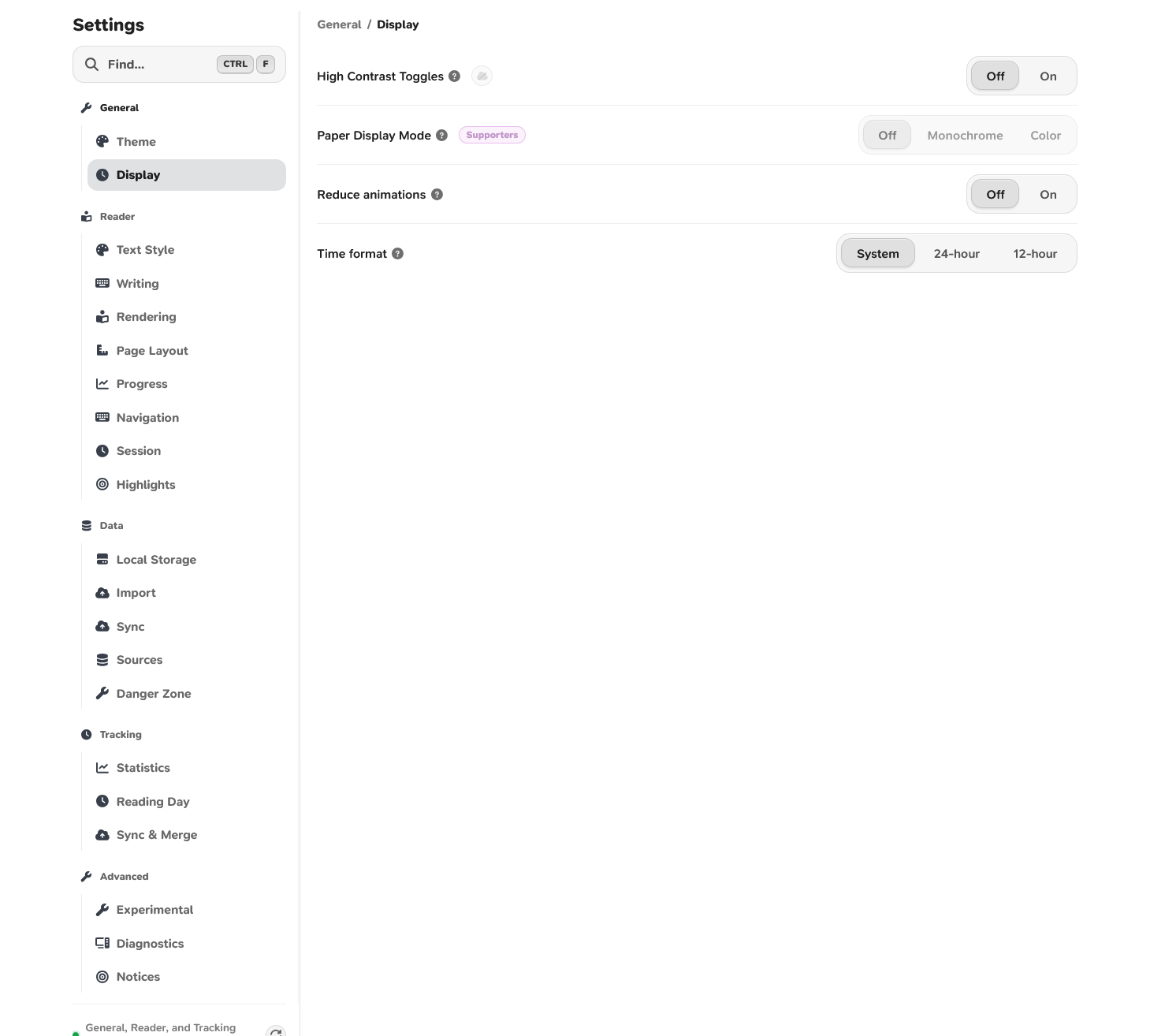
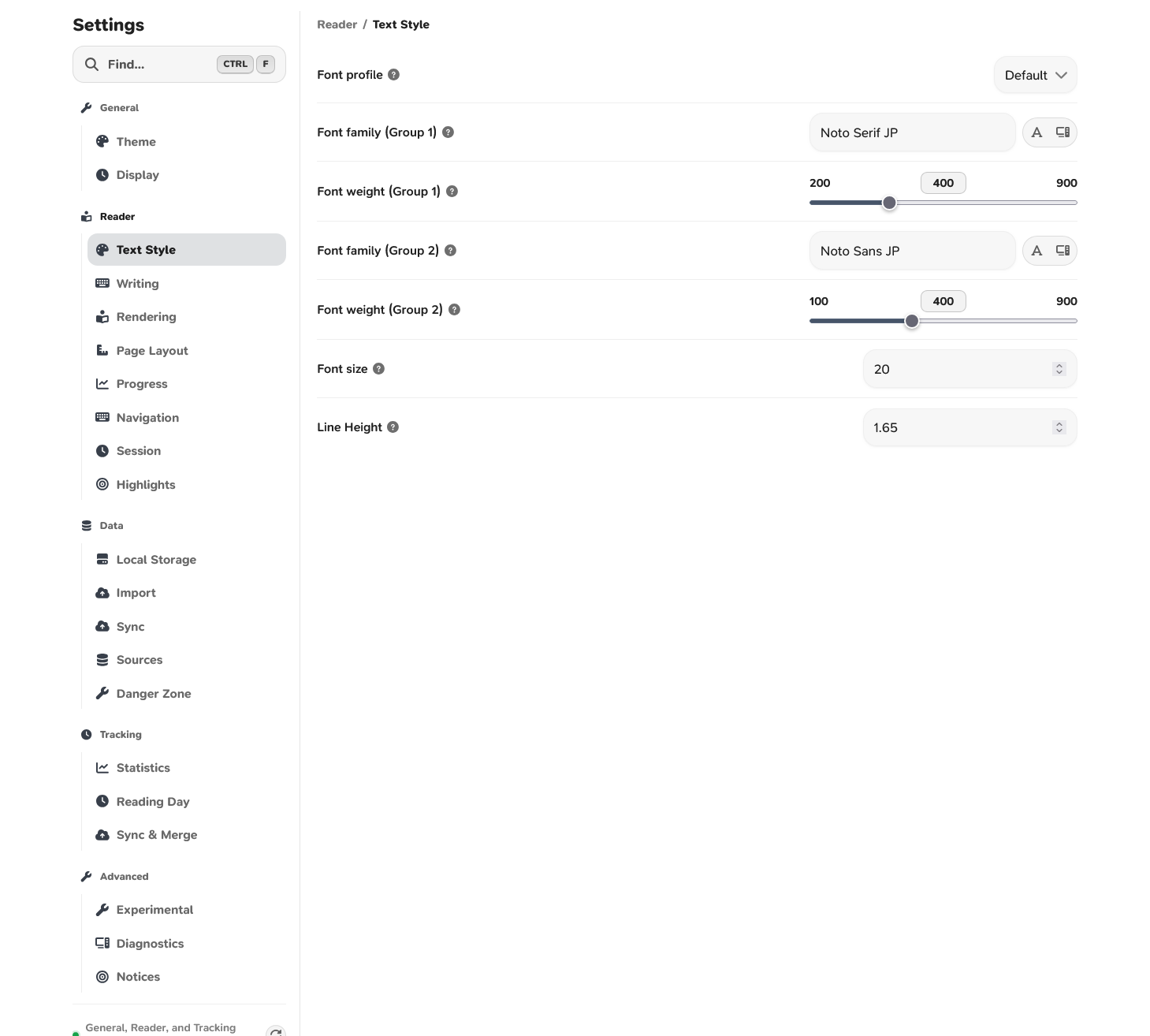
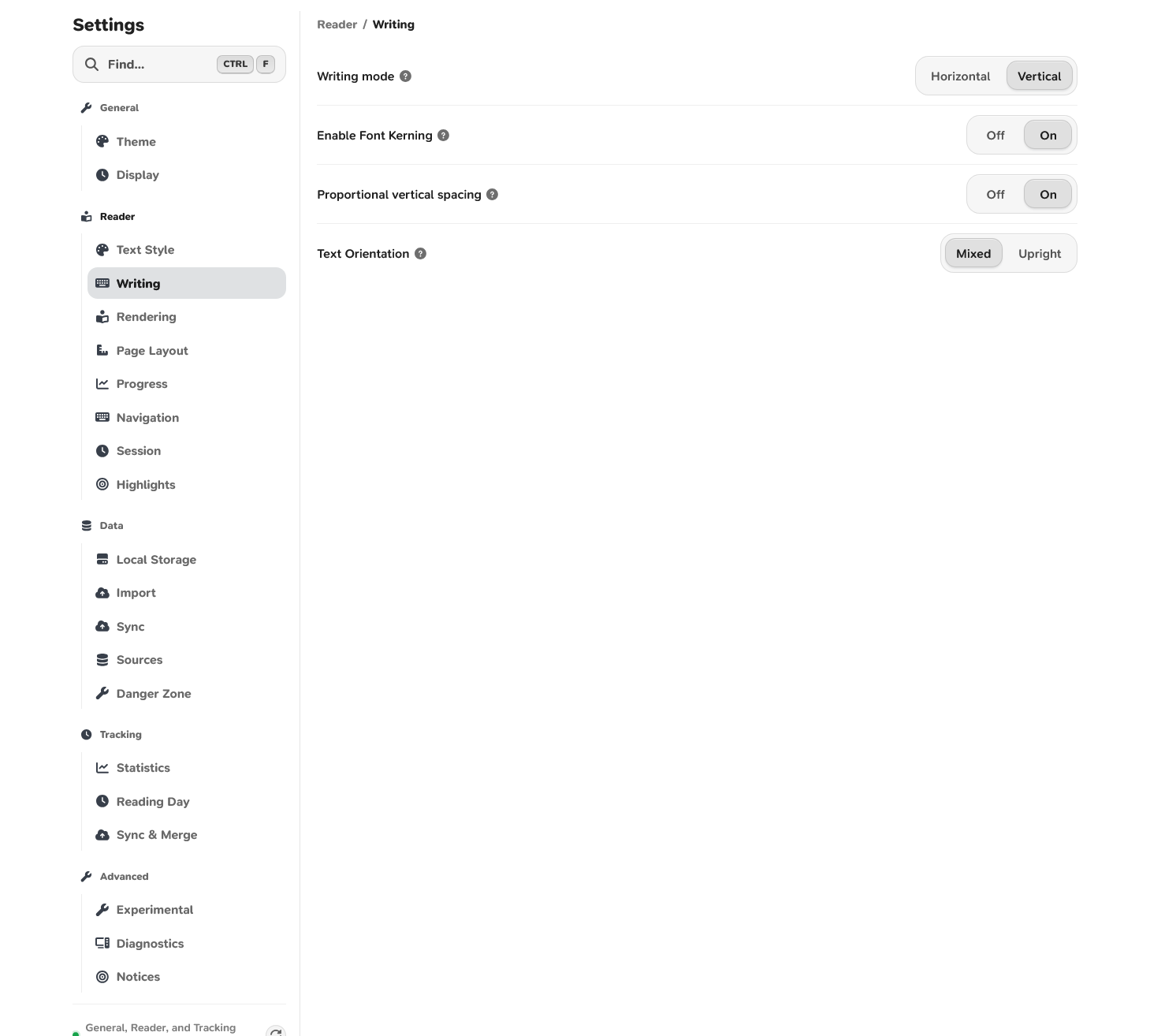
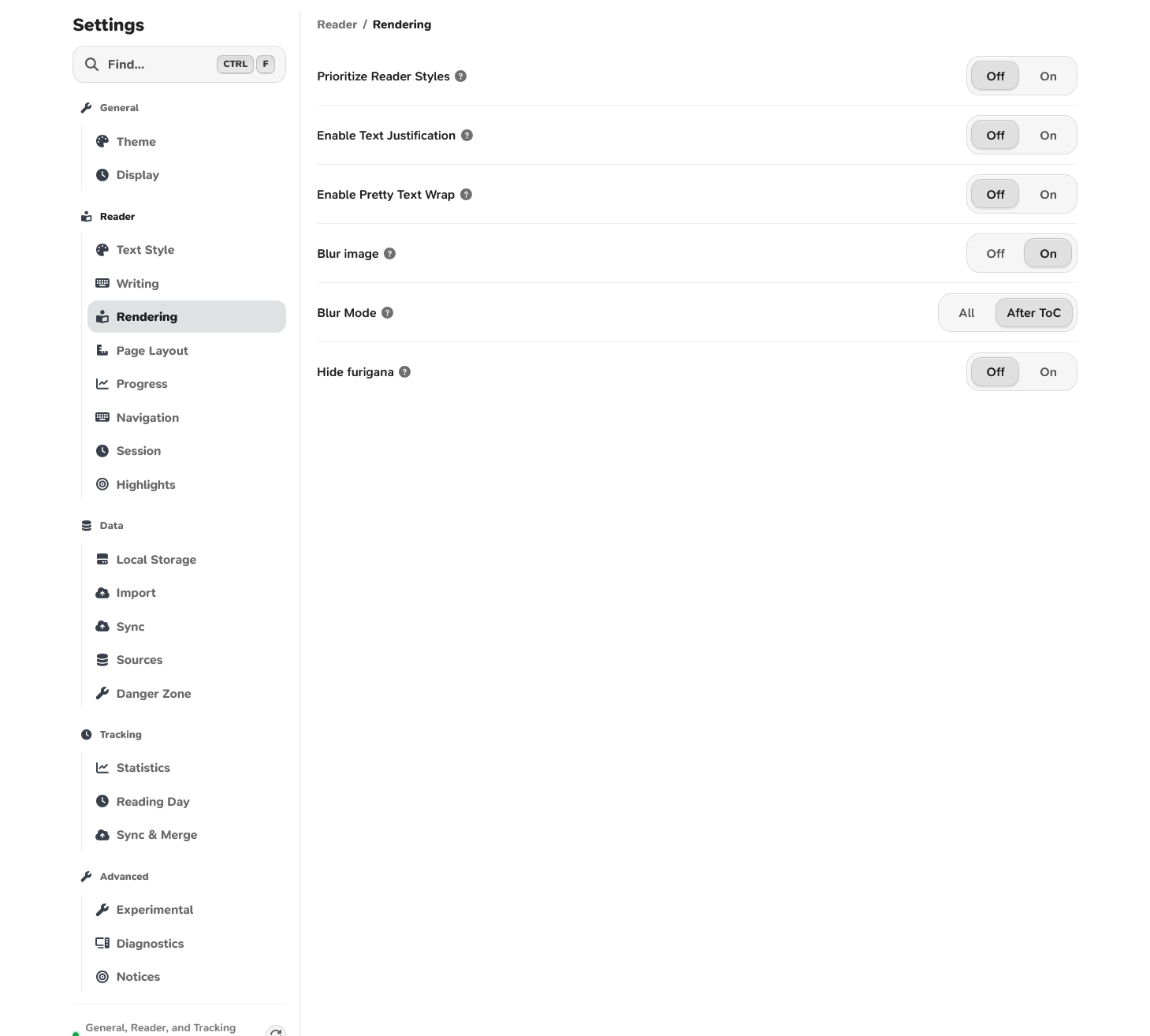
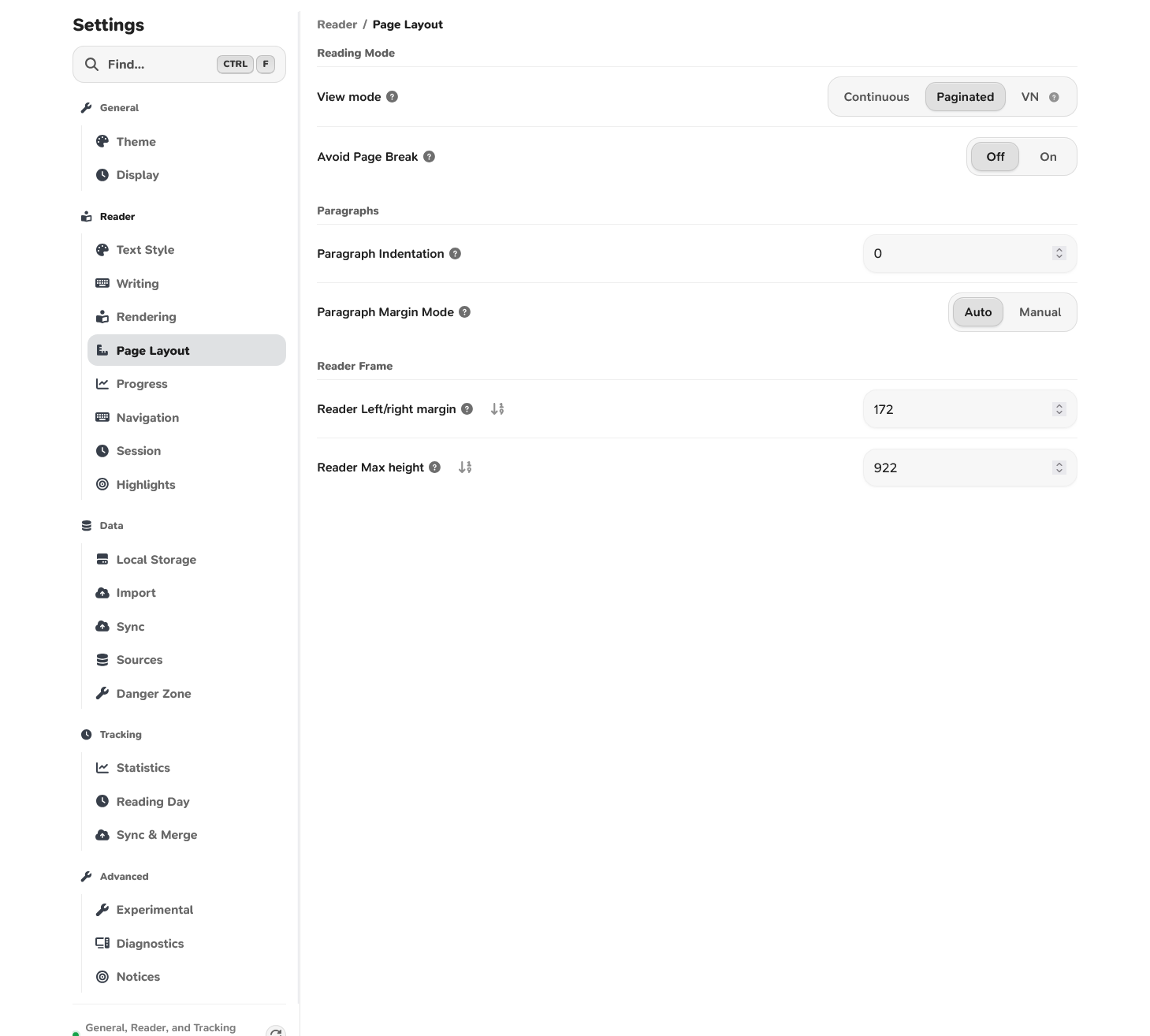
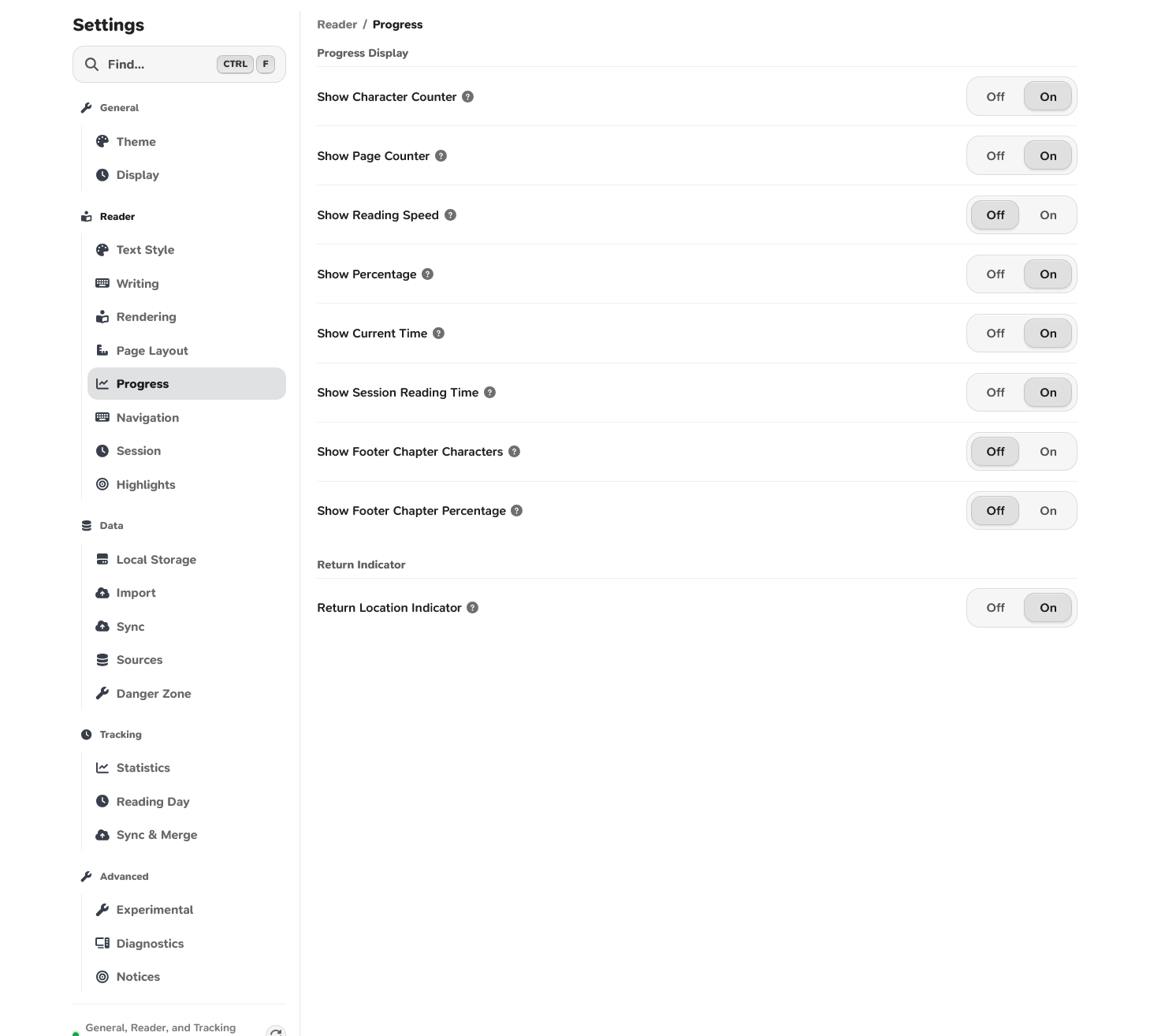
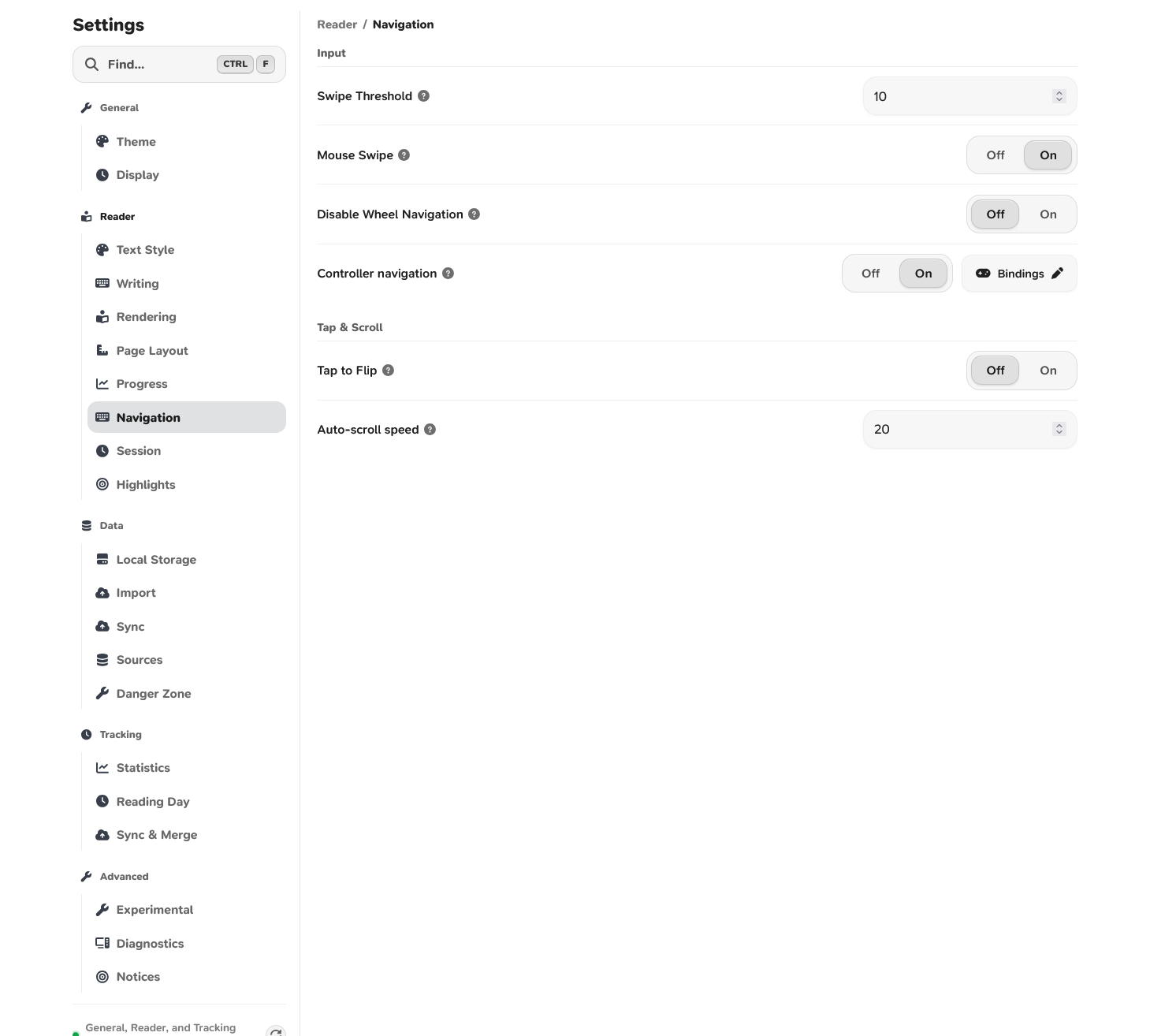
Info 1: Pengaturan Yatsu Reader dari LazyGuide
Contoh pengaturan Yatsu Reader (klik di sini)
Ini contoh pengaturan Yatsu Reader di PC. Tidak wajib diikuti, sesuaikan saja dengan selera kamu. Pengaturannya dibuka lewat menu Settings di bagian atas.
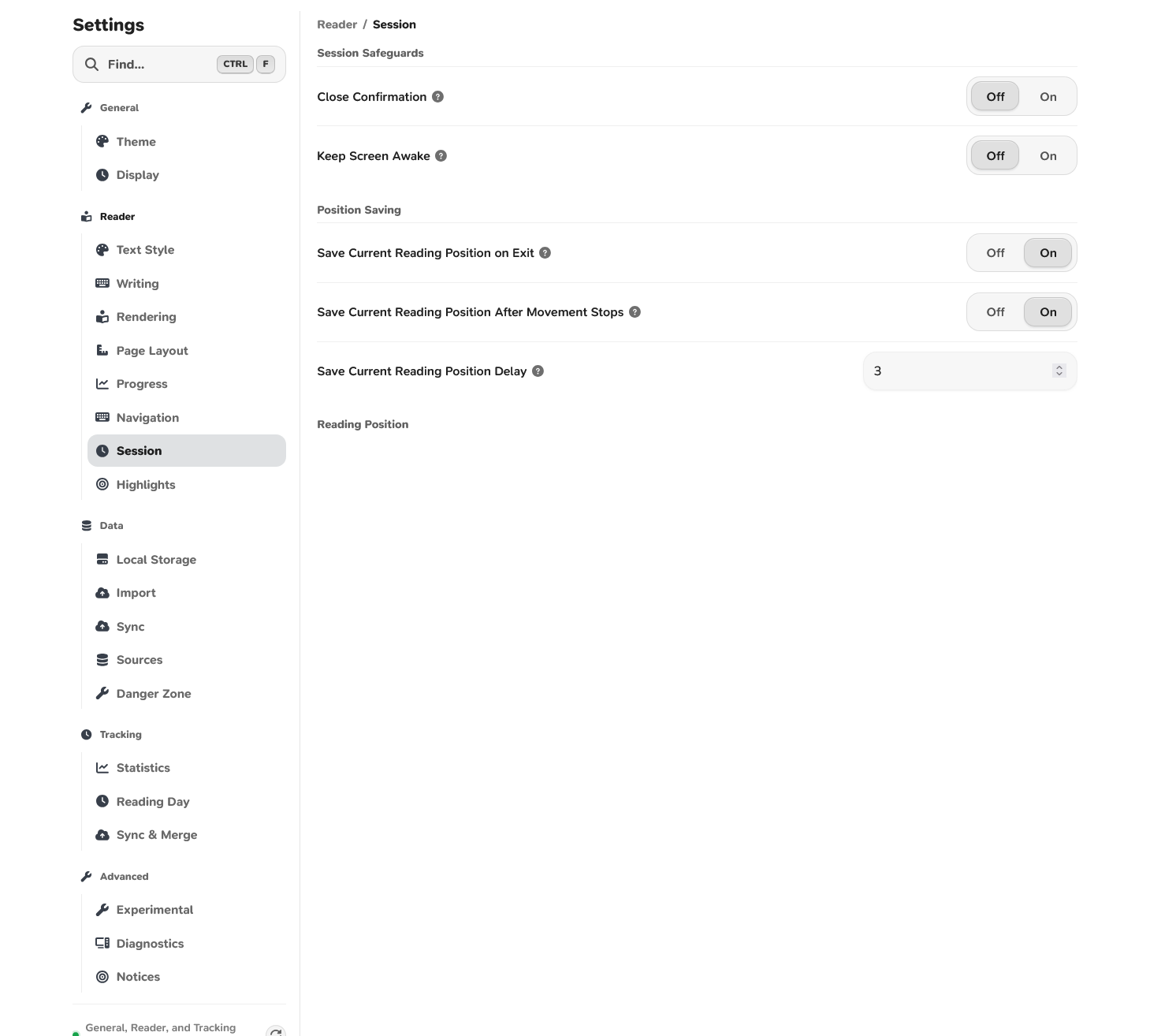
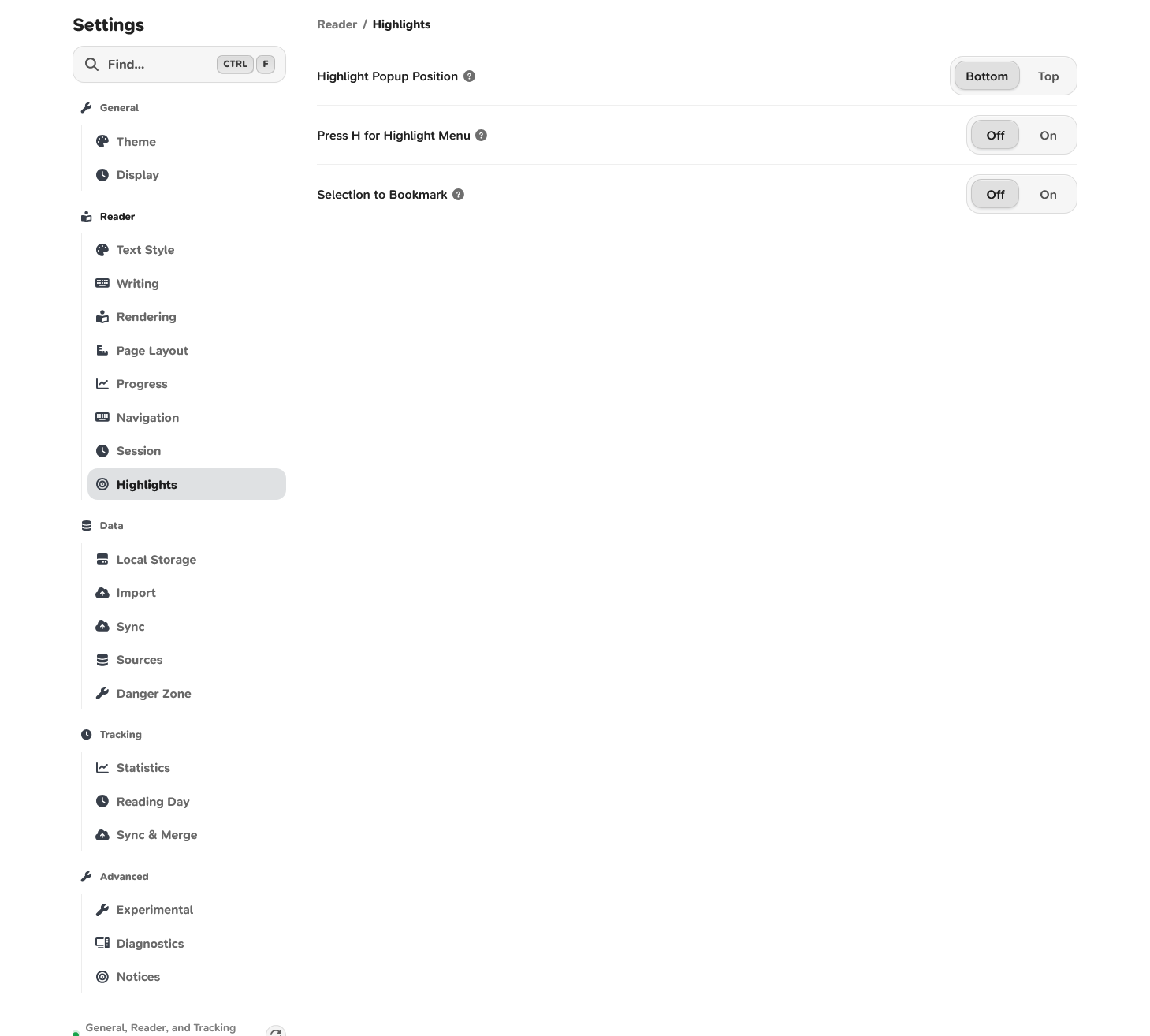
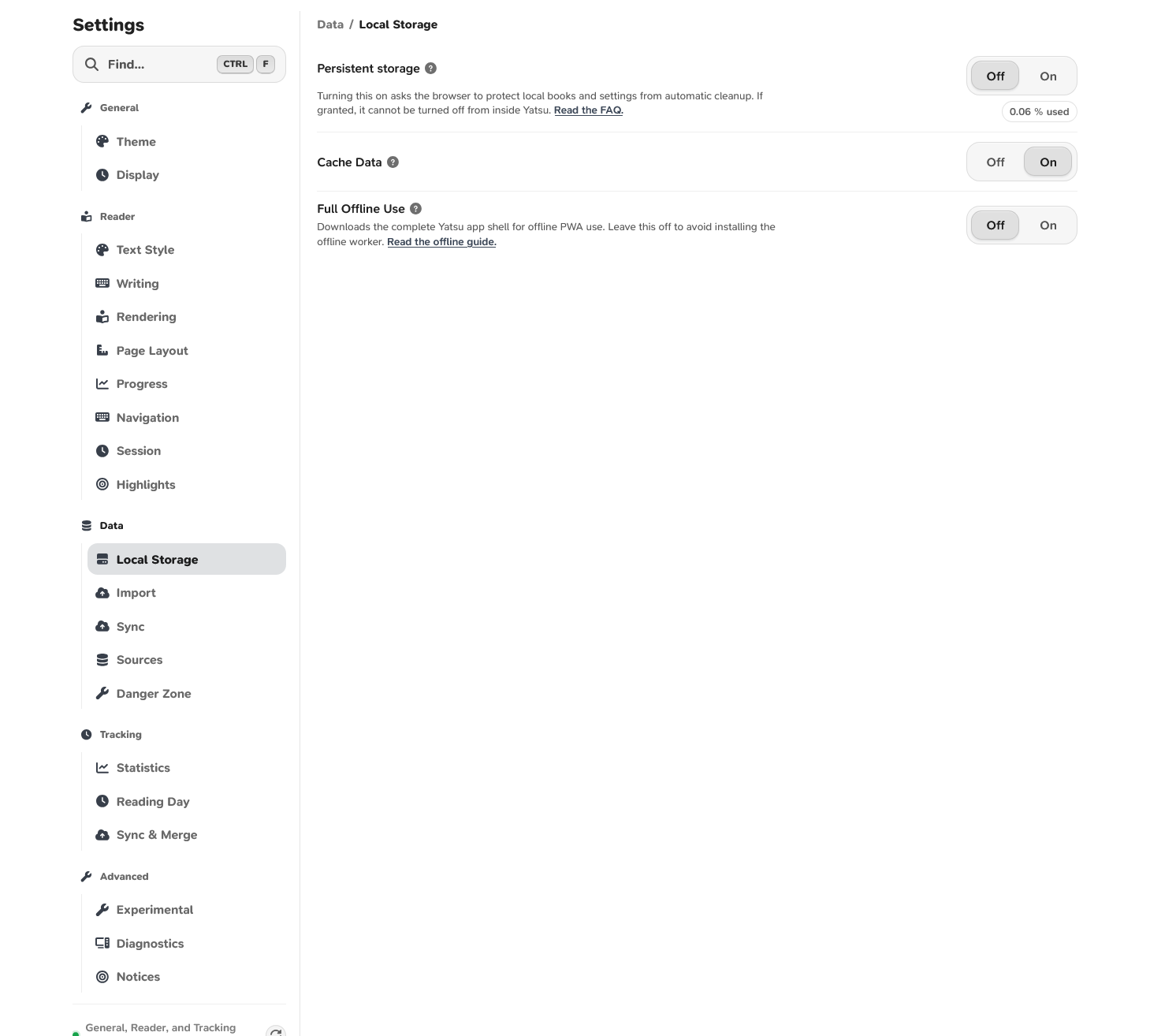
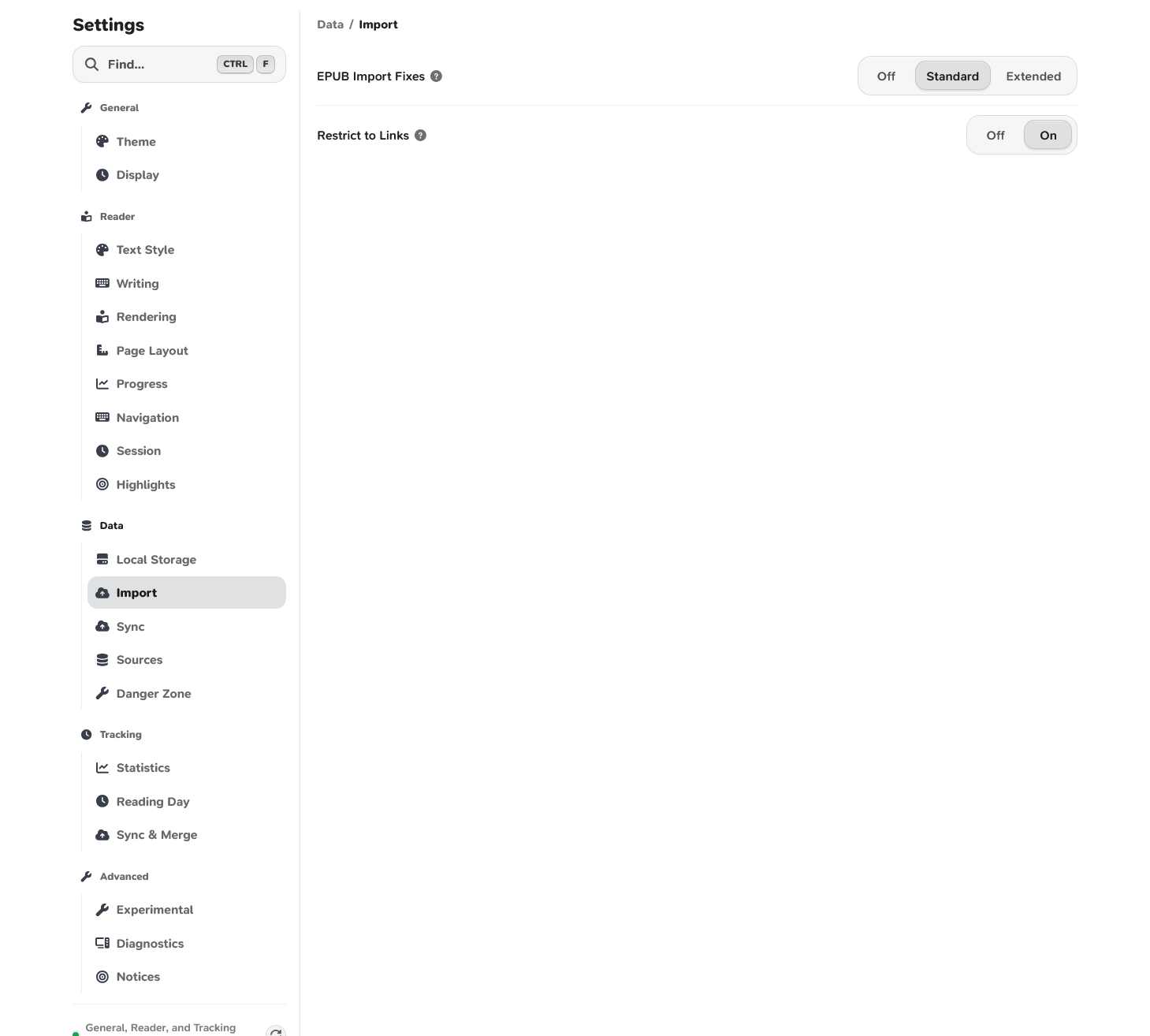
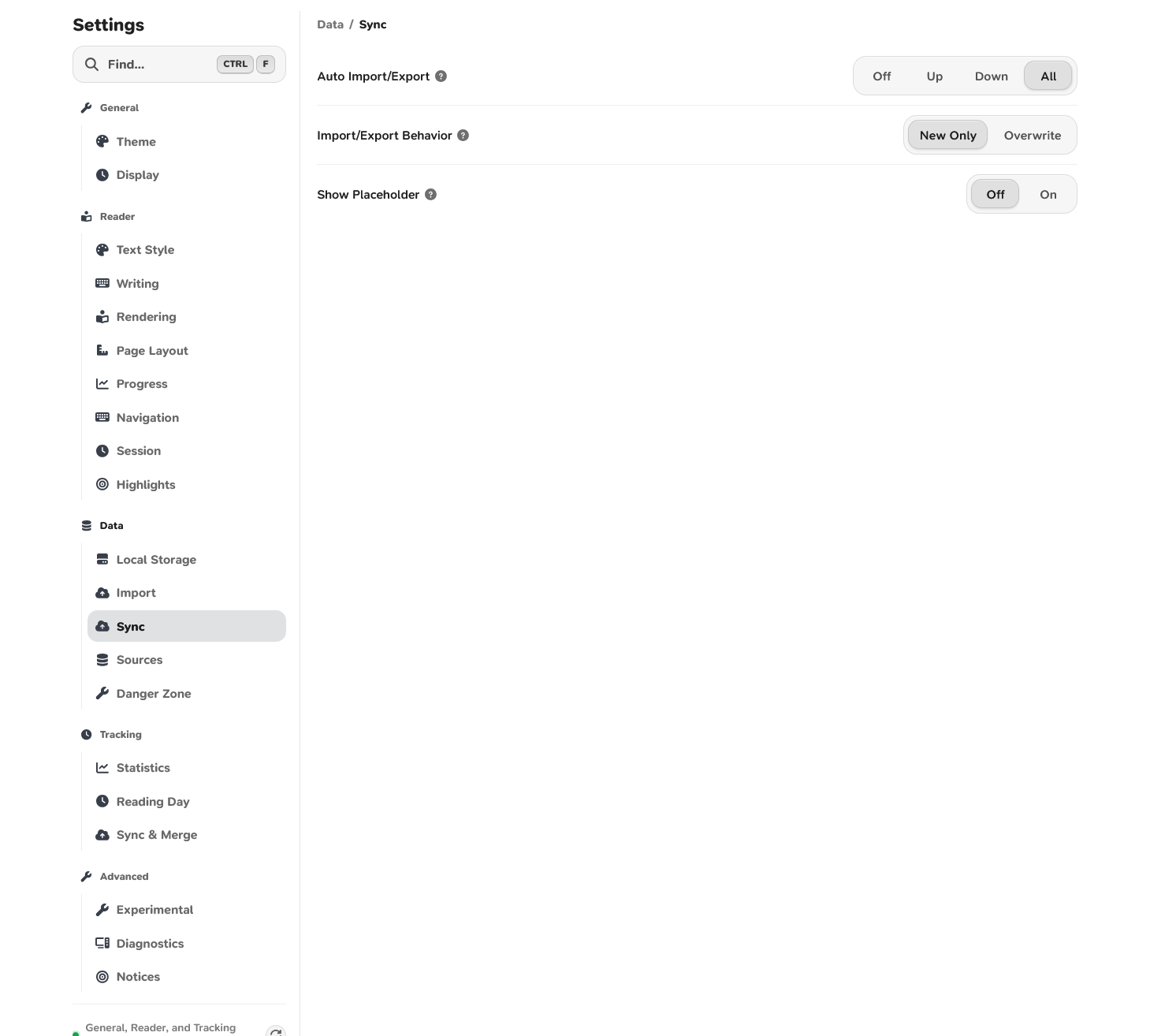
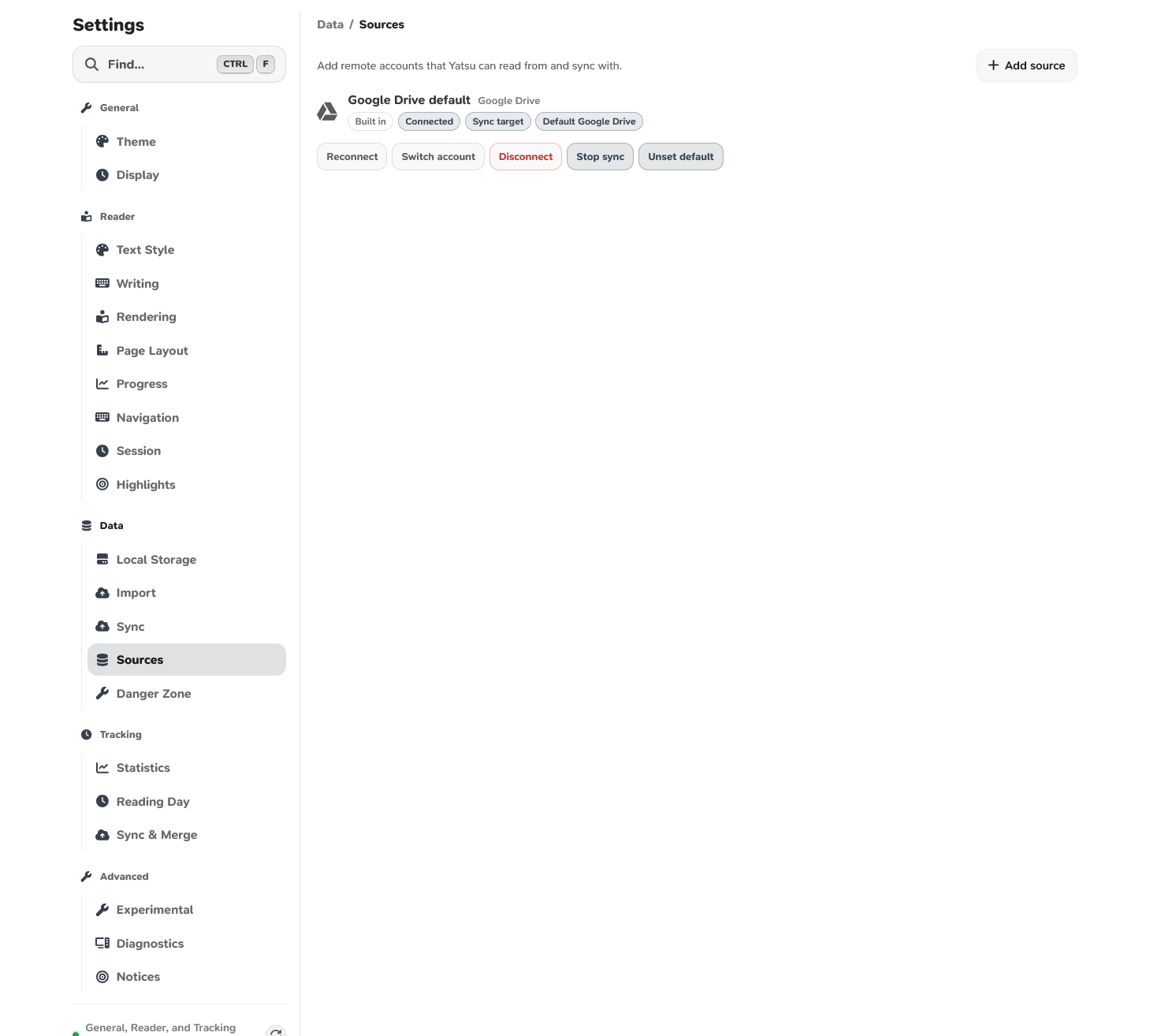
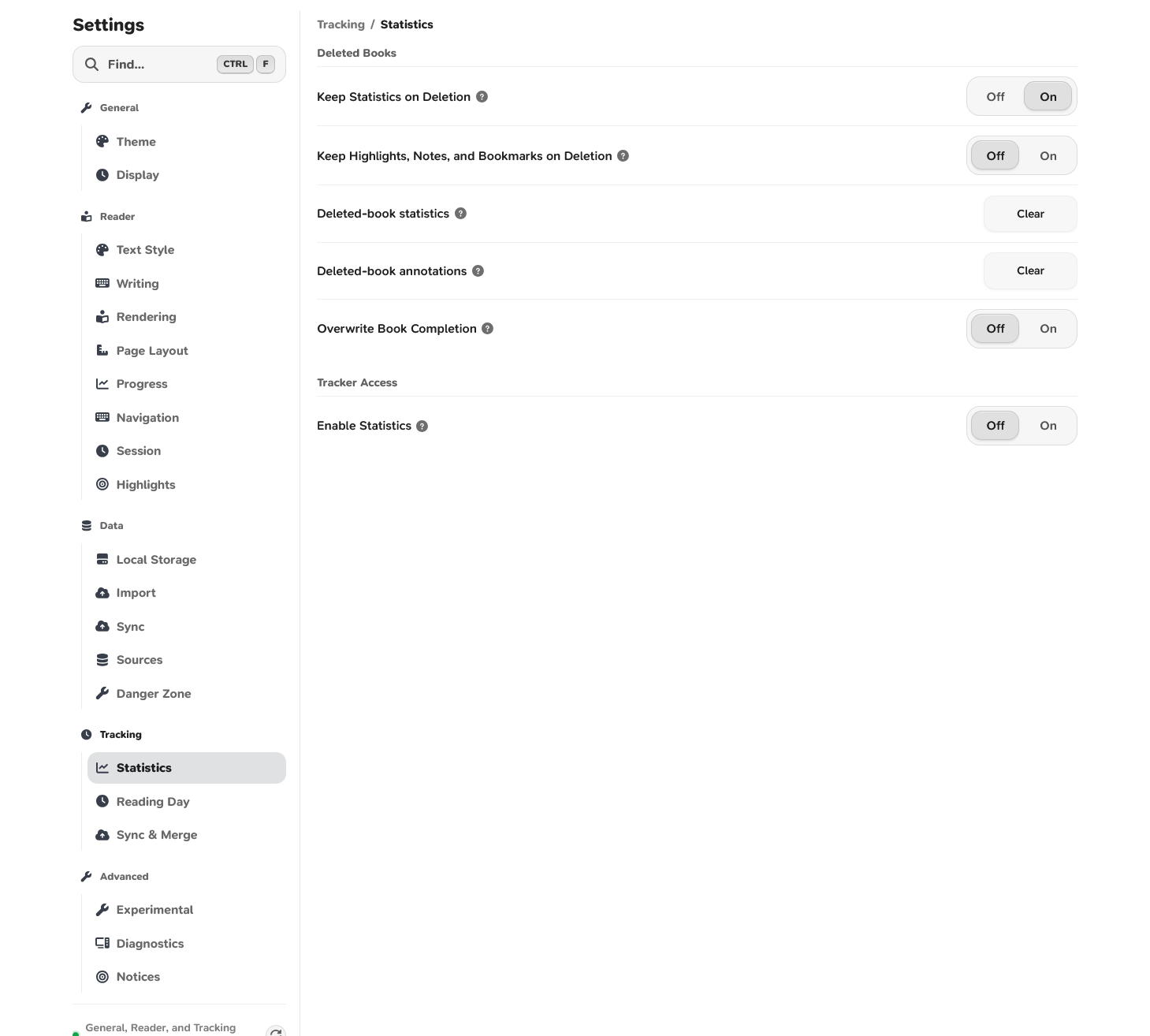
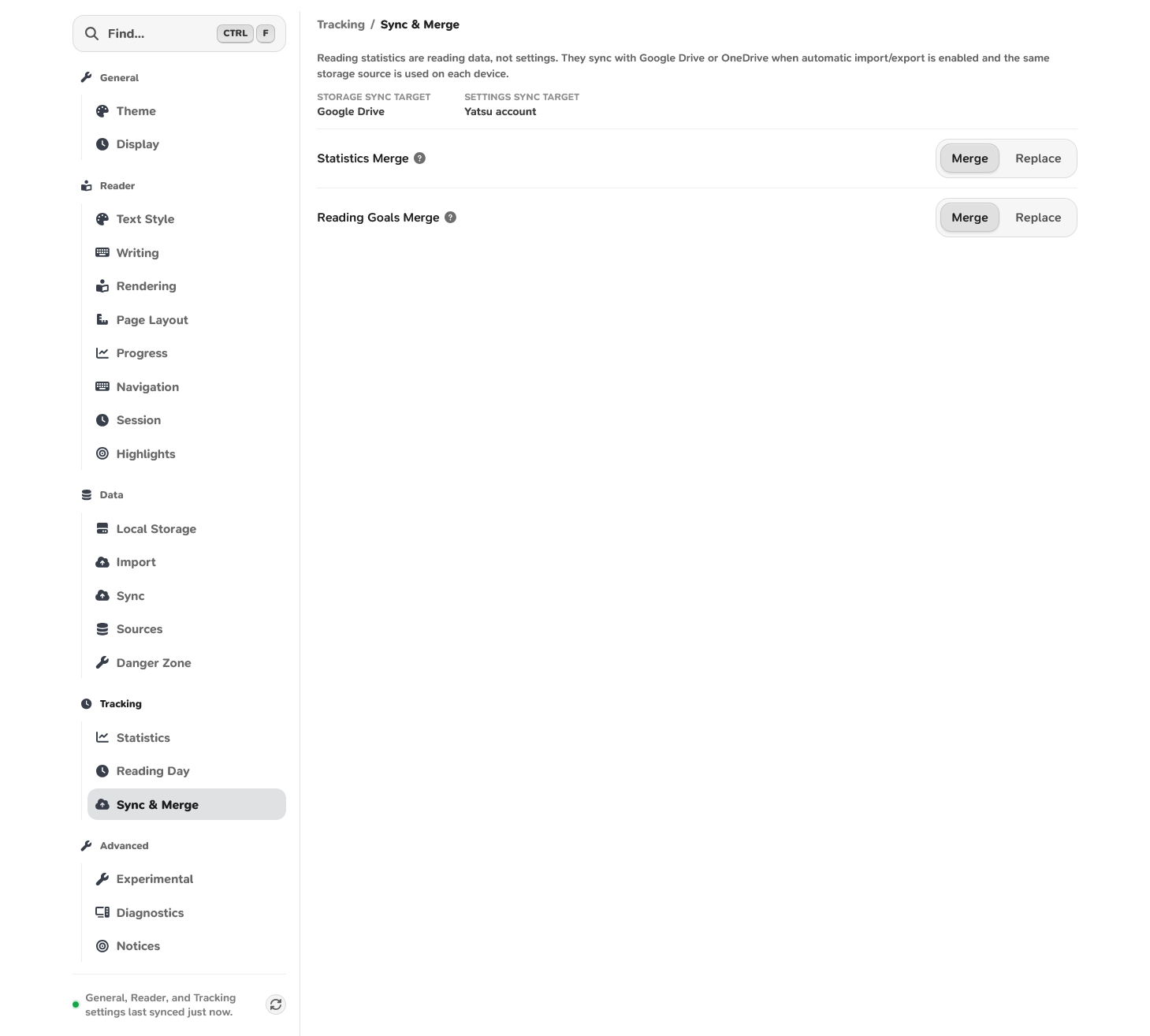
Info 2: Pola Penggantian Teks (Text Replacement Pattern)
Pola Penggantian Teks (klik di sini)
Kalau tidak memakai pengaturan dari panduan ini, masukkan pola berikut secara manual supaya teks bisa dipindai dengan akurat.
-
Di halaman pengaturan Yomitan, nyalakan
Advanceddi pojok kiri bawah (atau gulir ke paling bawah) -
Di bagian
Translation, pilihConfigure custom text replacement patterns... -
Salin pola dari tautan ini, lalu tempel di sana
Info 3: Audiobook dengan Yatsu Whispersync
Baca sambil mendengarkan audiobook (klik di sini)
Yatsu Whispersync menambahkan pemutar audiobook ke Yatsu Reader. Kalimat yang sedang dibacakan ditandai di buku, dan halaman bisa ikut bergeser sendiri.
Yang dibutuhkan
- Browser Chrome, Edge, atau Brave di PC. Browser lain bisa, tapi file audio harus dipilih ulang setiap kali halaman dimuat ulang
- File audiobook (
.m4a,.m4b, atau.mp3) dan subtitle-nya (.srtatau.vtt) untuk buku yang sama
Pasang
- Pasang ekstensi Violentmonkey
- Buka script Yatsu Whispersync, lalu klik
Installdi halaman Violentmonkey yang muncul - Muat ulang tab Yatsu Reader, lalu buka bukunya. Ikon Whispersync muncul di bagian bawah pembaca
Pakai untuk satu buku
- Klik ikon Whispersync di bagian bawah pembaca
- Pilih file subtitle, lalu file audiobook-nya
- Buka tab
Match, lalu cocokkan subtitle dengan teks buku - Klik
Save & reload pagesaat diminta - Setelah halaman dimuat ulang, buka lagi menu Whispersync untuk mulai memutar audio
File audio tetap di komputermu dan tidak diunggah ke Yatsu.
Kirim kalimat dan audio ke Anki (opsional)
Whispersync bisa membuat kartu lewat AnkiConnect. Tambahkan alamat Yatsu ke pengaturan AnkiConnect di Anki: Tools > Add-ons > pilih AnkiConnect > Config, lalu tambahkan "https://app.yatsu.moe" ke daftar webCorsOriginList. Setelah itu, atur dek dan note type di menu Whispersync.
Kalau ikon Whispersync tidak muncul atau audionya tidak pas, cek bagian Troubleshooting di dokumentasi Yatsu.