
Novel (EPUB)
Impor file EPUB, PDF, atau TXT, lalu baca dengan kamus popup.
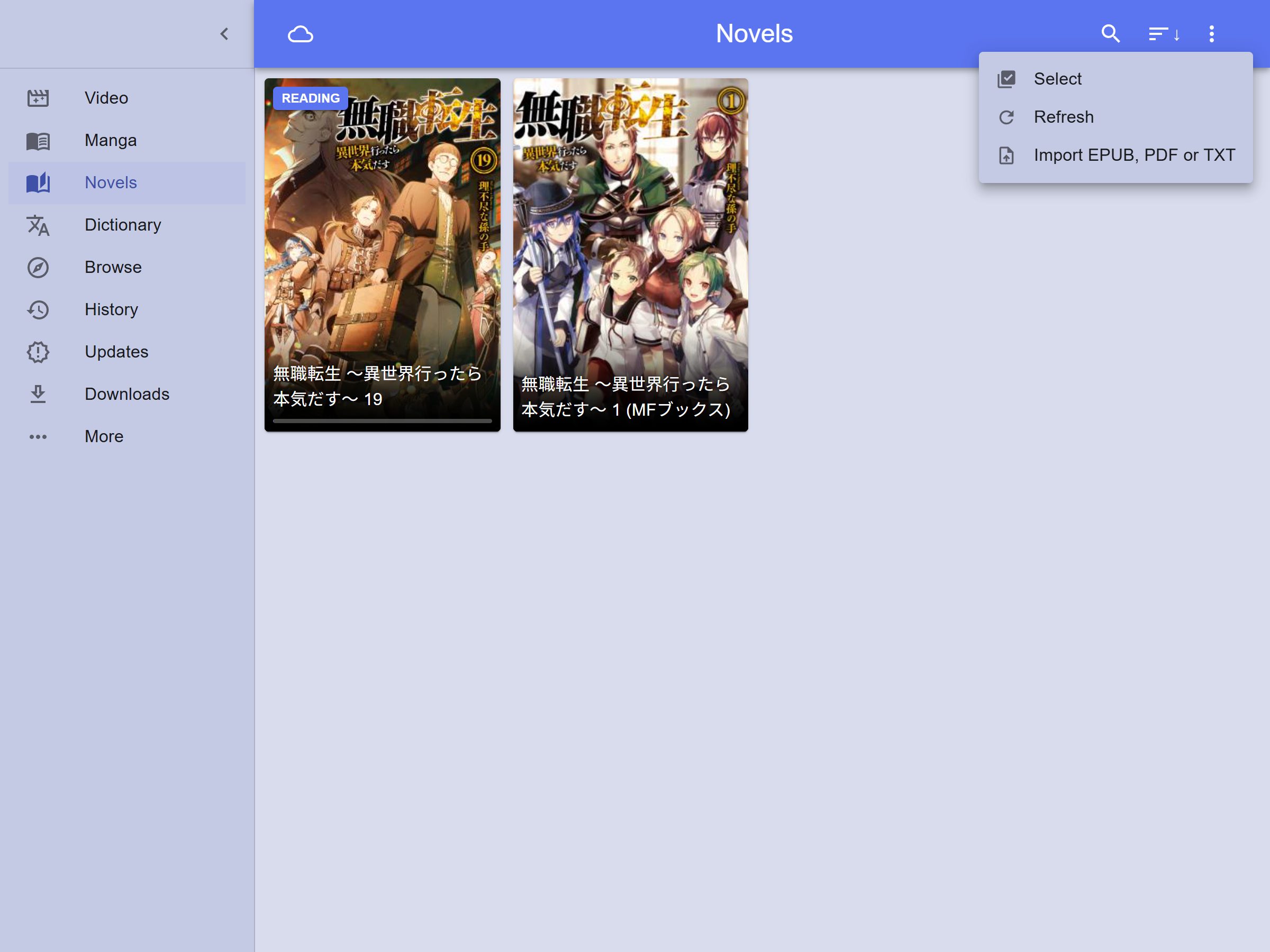
Impor buku
- Buka menu
Novel. - Tekan ikon
+di kanan atas, lalu pilihEPUB, PDF or TXT. - Pilih file bukunya. Setelah muncul di daftar, tekan sampulnya untuk mulai membaca.
NB: Manatan hanya menerima EPUB, PDF, dan TXT. File lain seperti
.azw3atau.mobiperlu dikonversi dulu ke EPUB dengan aplikasi lain, misalnya Calibre. Pakai file yang tidak terenkripsi (tanpa DRM).
Audiobook
Manatan bisa memutar audiobook bersamaan dengan bukunya. Kalimat yang sedang dibacakan disorot, dan halaman ikut berpindah mengikuti suara.
Fitur ini hanya ada di aplikasi Manatan versi sekarang (dicoba di versi 6.3.14 untuk Windows). Versi lama yang dibuka lewat browser (Web UI) tidak punya fitur ini.
Yang perlu disiapkan: file audiobook (MP3, M4B, M4A, Ogg, Opus, FLAC, atau WAV) dan, kalau ada, file subtitle audiobook itu (misalnya SRT atau VTT). Audiobook, subtitle, dan bukunya harus dari edisi yang sama.
-
Buka bukunya, klik bagian atas layar untuk memunculkan bilah menu, lalu tekan ikon headphone.

-
Di panel
Audiobook, tekanLoad Audio, lalu pilih file audiobook-nya.
-
Setelah nama file audio muncul di panel, tekan
Audio & text matching. -
Di tab
Subtitles, tekanOpen, pilih file subtitle-nya, lalu tekanMatch.NB: Kalau tidak punya file subtitle, buka tab
Transcriptiondan tekanGenerate subtitles. Manatan akan membuat subtitle dari audionya lalu mencocokkannya dengan buku.
-
Tunggu sampai bagian
Current Matchmuncul.Coveragemenunjukkan berapa persen kalimat buku yang berhasil dicocokkan dengan suara.
-
Tutup panel dengan tombol
X, lalu tekan tombol putar di bilah bawah. Kalimat yang sedang dibacakan disorot biru.
Tombol di bilah bawah, dari kiri ke kanan:
| Tombol | Fungsi |
|---|---|
| Mundur | Kalimat sebelumnya |
| Putar/jeda | Memutar atau menjeda audiobook |
| Ulang | Mengulang kalimat yang sedang dibacakan |
| Maju | Kalimat berikutnya |
| Garis waktu | Pindah ke bagian lain audiobook |
| Headphone | Membuka panel Audiobook |
Pengaturan di panel Audiobook (klik di sini)
| Pengaturan | Isi |
|---|---|
| Speed | Kecepatan putar |
| Text delay | Menggeser sorotan lebih cepat atau lebih lambat kalau tidak pas dengan suara |
| Follow narration | Halaman ikut berpindah mengikuti kalimat yang dibacakan |
| Pause on dictionary lookup | Audio berhenti sebentar saat popup kamus dibuka |
| Pause to show illustrations | Berhenti sebentar di halaman bergambar, lamanya diatur di Pause duration |
| Narration highlight | Warna dan ketebalan sorotan kalimat |
| Show control bar | Tampilkan atau sembunyikan bilah putar di bawah |
| Volume | Besar suara audiobook |
Untuk melepas audiobook dari buku, buka Audio & text matching, lalu tekan Remove audiobook.
Selain audiobook, ikon speaker di bilah atas pembaca tetap bisa dipakai untuk text-to-speech (dibacakan suara buatan).
Pilihan lain untuk membaca sambil mendengarkan audiobook: Yatsu Reader dengan Yatsu Whispersync di PC, Hoshi Reader di Android, atau Hoshi Reader di iPhone dan iPad.
Membaca
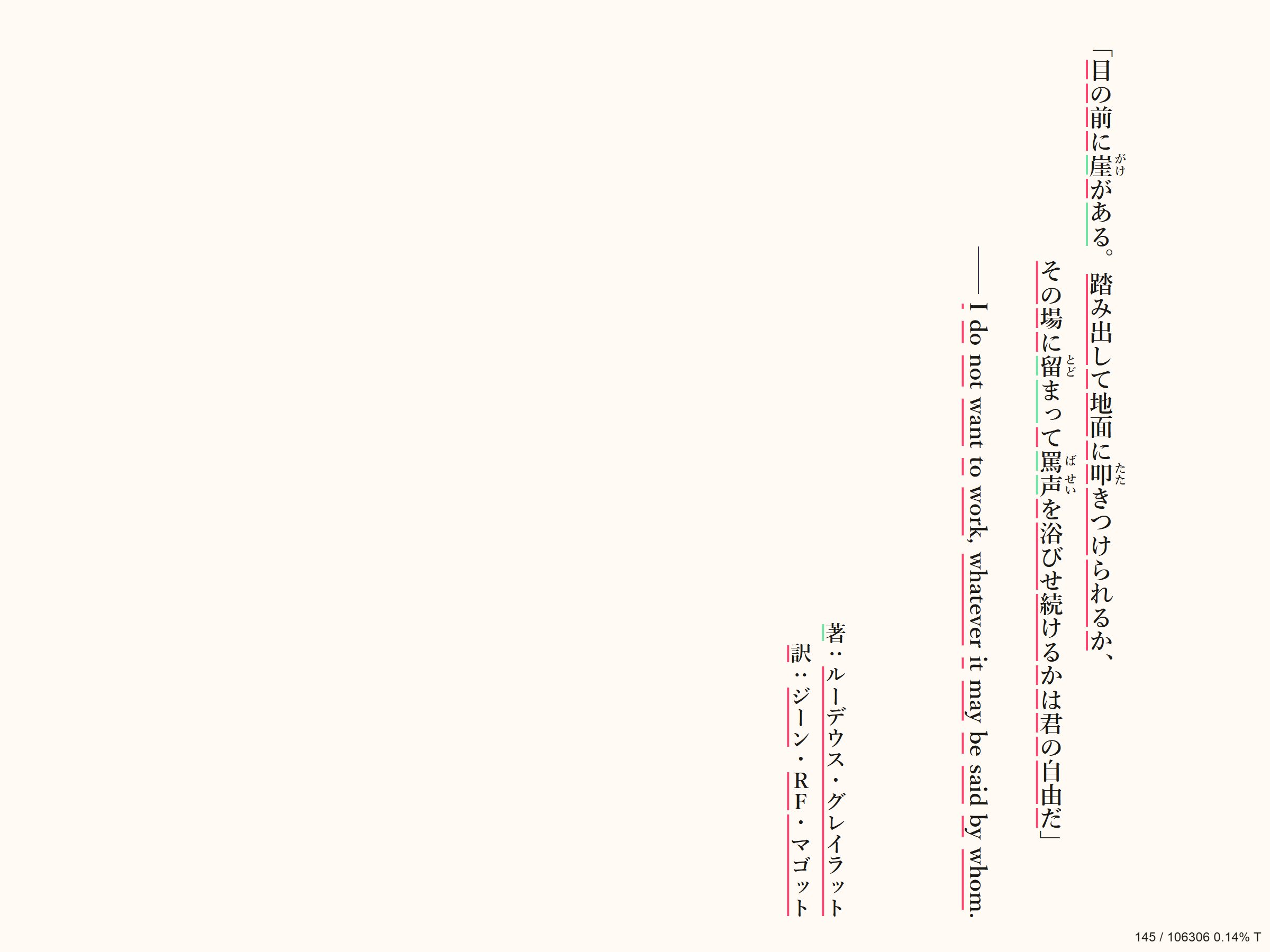
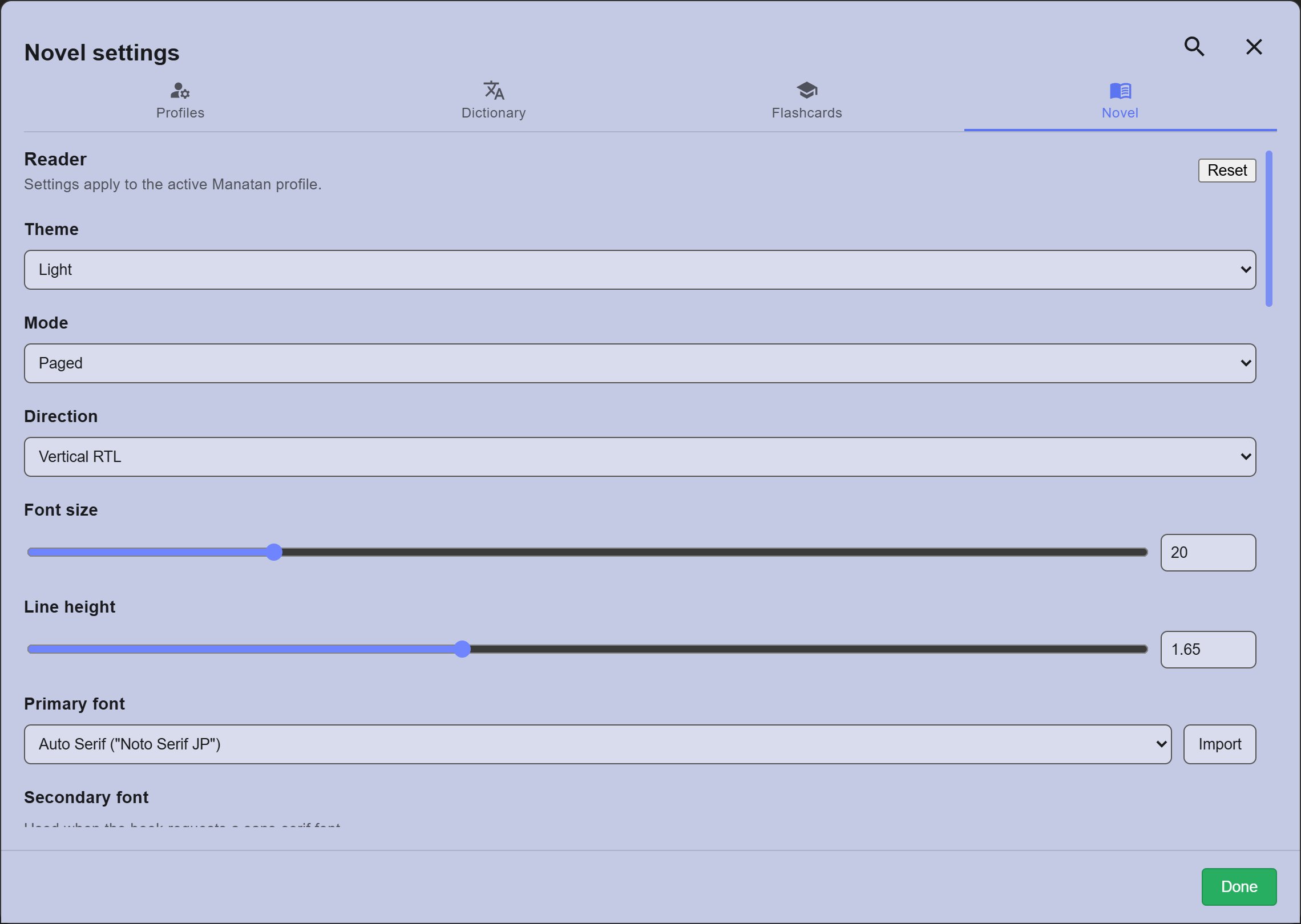
- Klik atau ketuk bagian atas layar untuk memunculkan bilah menu. Pengaturan ada di ikon roda gigi
Novel settings> tabNovel. - Untuk mencari arti kata, arahkan kursor atau ketuk kata tersebut sampai popup kamus muncul.
- Kalau arti kata tidak muncul, pastikan kamus sudah diimpor dan popup untuk
Novelsudah dinyalakan. Lihat cara impor kamus. - Pastikan teksnya bisa dipilih. Kata di halaman yang isinya hanya gambar tidak bisa dicari langsung di kamus.
Isi bilah menu dan pengaturan pembaca (klik di sini)
Ikon di bilah atas, dari kiri ke kanan:
| Ikon | Fungsi |
|---|---|
| Headphone | Audiobook |
| Speaker | Text-to-speech (dibacakan suara buatan) |
| Kaca pembesar | Cari kata di dalam buku |
| Grafik | Statistik membaca |
| Gambar | Galeri gambar di dalam buku |
| Tanda kutip | Daftar highlight |
| Daftar | Daftar isi |
| Kotak | Layar penuh |
| Roda gigi | Pengaturan |
Pengaturan yang paling sering diubah di tab Novel:
| Pengaturan | Isi |
|---|---|
| Theme | Warna latar: putih, terang, sepia, gelap, hitam |
| Mode | Paged (per halaman) atau Continuous (digulir) |
| Direction | Vertical RTL untuk teks tegak seperti buku Jepang, Horizontal untuk teks mendatar |
| Font size, Line height | Ukuran huruf dan jarak baris |
| Primary font | Jenis huruf. Beberapa perlu diunduh dulu |
| Show furigana | Tampilkan atau sembunyikan furigana |
| Reader status display | Tampilkan judul, jumlah huruf, dan persentase bacaan |
Sinkronisasi antar perangkat (opsional)
Sinkronisasi tidak wajib. Kalau diaktifkan, progres membaca tetap sama di semua perangkatmu.
Manatan mengutamakan penyimpanan lokal (local-first), jadi tetap bisa dipakai secara luring kalau sinkronisasi dimatikan.
Sumber: Novels (EPUB)