
Setup Hoshi Reader (iOS)
Diunggah: 6 November 2026 – Yaaacha
Info: tentang Hoshi Reader (klik di sini)
Hoshi Reader adalah aplikasi untuk membaca light novel dan buku EPUB sambil mencari kata dengan kamus popup, lalu mengirim katanya jadi kartu Anki.
Di Philia Space, Hoshi Reader dipakai untuk light novel dan buku di iPhone dan iPad. Untuk anime dan manga di iPhone, pakai Manatan. Pengguna Android bisa ke Setup Hoshi Reader (Android).
Aplikasinya berbahasa Inggris, jadi nama tombol ditulis persis seperti yang muncul di layar.
Persiapan
- iPhone atau iPad dengan iOS 18 ke atas
-
Tentukan cara membuat kartu Anki. Pilih salah satu:
Cara Butuh Catatan AnkiMobile Aplikasi AnkiMobile (berbayar) Bisa mining di mana saja AnkiConnect Anki dan add-on AnkiConnect di PC Gratis, tapi PC harus menyala dan tersambung ke Wi-Fi yang sama dengan iPhone Untuk keduanya, siapkan dulu dek dan note type Lapis lewat Setup Anki PC. Kalau memakai AnkiMobile, sinkronkan lewat AnkiWeb supaya
Mining DeckdanLapisikut masuk ke iPhone. -
Unduh kamus format Yomitan (
.zip) ke iPhone, misalnya ke aplikasiFiles - Siapkan file EPUB light novel di iPhone
Pasang
- Pasang Hoshi Reader dari App Store
- Buka Hoshi Reader
Impor Buku
-
Di tab
Books, tekan ikon+di kanan atas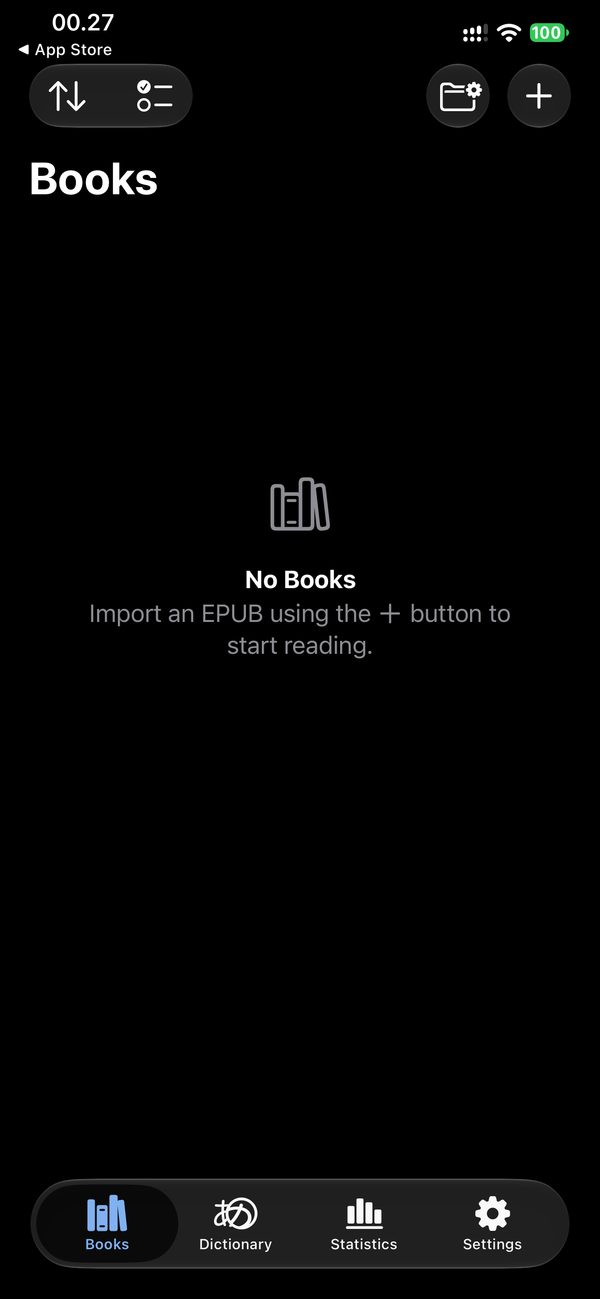
-
Pilih file EPUB di jendela
Files, lalu tekanBuka. Beberapa buku bisa dipilih sekaligus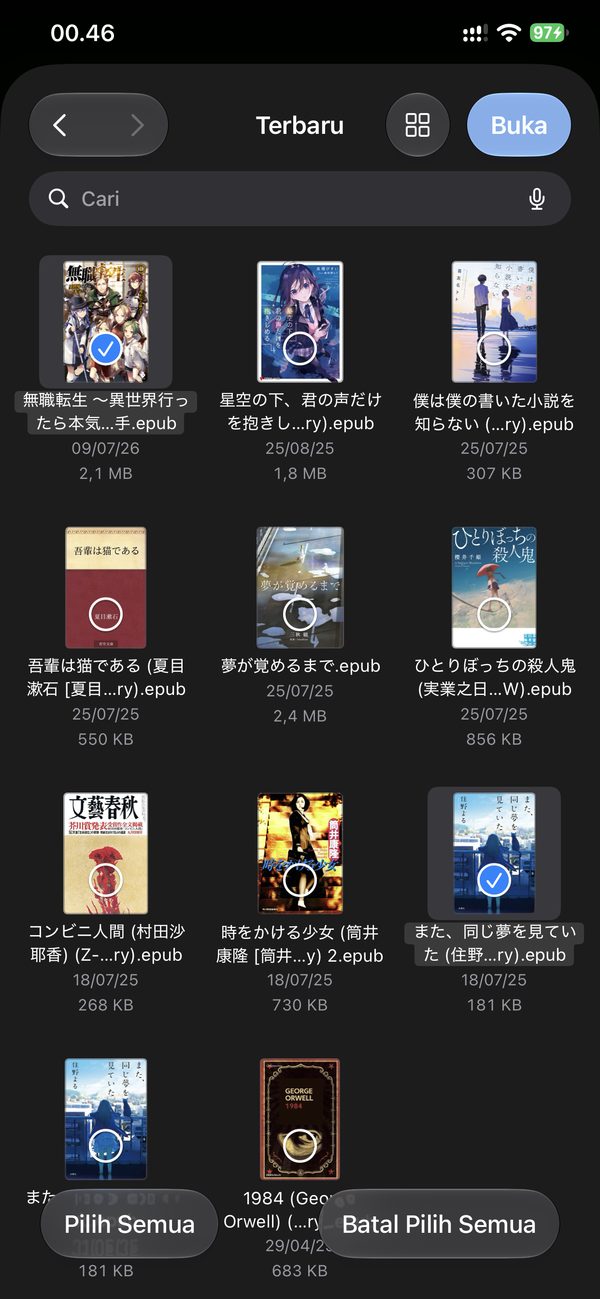
-
Buku yang diimpor muncul di
Books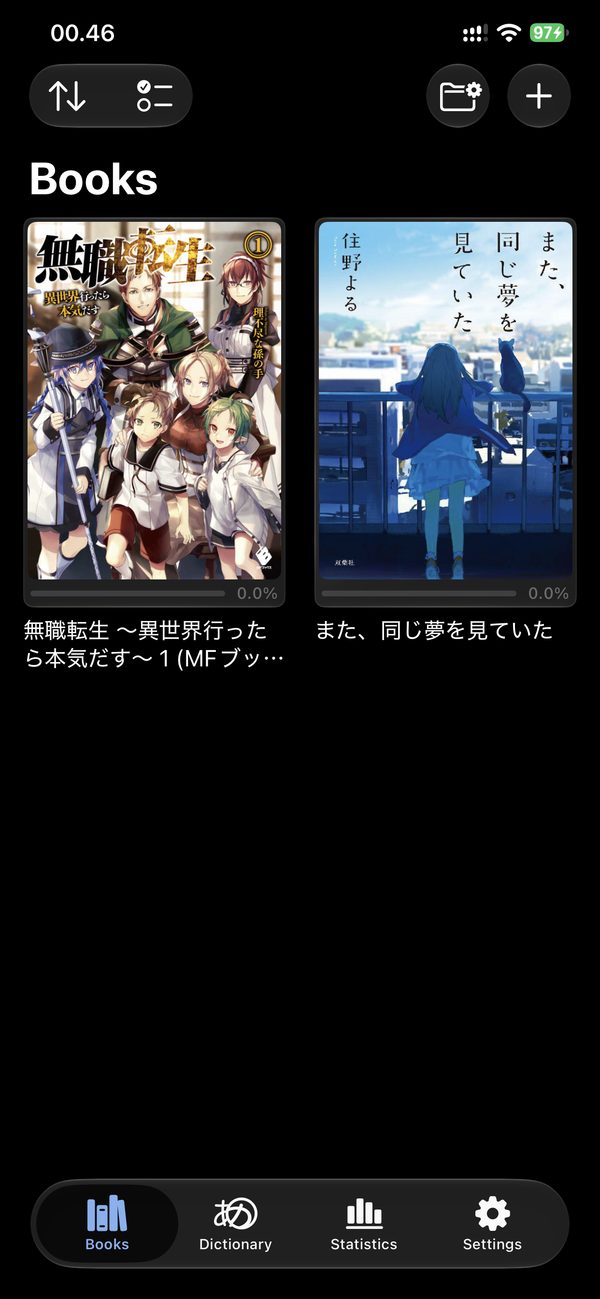
Buku juga bisa langsung dikirim ke Hoshi Reader dari aplikasi lain. Misalnya saat mengunduh EPUB dari Discord, tekan Open in Hoshi, atau tekan tombol bagikan lalu pilih Hoshi Reader dari daftar aplikasi.
Kamus
Hoshi Reader belum punya kamus saat pertama dipasang.
-
Buka tab
Settings, lalu tekanDictionaries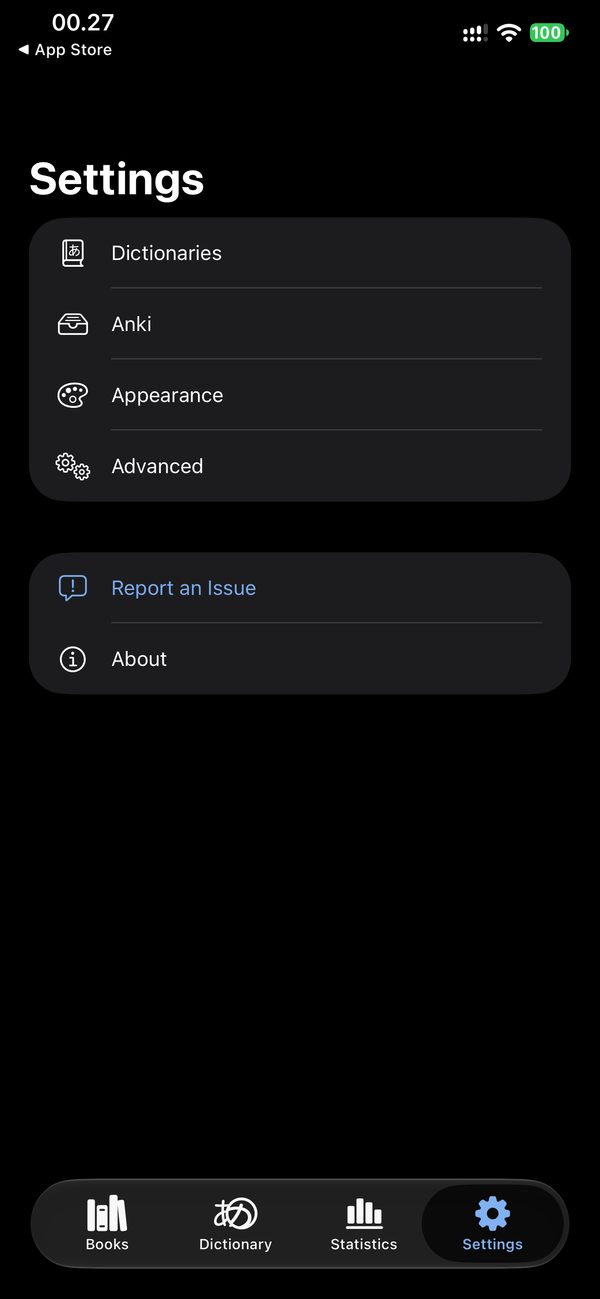
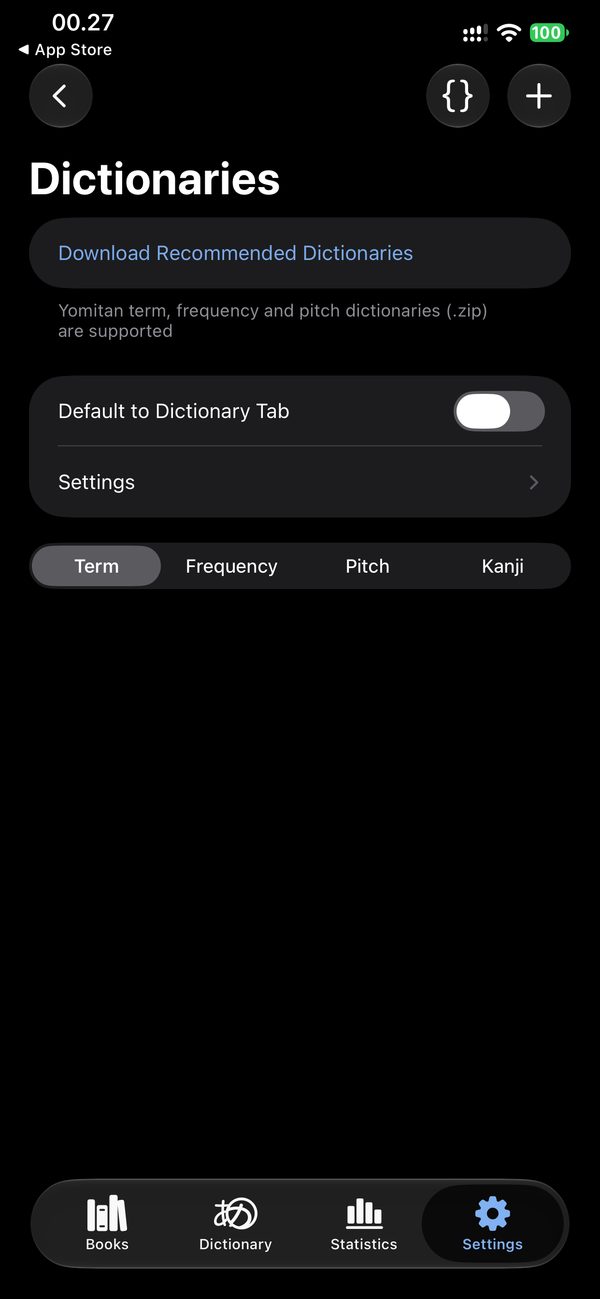
-
Tekan ikon
+di kanan atas, pilih file.zipkamus (misalnya JIDict), lalu tekanBuka. File.ziptidak perlu diekstrak, dan beberapa kamus bisa dipilih sekaligus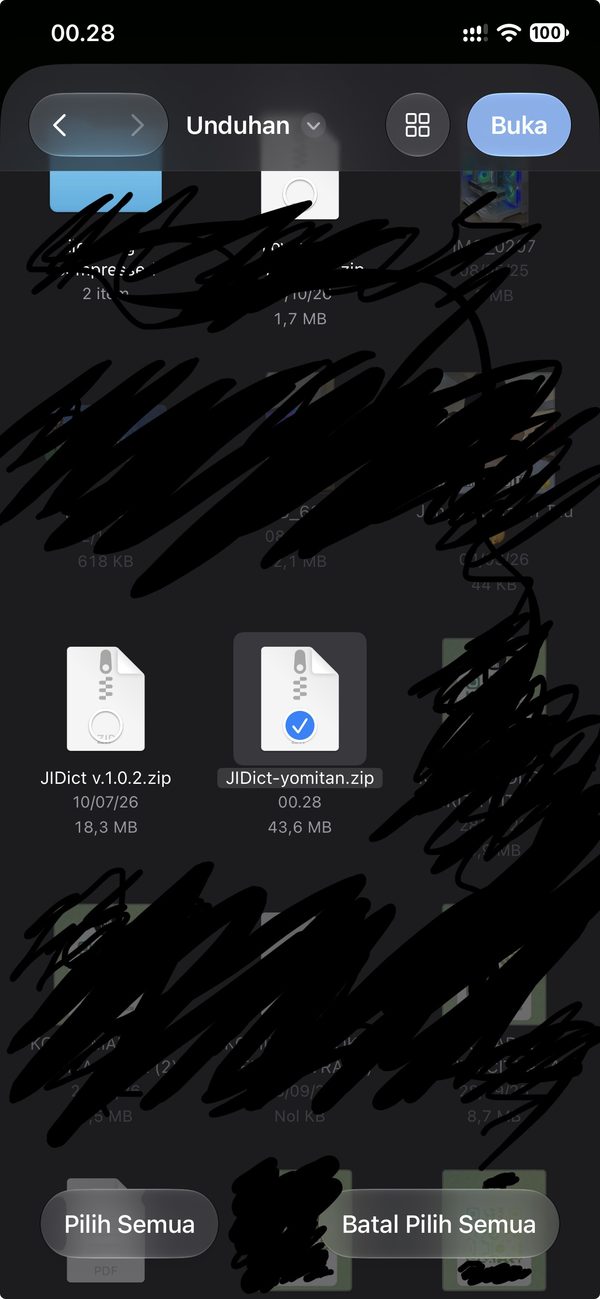
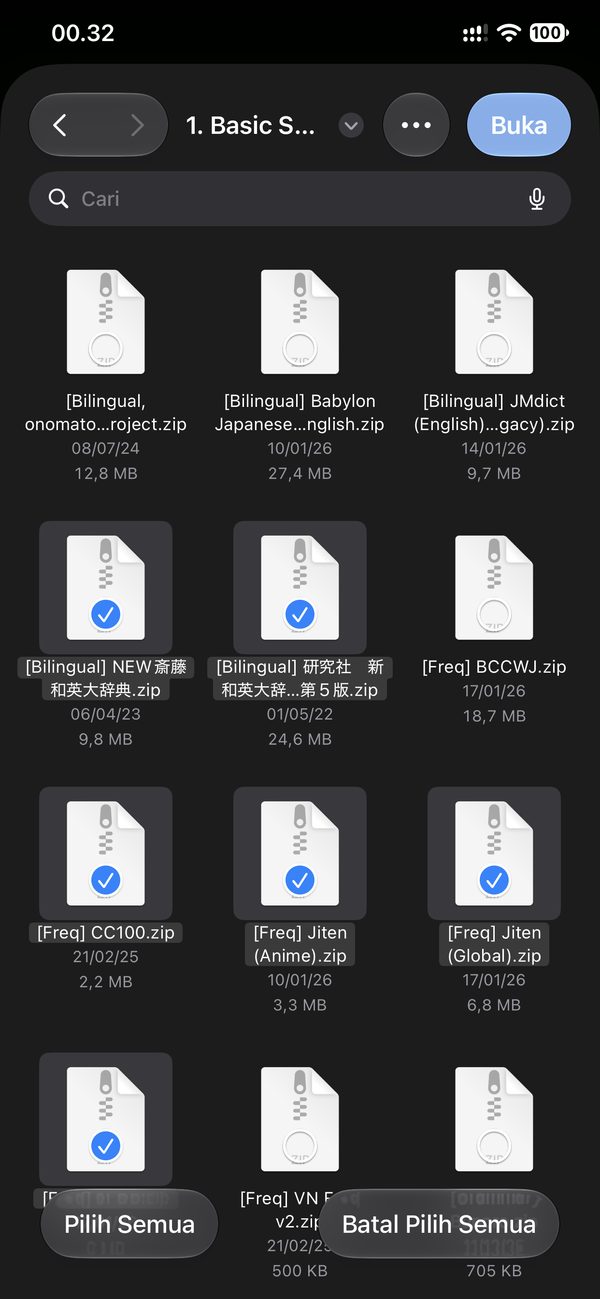
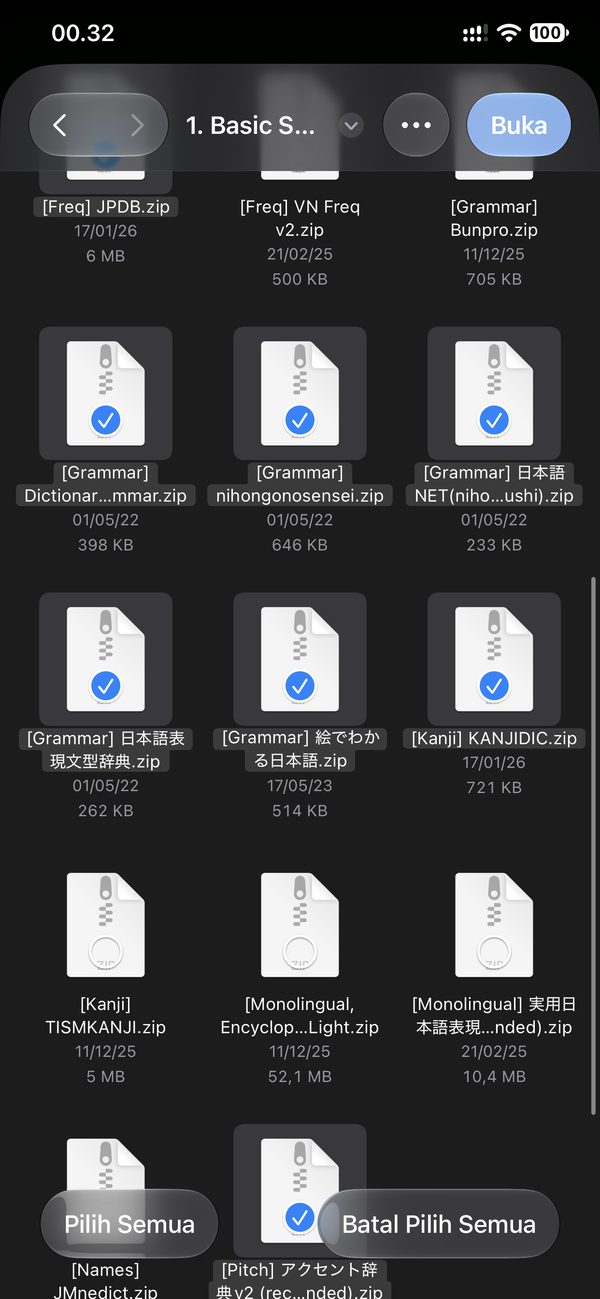
-
Kamus yang berhasil diimpor muncul di bagian bawah, dikelompokkan per jenis:
Term,Frequency,Pitch, danKanji. Pastikan tombol di sampingnya menyala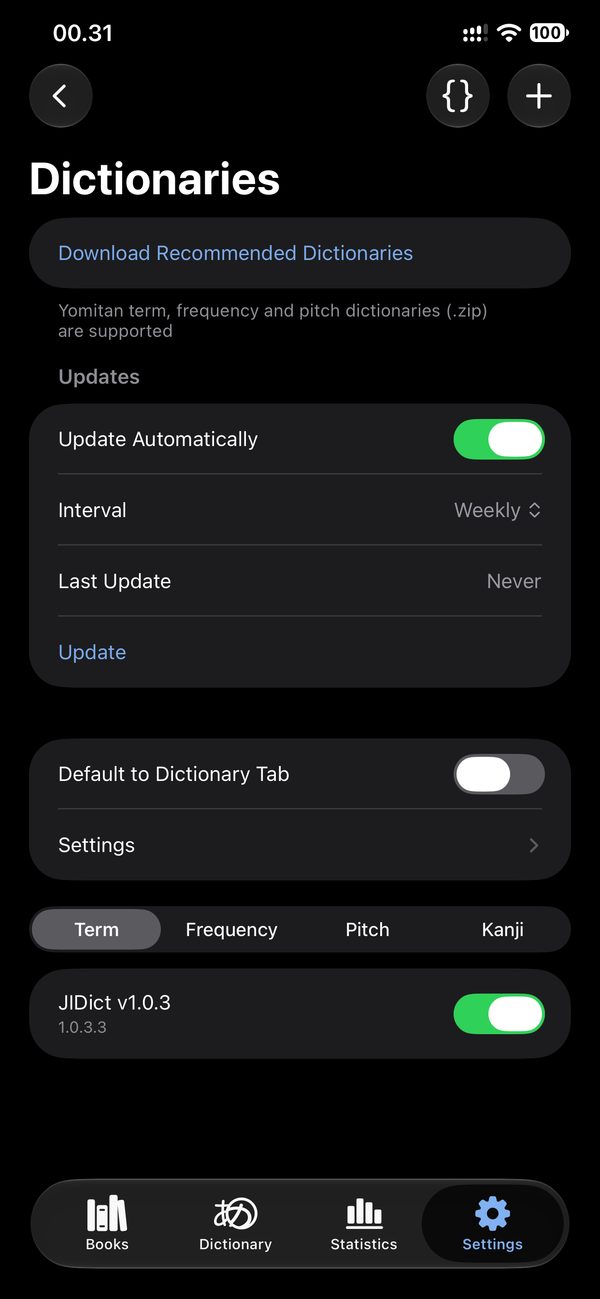
-
Untuk kamus JP-EN, tekan
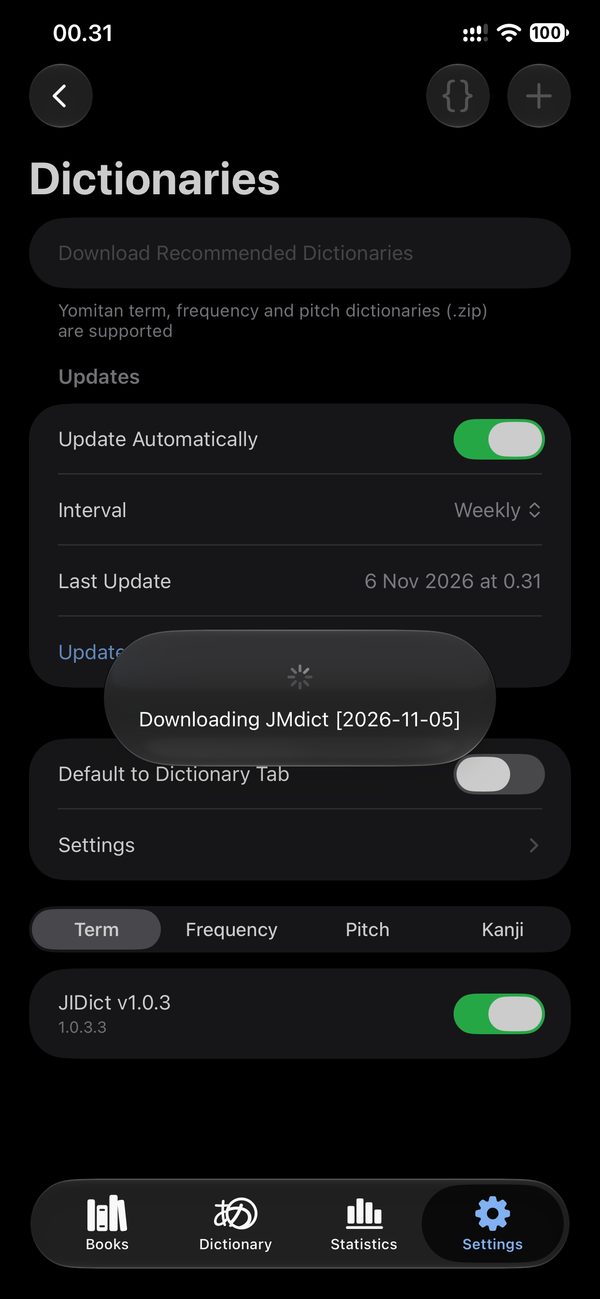
Download Recommended Dictionaries, laluDownload. Hoshi Reader akan mengunduh JMdict, JMnedict, dan kamus frekuensi Jiten (sekitar 33 MB)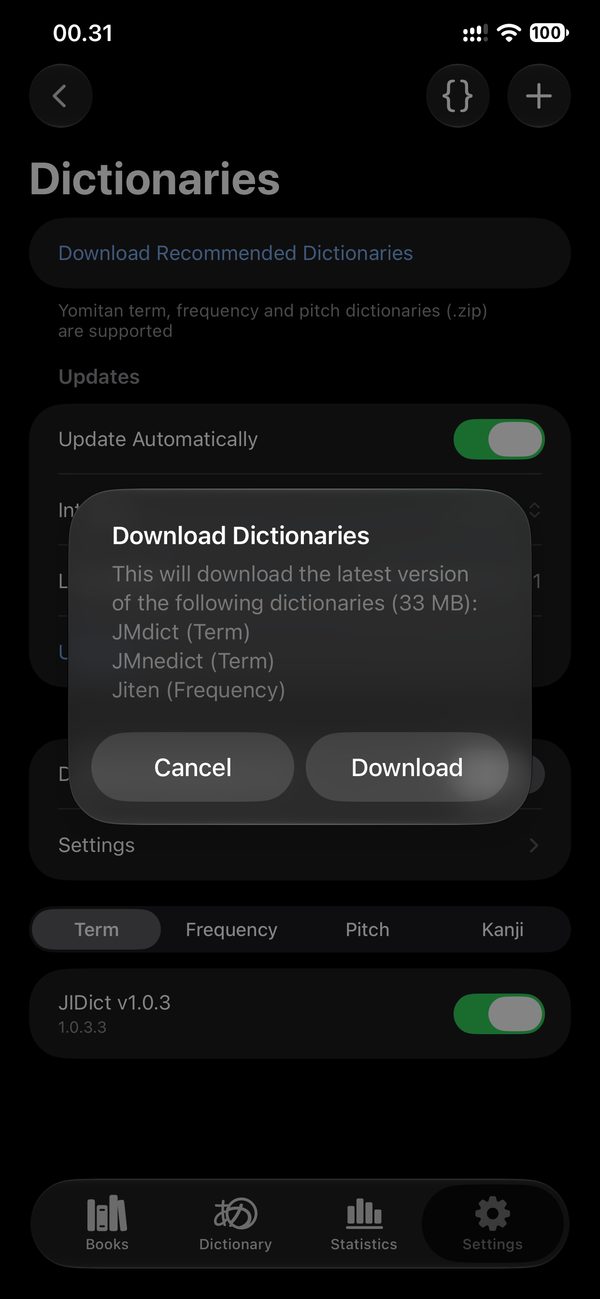
-
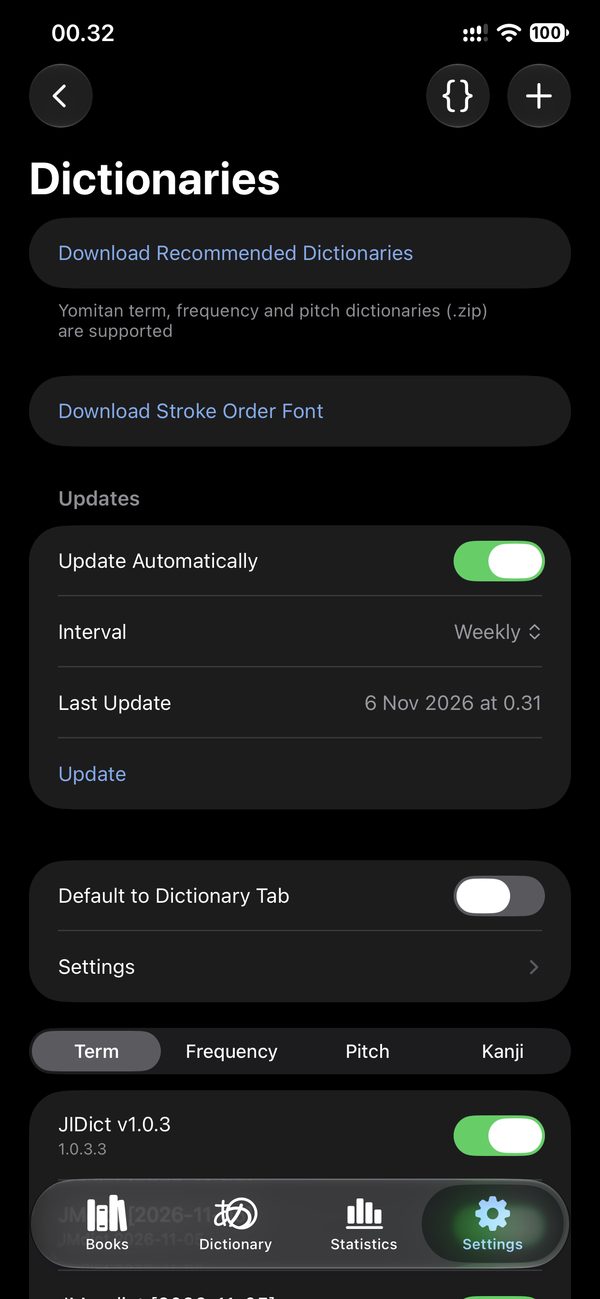
Atur urutan kamus dengan menyeretnya. Kamus paling atas tampil paling dulu. Kalau ingin arti bahasa Indonesia muncul duluan, taruh JIDict di urutan pertama
Untuk menghapus kamus, geser kamusnya ke kiri. Update Automatically di bagian Updates memperbarui kamus seperti JMdict seminggu sekali.
Opsional: font urutan goresan kanji (klik di sini)
Setelah ada kamus kanji, muncul tombol Download Stroke Order Font. Font ini (17 MB) menampilkan urutan goresan saat kamu mencari kanji. Tekan tombolnya, lalu Download.
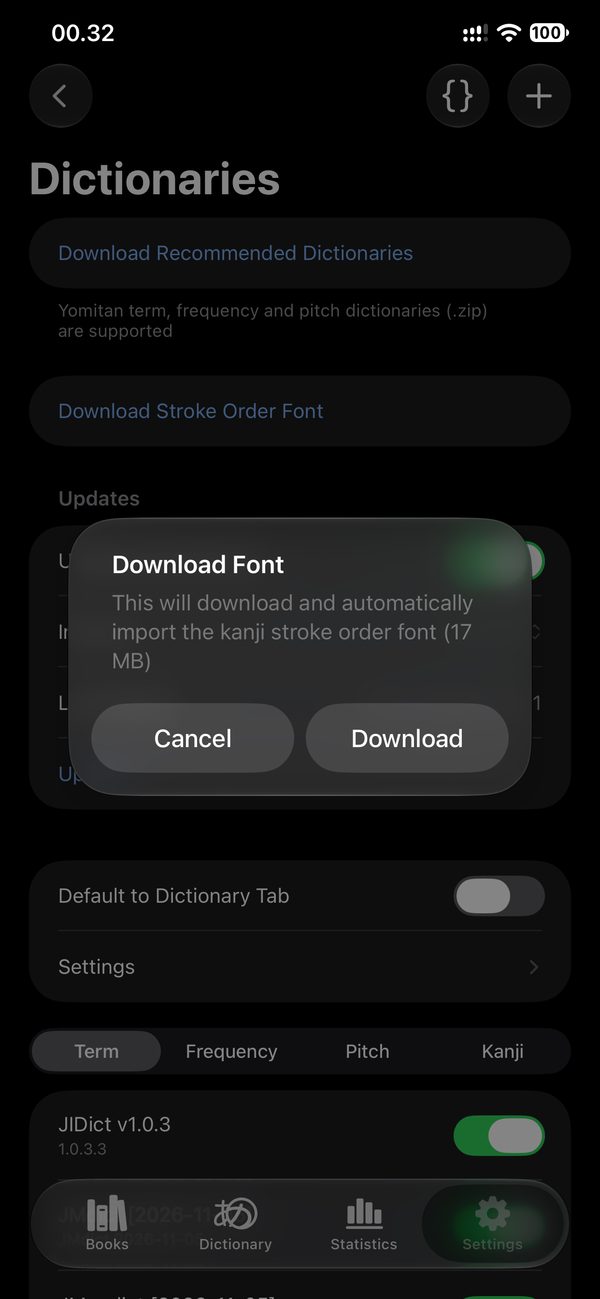
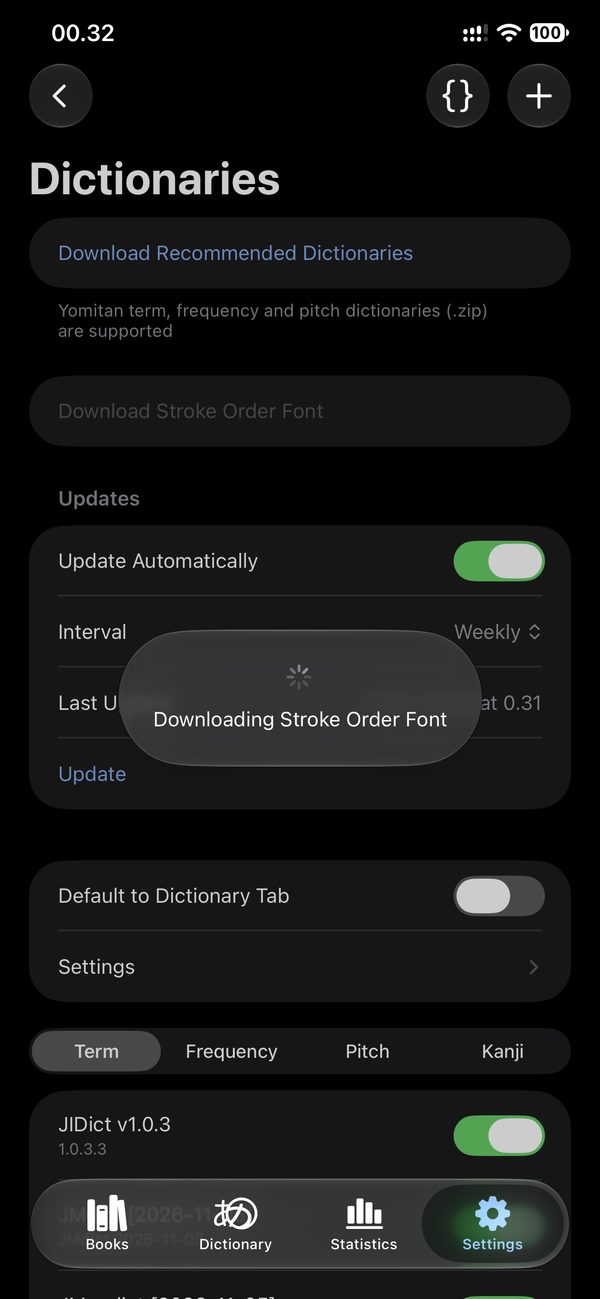
Cek kamus sudah jalan: buka buku, lalu tekan salah satu kata. Kalau popup berisi artinya muncul, kamus sudah siap.
Membaca
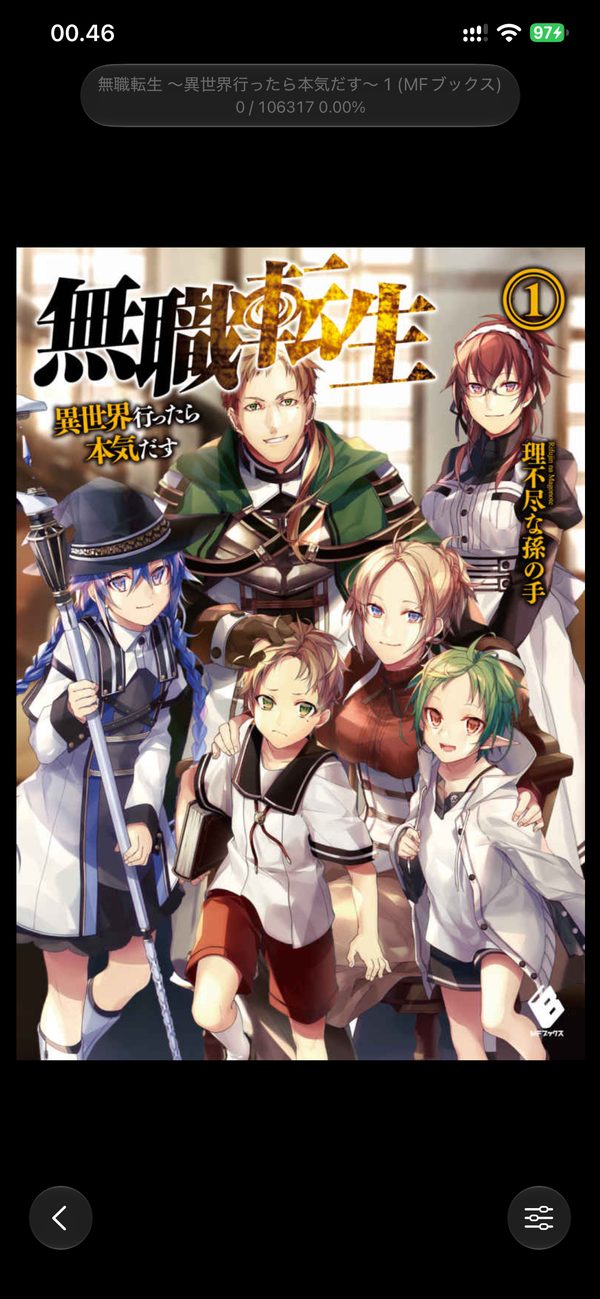
- Tekan sampul buku di
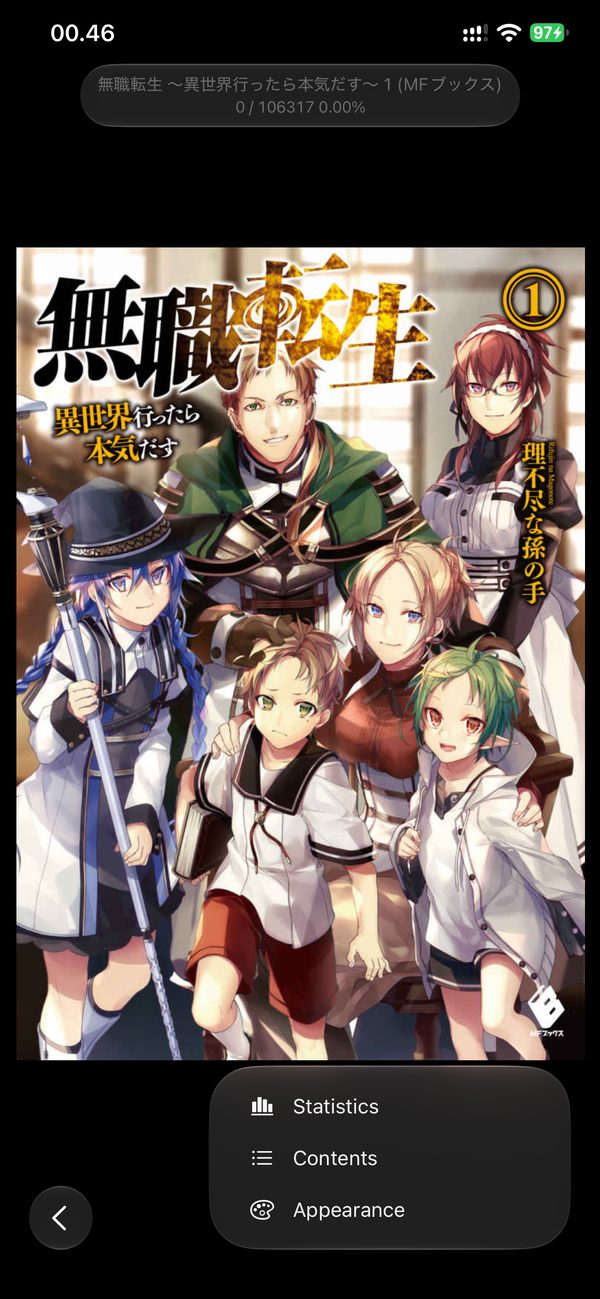
Booksuntuk mulai membaca - Tekan layar sekali untuk memunculkan tombol. Tombol kiri bawah untuk kembali ke
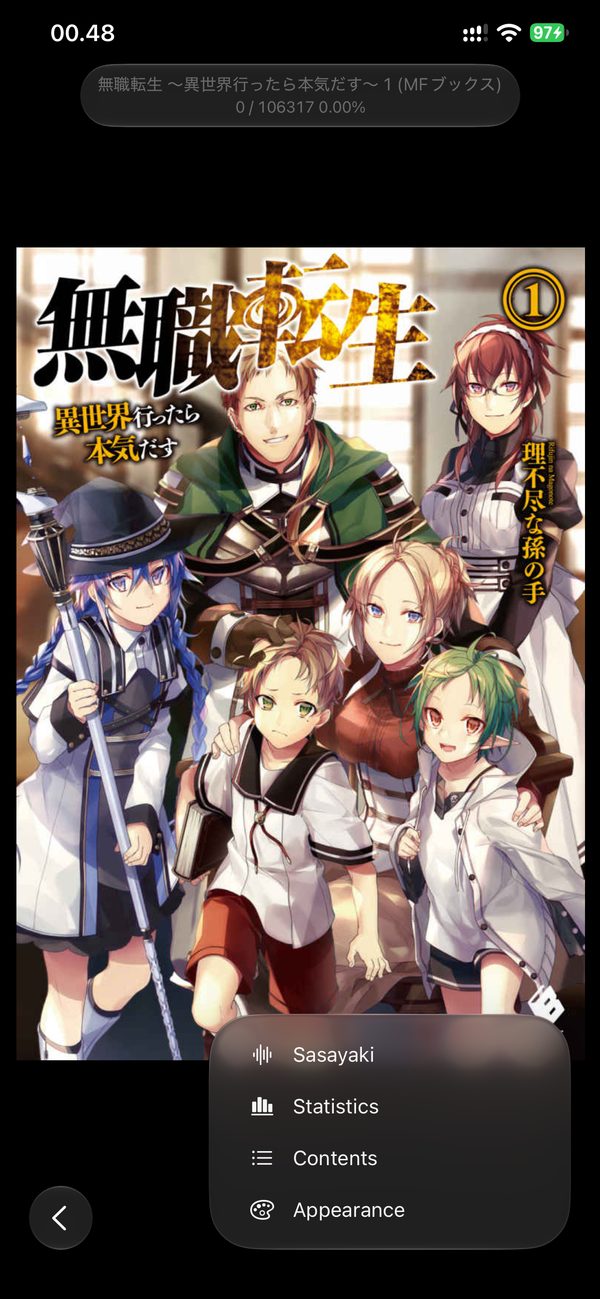
Books, tombol kanan bawah untuk membuka menu - Dari menu kanan bawah,
Appearancemengatur tampilan teks dan popup kamus,Contentsmembuka daftar isi, danStatisticsmenampilkan statistik baca
Kartu Anki
1. Sambungkan ke Anki
Pilih sesuai cara yang kamu tentukan di Persiapan.
Tidak ada yang perlu diatur di sini. Hoshi Reader tersambung ke AnkiMobile saat kamu menekan Fetch decks and models from Anki di langkah 2.
Supaya kata yang sama tidak masuk dua kali
AnkiMobile tidak bisa dicek langsung untuk kata yang sudah ada. Sebagai gantinya, kirim backup dek ke Hoshi Reader:
- Di AnkiMobile, ekspor salah satu:
- Seluruh koleksi: tekan
Add/Exportdi kiri bawah >Export Collection - Satu dek saja: geser dek ke kanan, lalu tekan
Export
- Seluruh koleksi: tekan
- Hilangkan centang
Include media, lalu tekanExport to Share Sheet - Pilih Hoshi Reader dari daftar aplikasi
Hoshi Reader akan memakai backup itu untuk mengecek kata yang sudah ada, dan menambahkan kata yang baru kamu mining ke daftarnya. Kalau kamu juga mining di HP atau PC lain, ulangi ekspor ini sesekali supaya datanya tetap sama.
Pakai hanya di Wi-Fi rumah
Langkah ini membuat AnkiConnect bisa diakses semua perangkat di jaringan yang sama. Jangan lakukan di Wi-Fi umum seperti kafe atau kampus.
Di PC
- Pastikan add-on AnkiConnect sudah terpasang (lihat Setup Anki PC)
- Di Anki, buka
Tools>Add-ons, pilihAnkiConnect, lalu klikConfigdi kanan bawah -
Ganti nilai
webBindAddressdari127.0.0.1menjadi0.0.0.0, klikOK, lalu tutup dan buka lagi Anki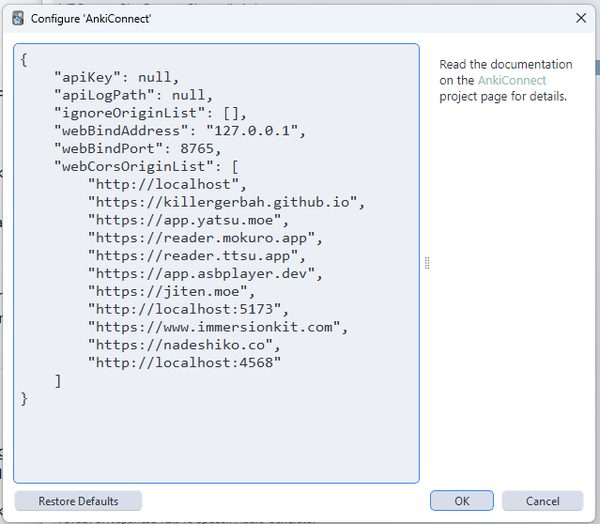
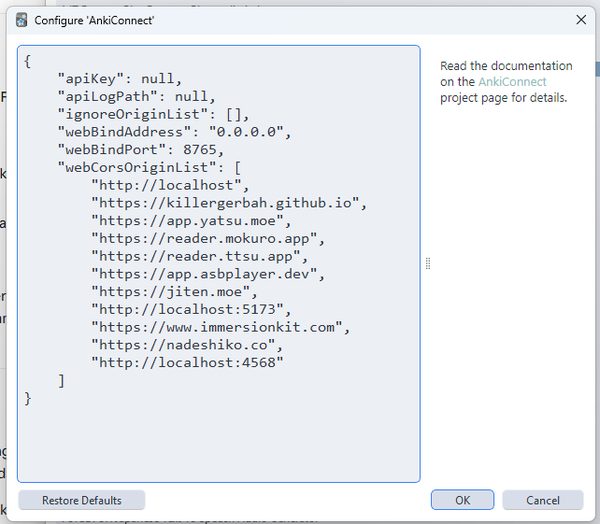
-
Cari alamat IPv4 PC-mu (bukan alamat router/gateway):
Settings>Network & internet>Wi-FiatauEthernet, lalu gulir keIPv4 addressSystem Settings>Wi-Fi>Detailspada jaringan yang tersambung, lalu cariIP address
Di iPhone
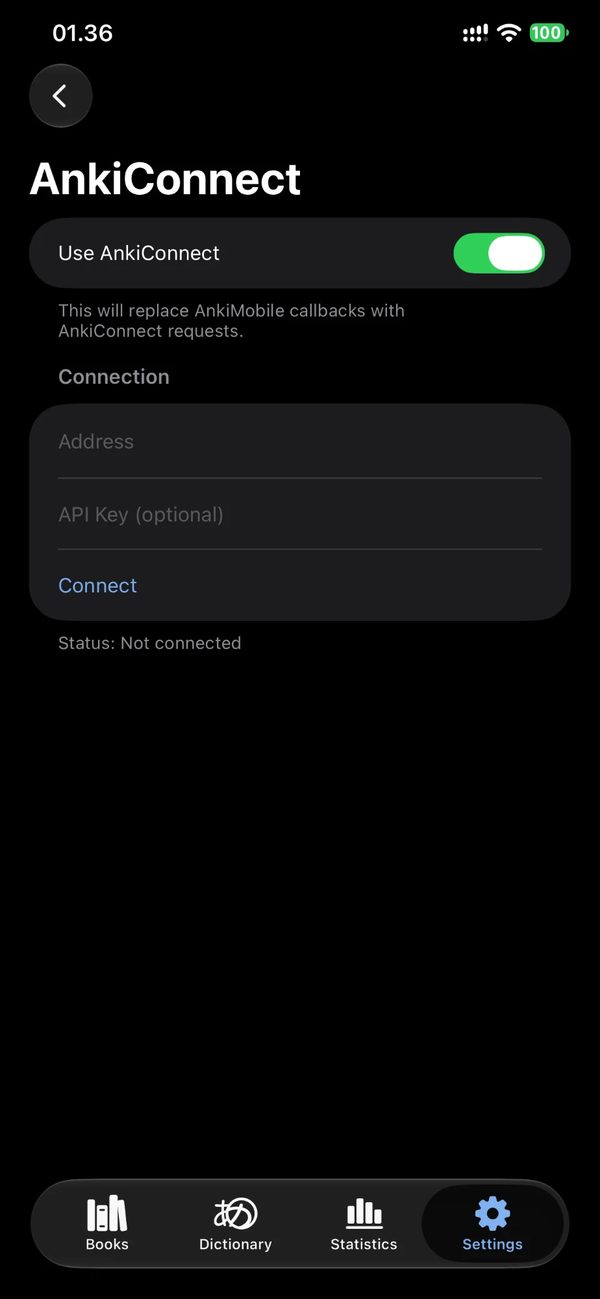
- Buka
Settings>Advanced>AnkiConnect, lalu nyalakanUse AnkiConnect - Di
Address, isihttp://IP-PC-KAMU:8765, misalnyahttp://192.168.1.5:8765.API Key (optional)biarkan kosong - Tekan
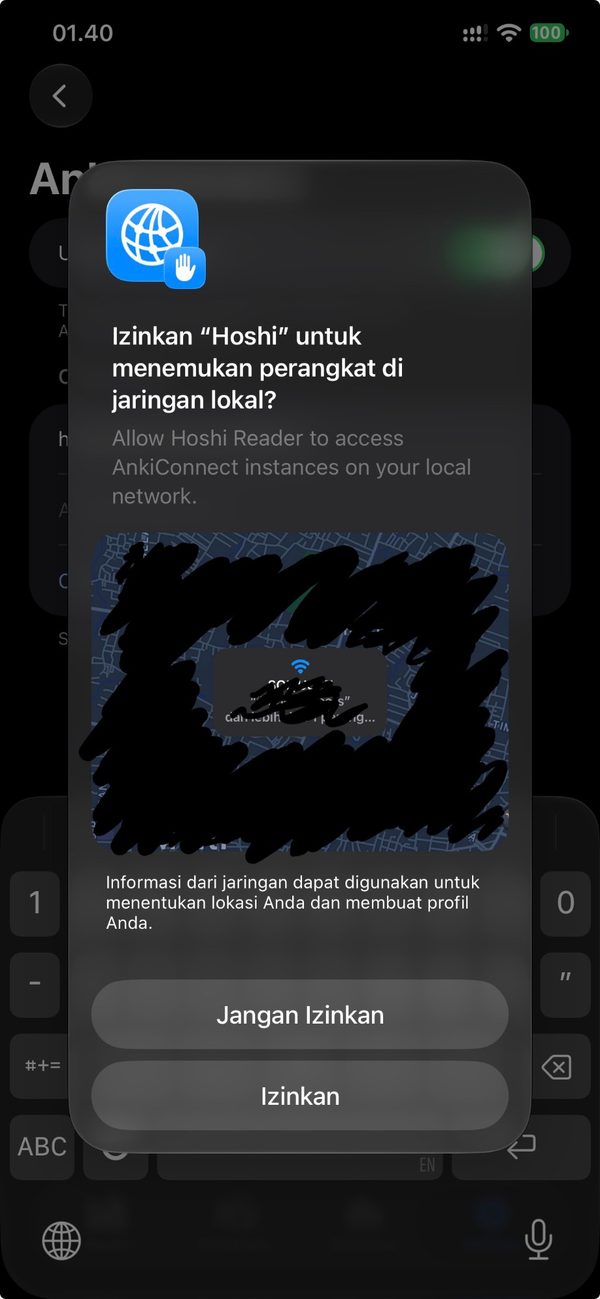
Connect. Saat iPhone bertanya apakah Hoshi boleh menemukan perangkat di jaringan lokal, tekanIzinkan, lalu tekanConnectlagi - Kalau di PC muncul jendela Windows Defender Firewall, klik
Allow access. TekanConnectsekali lagi kalau belum tersambung - Kalau berhasil, tulisan di bawahnya berubah jadi
Status: Connected
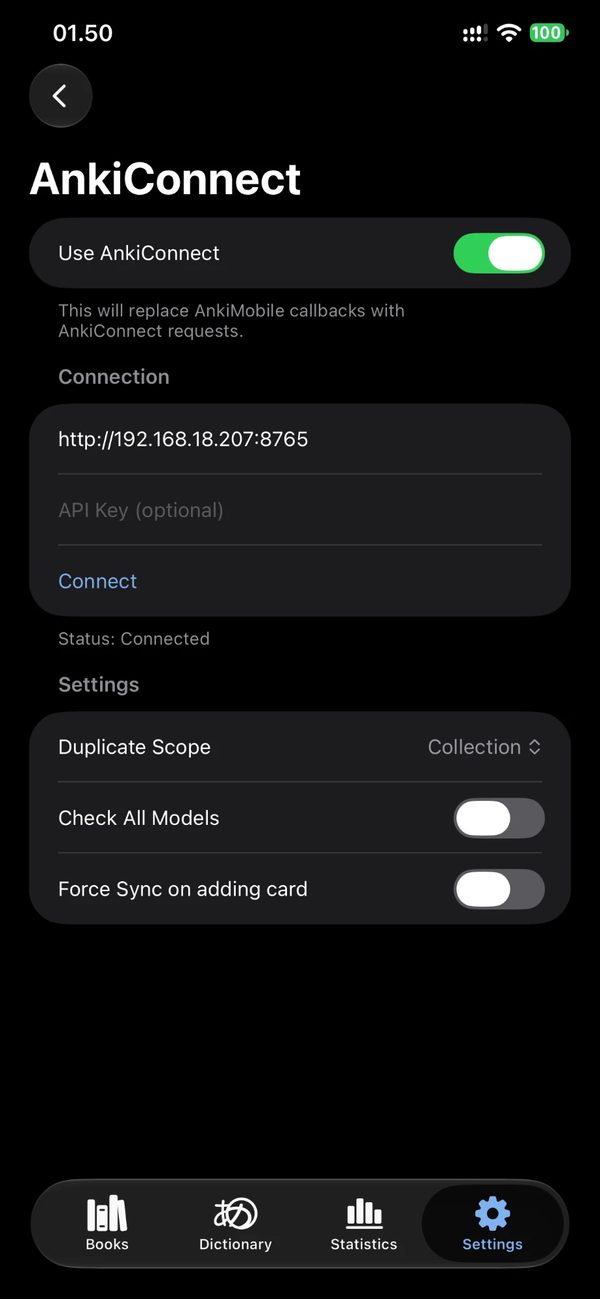
Setelah tersambung, muncul pengaturan tambahan:
Duplicate Scope:Collectionmengecek kata yang sama di semua dek,Deckhanya di dek miningCheck All Models: nyalakan supaya kata yang sudah ada di note type lain juga dianggap dobelForce Sync on adding card: nyalakan kalau mau Anki di PC langsung sinkron ke AnkiWeb setiap kali kartu masuk
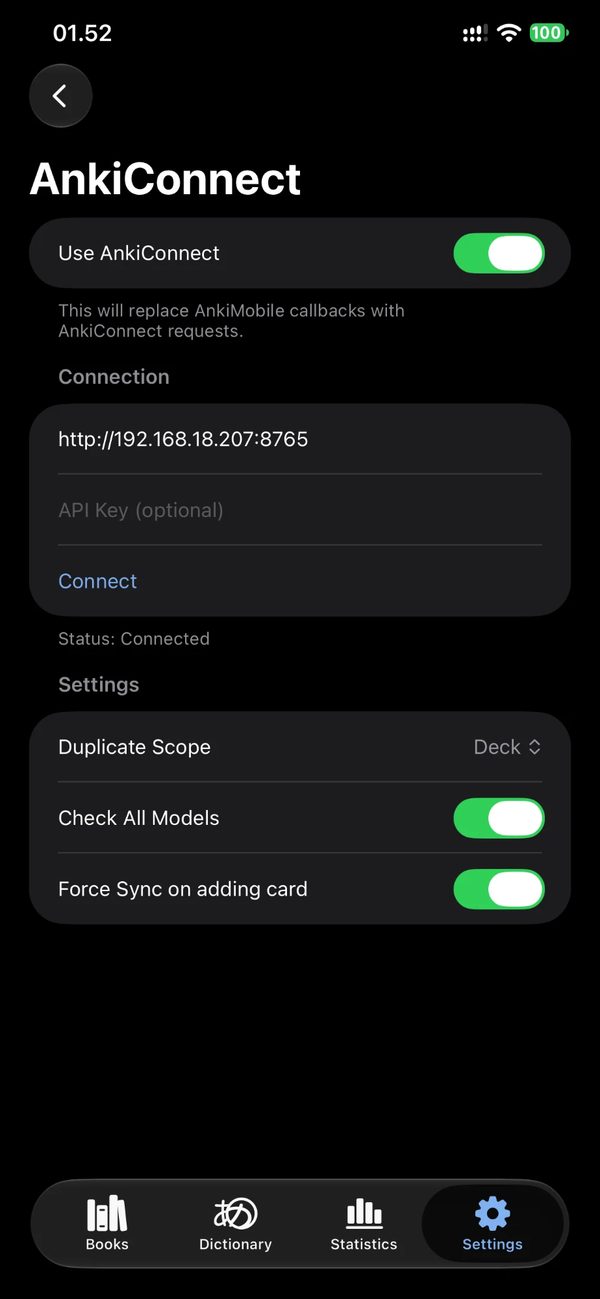
Dengan AnkiConnect, pengecekan kata yang sudah ada langsung jalan tanpa backup. PC harus tetap menyala dan Anki terbuka selama kamu mining.
2. Ambil dek dan note type
- Buka
Settings>Anki - Tekan
Fetch decks and models from Anki. Saat munculFetch from Anki?, tekanOK- AnkiMobile: kamu akan dibawa ke AnkiMobile. Saat ditanya apakah Hoshi Reader boleh membaca dek dan note type, tekan
OK, lalu kamu kembali ke Hoshi Reader - AnkiConnect: di bawah tombol muncul
AnkiConnect Status: Connected
- AnkiMobile: kamu akan dibawa ke AnkiMobile. Saat ditanya apakah Hoshi Reader boleh membaca dek dan note type, tekan
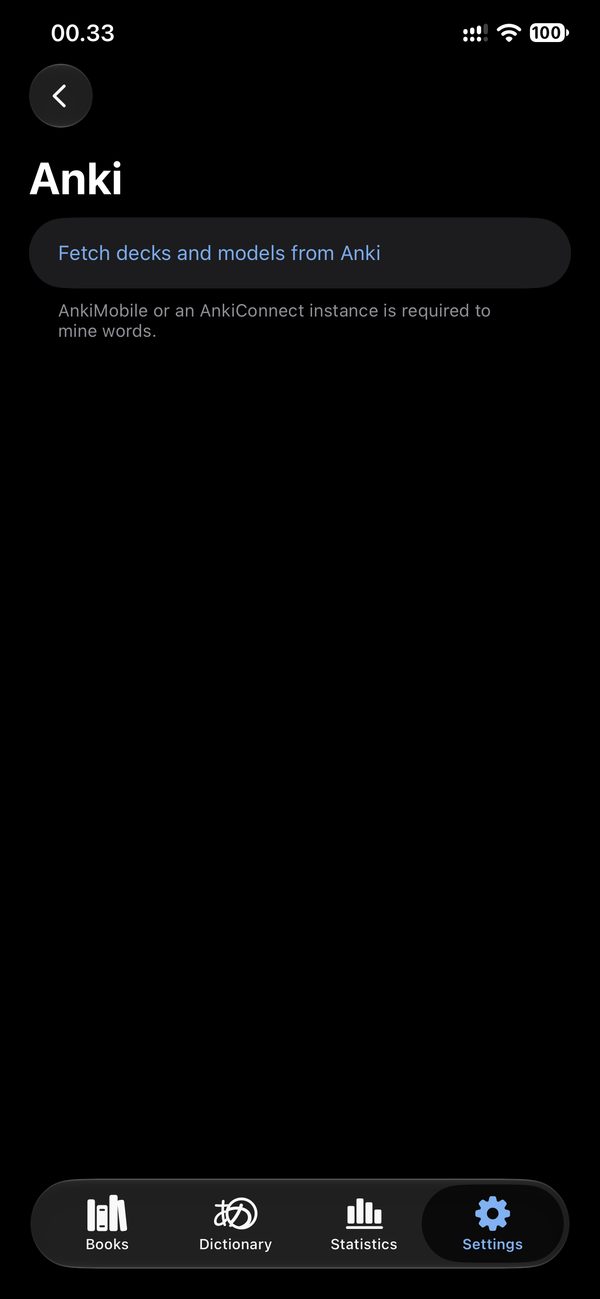
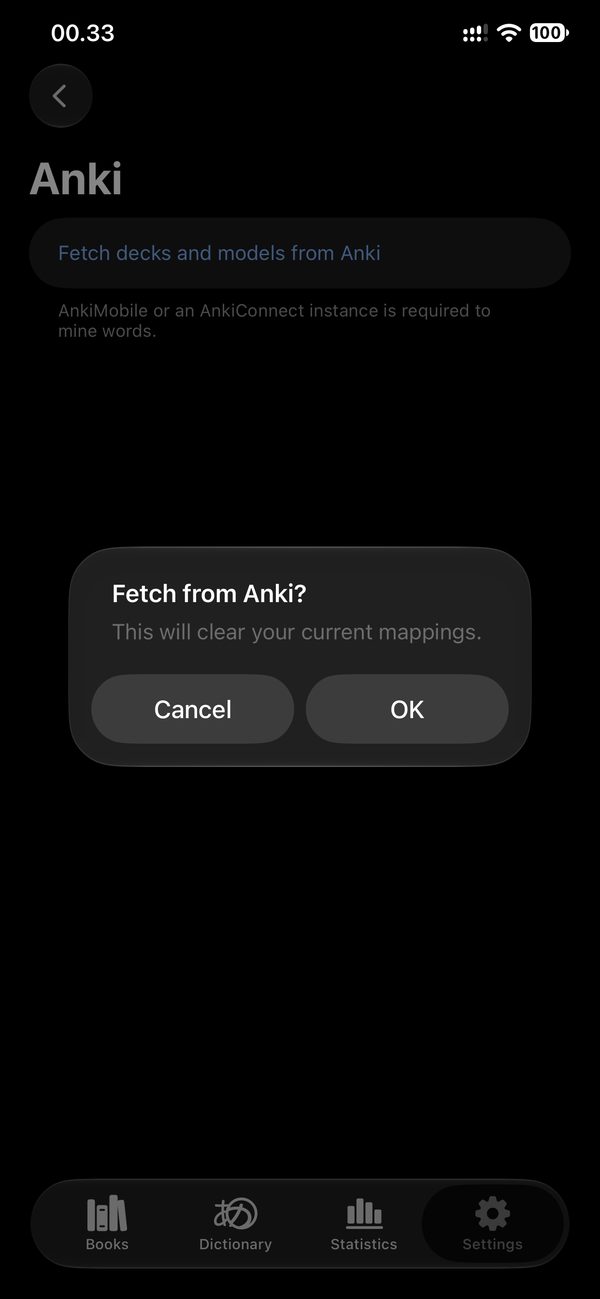
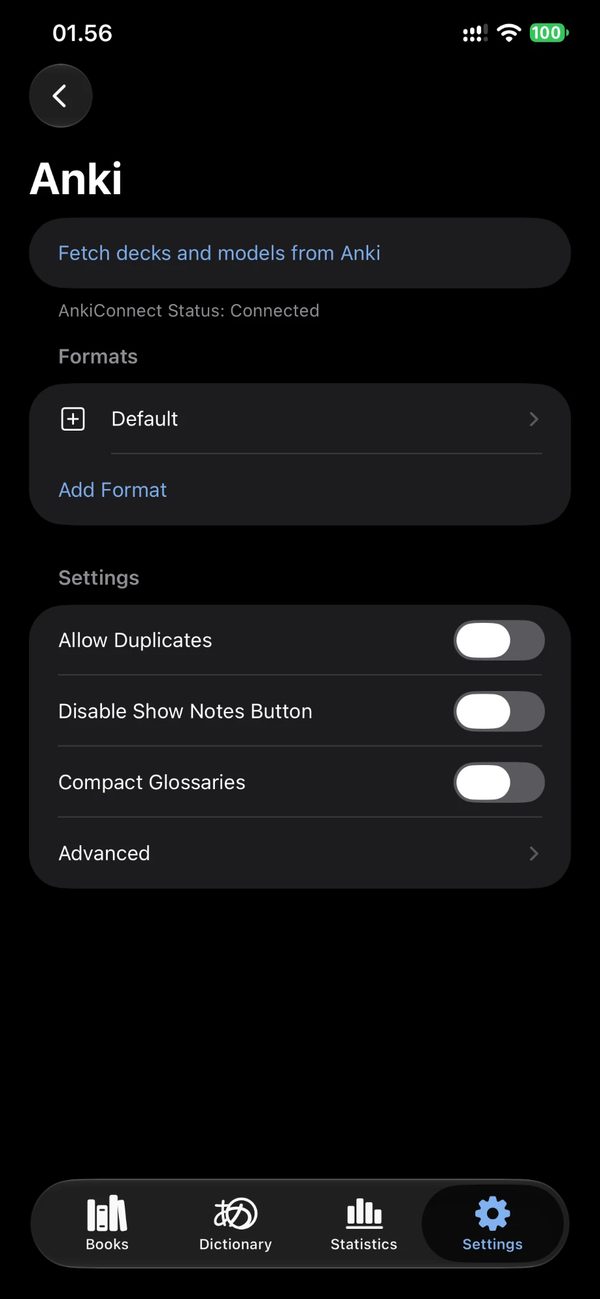
Isian field yang sudah kamu atur akan dikosongkan setiap kali kamu menekan tombol ini.
3. Atur format kartu
- Di bagian
Formats, tekanDefault - (Opsional) Ganti namanya, misalnya
Mining - Di
Deck, pilihMining Deck(atau dek lain yang kamu pakai untuk mining) - Di
Model, pilihLapis. Field di bawahnya langsung terisi otomatis - Cek dua field ini dan sesuaikan dengan kebutuhanmu:
Pictureterisi{book-cover}, jadi sampul buku ikut masuk ke kartu. Kosongkan kalau tidak mau ada gambarSentenceAudiomasih kosong. Isi dengan{sasayaki-audio}kalau kamu membaca sambil memutar audiobook, supaya potongan audio kalimatnya ikut masuk ke kartu
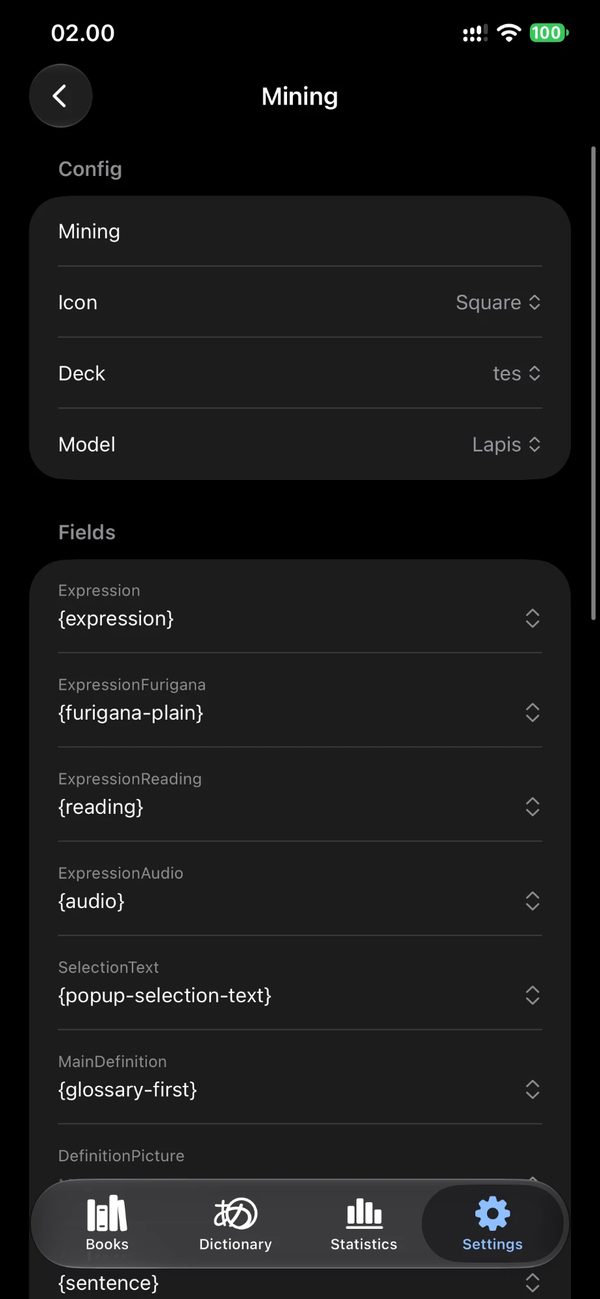
Daftar isian field Lapis (klik di sini)
Isian otomatis untuk note type Lapis. Penjelasan tiap field ada di dokumentasi Lapis.
| Field Lapis | Isi |
|---|---|
Expression |
{expression} |
ExpressionFurigana |
{furigana-plain} |
ExpressionReading |
{reading} |
ExpressionAudio |
{audio} |
SelectionText |
{popup-selection-text} |
MainDefinition |
{glossary-first} |
Sentence |
{sentence} |
SentenceAudio |
kosong (isi {sasayaki-audio} kalau memakai audiobook) |
Picture |
{book-cover} |
Glossary |
{glossary} |
PitchPosition |
{pitch-accent-positions} |
PitchCategories |
{pitch-accent-categories} |
Frequency |
{frequencies} |
FreqSort |
{frequency-harmonic-rank} |
MiscInfo |
{document-title} |
Opsional: kategori kamus (klik di sini)
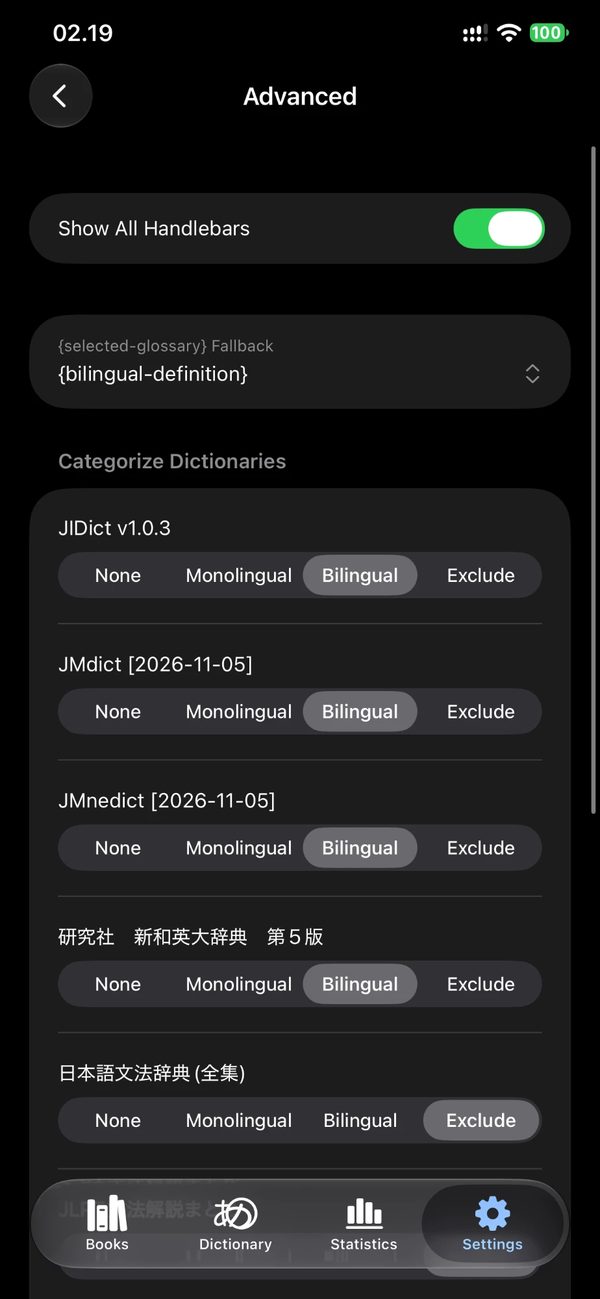
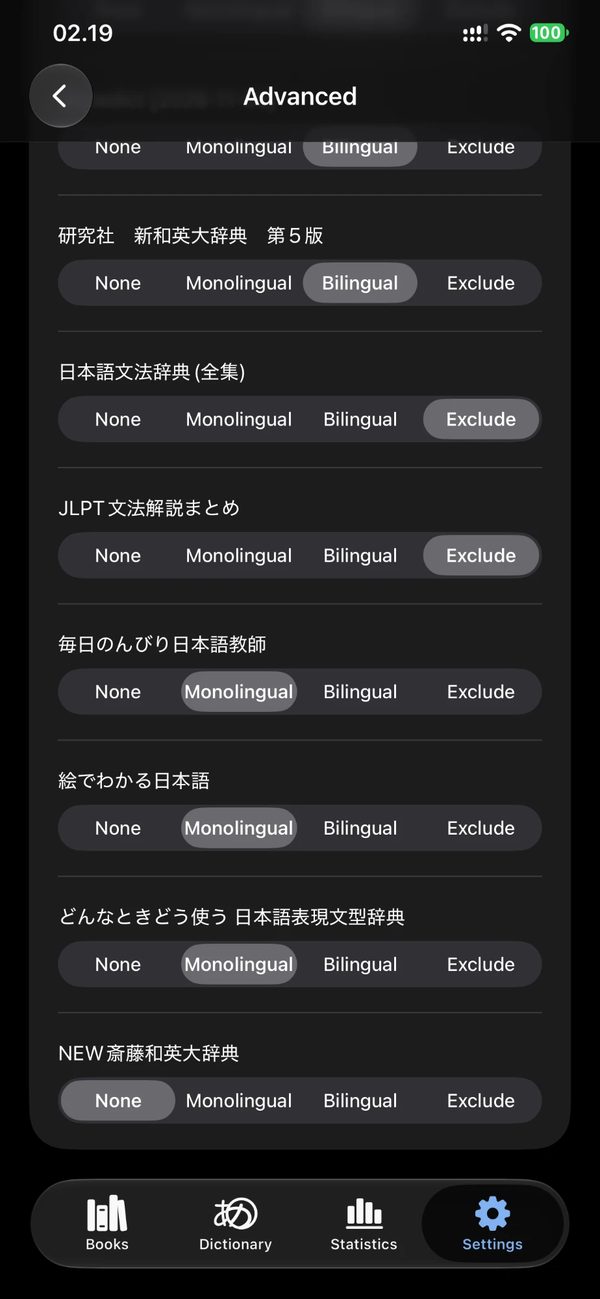
Di Settings > Anki > Advanced, kamu bisa memberi kategori pada setiap kamus. Kategori ini dipakai oleh isian seperti {bilingual-definition} dan {monolingual-definition}.
- Kamus JP-ID dan JP-EN (JIDict, JMdict, JMnedict, 新和英) pilih
Bilingual - Kamus JP-JP, termasuk kamus tata bahasa berbahasa Jepang seperti 絵でわかる日本語, pilih
Monolingual - Kamus yang tidak mau dimasukkan ke kartu pilih
Exclude, misalnya kamus tata bahasa yang penjelasannya panjang seperti 日本語文法辞典 dan JLPT文法解説まとめ
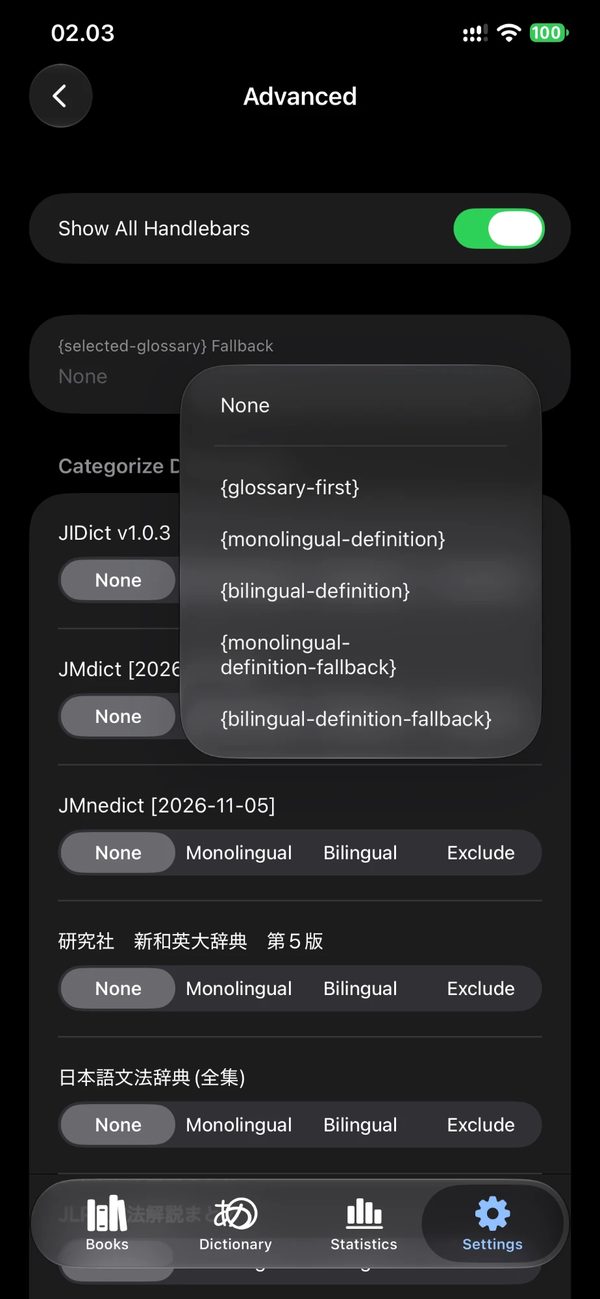
{selected-glossary} Fallback menentukan isian pengganti untuk {selected-glossary}, misalnya {bilingual-definition}. Nyalakan Show All Handlebars kalau ingin melihat semua isian yang tersedia saat mengatur field.
Mining
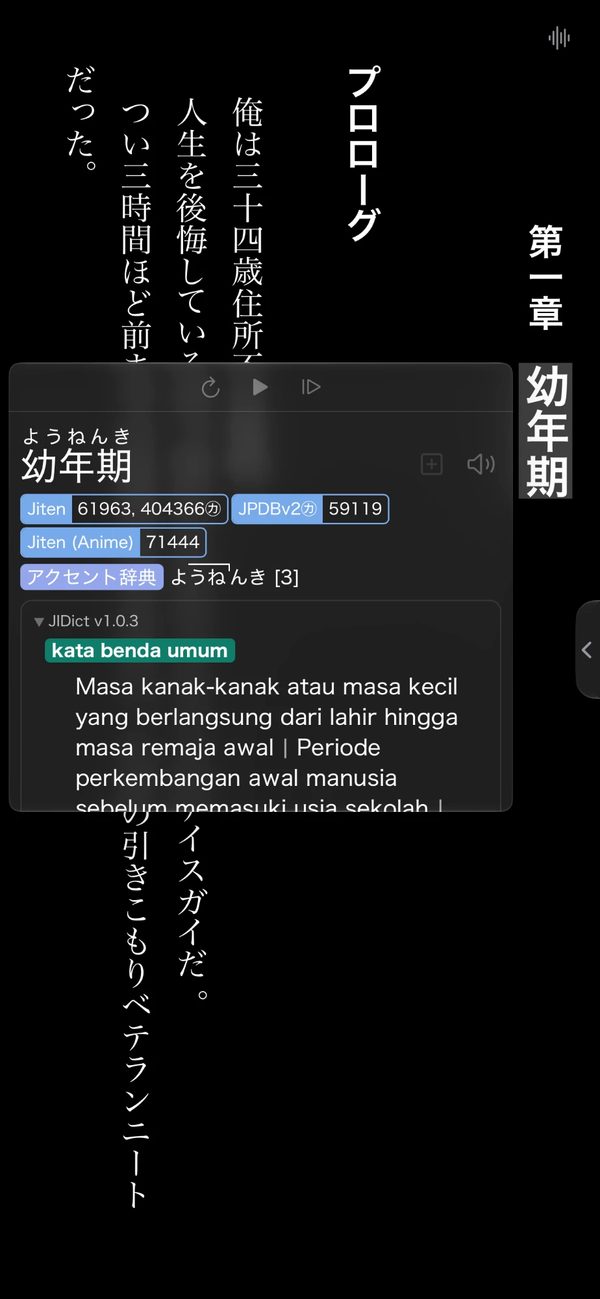
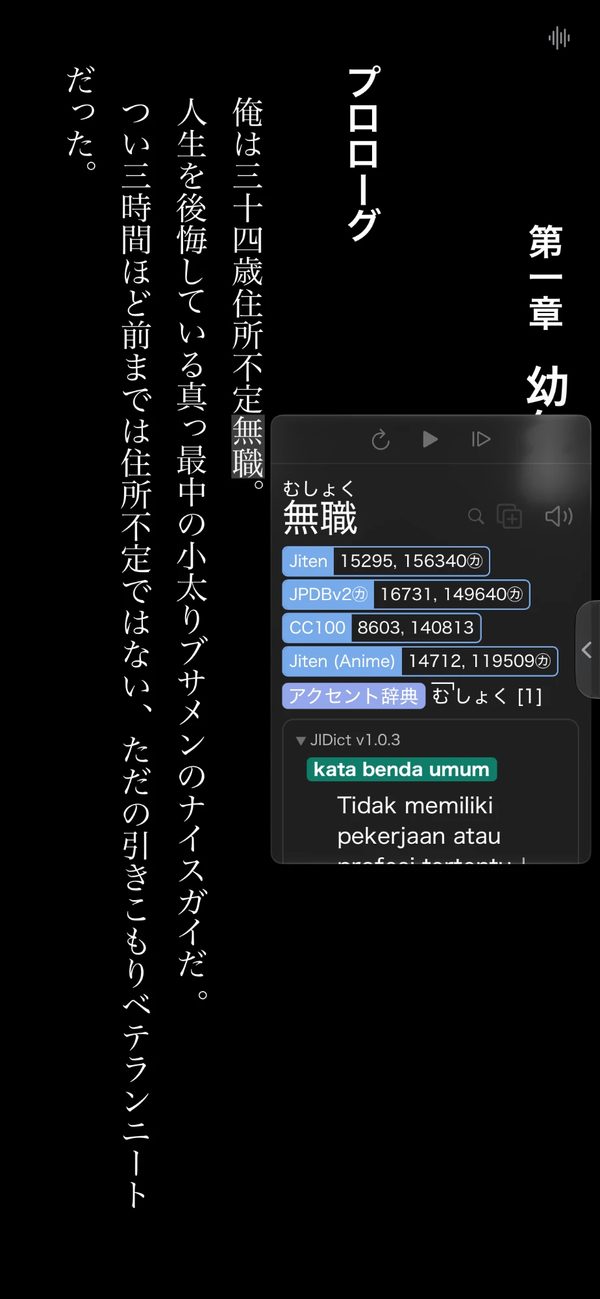
Buka buku, tekan kata yang tidak kamu tahu, lalu tekan ikon + di kanan atas popup kamus. Kalau memakai AnkiMobile, layar akan pindah sebentar ke AnkiMobile lalu kembali ke Hoshi Reader.
Setelah kartu masuk, ikon di popup berubah dan muncul ikon kaca pembesar untuk membuka kartu itu di Anki.
Hasilnya di Anki:
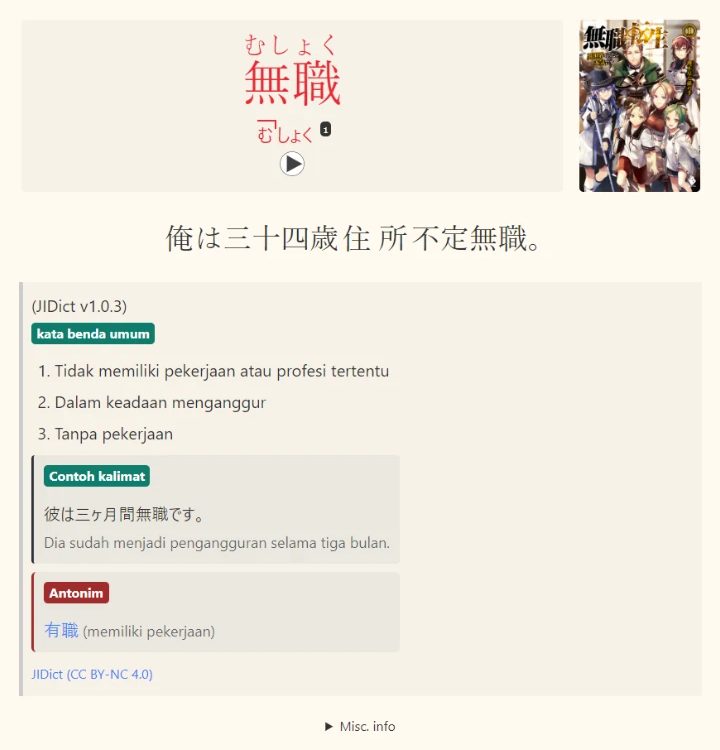
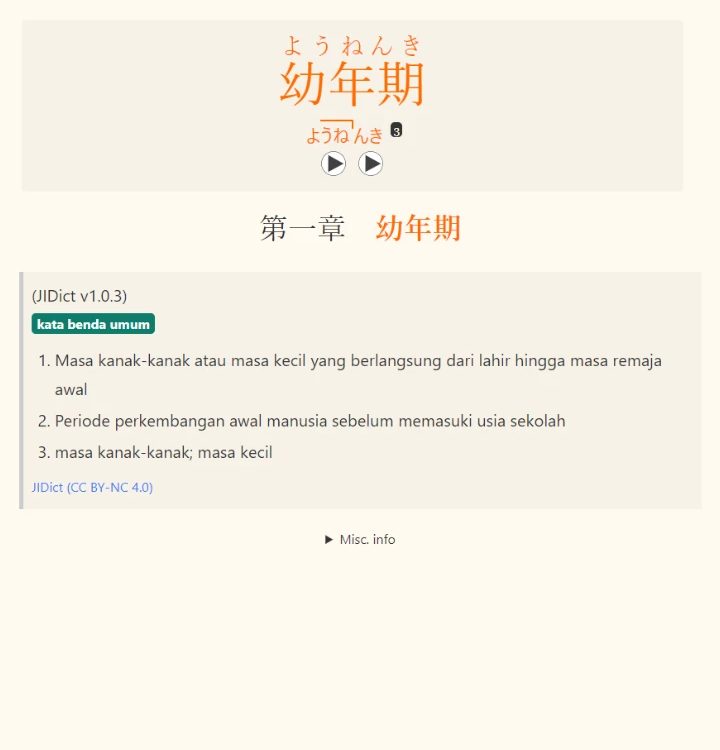
Kartu pertama memakai Picture = {book-cover}. Kartu kedua mengosongkan Picture dan mengisi SentenceAudio = {sasayaki-audio}, jadi ada dua tombol putar: audio kata dan audio kalimat.
Popup kamus juga menampilkan frekuensi kata dan tombol audio pengucapan. Kalau audio lokal sudah terpasang, kamu bisa memilih rekaman dari beberapa sumber.
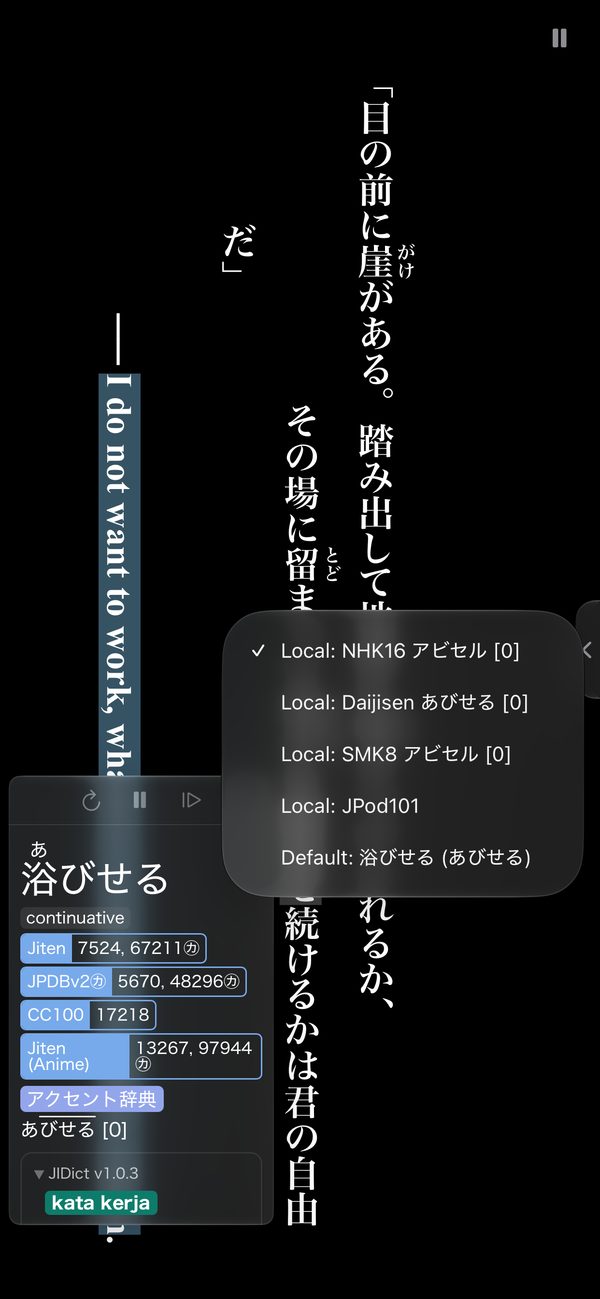
Audio Lokal
Tanpa audio lokal, audio pengucapan diambil dari internet. Dengan audio lokal, audio tetap ada walaupun sedang offline.
Butuh ruang kosong sekitar 13 GB saat impor
File android.db sendiri sekitar 6,2 GB, tapi selama proses impor dibutuhkan ruang kosong sekitar 13 GB.
- Unduh android.db ke iPhone. Nama filenya memang "android", tapi file yang sama dipakai untuk iPhone
-
Buka
Settings>Advanced>Audio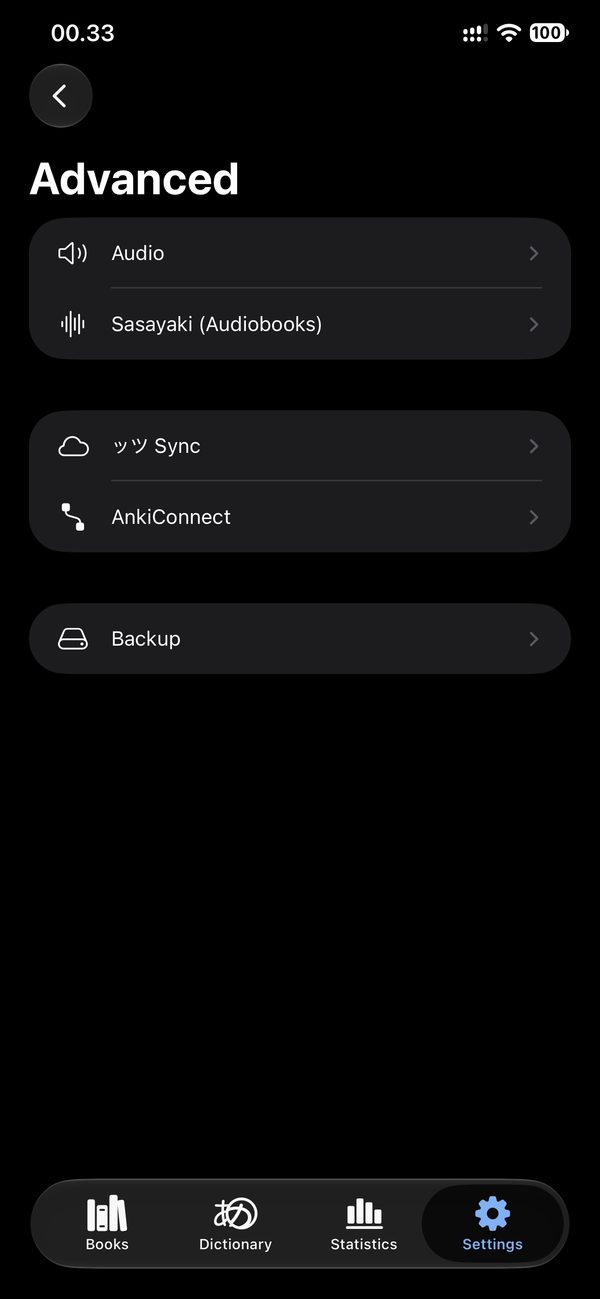
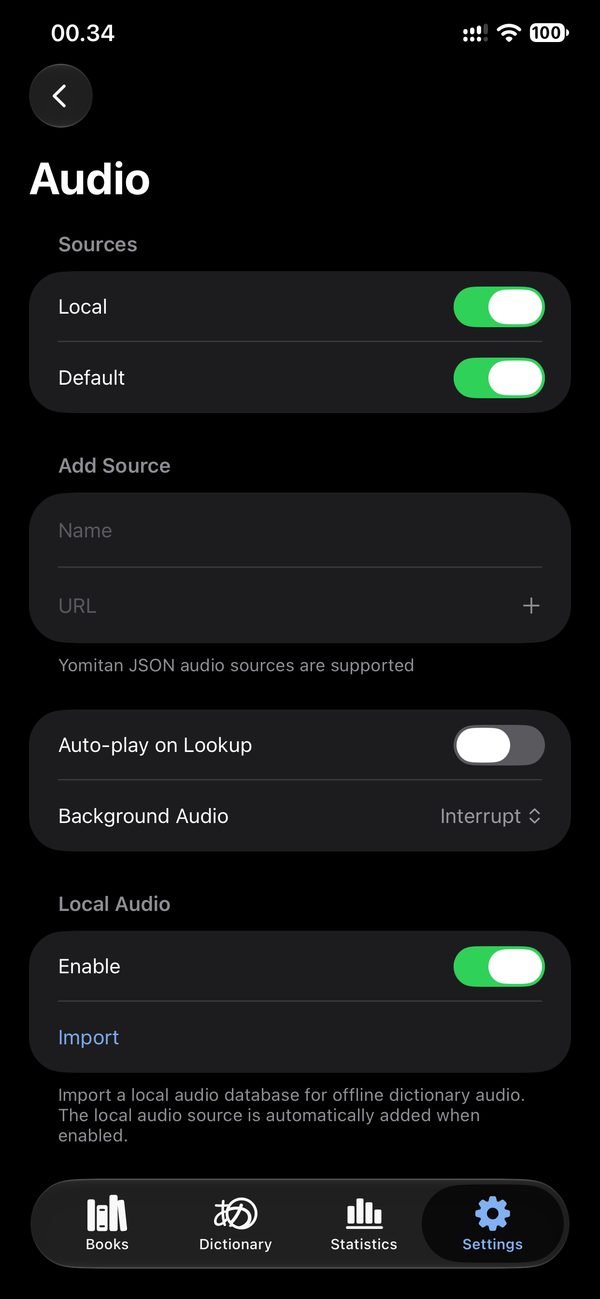
-
Gulir ke bagian
Local Audio, lalu nyalakanEnable -
Tekan
Import, lalu pilih fileandroid.db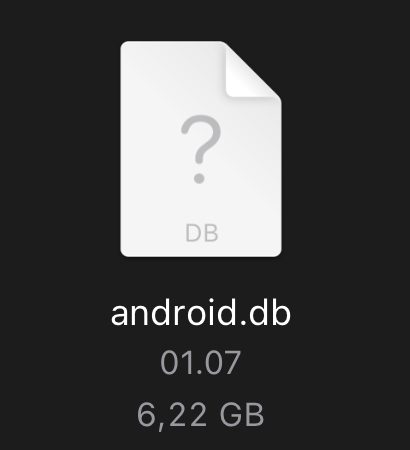
-
Kalau impor berhasil, muncul tombol merah
Delete android.db (6,22 GB). Jangan tekan tombol ini, karena tombol ini menghapus audio yang sudah diimpor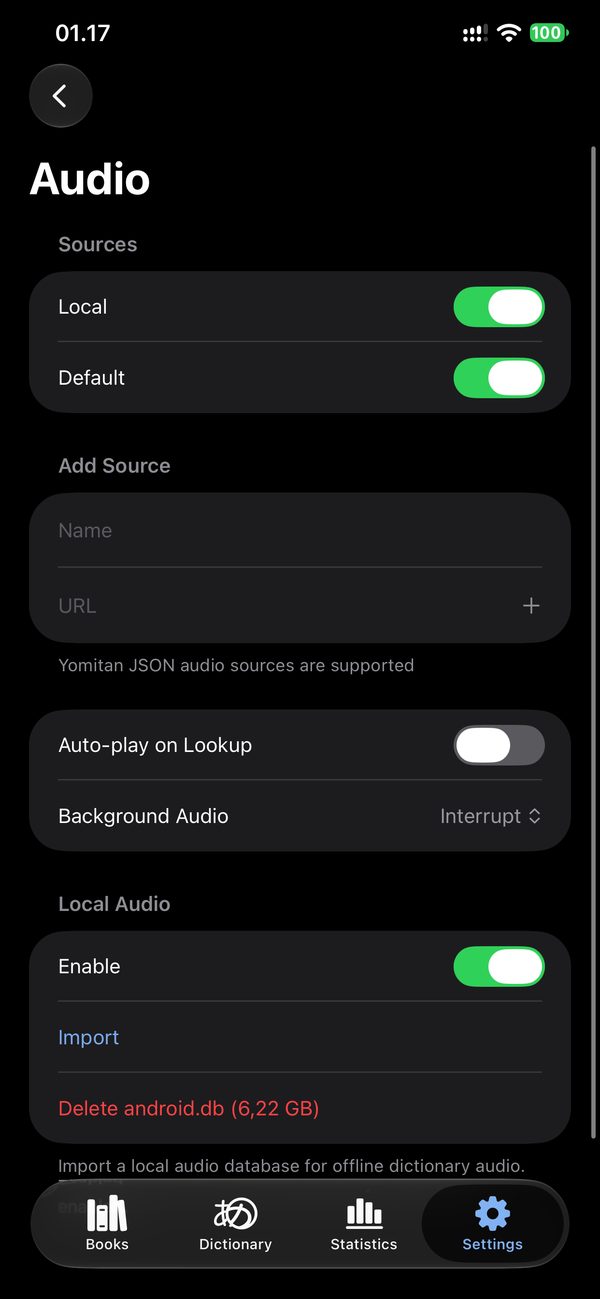
-
Hapus
android.dbdari folder unduhan lewat aplikasiFilesuntuk mengosongkan ruang. Hoshi Reader sudah menyimpan salinannya sendiri
Hoshi Reader akan menambahkan sumber audio Local dan memakainya lebih dulu dibanding sumber lain.
Audiobook (Sasayaki)
Sasayaki memutar audiobook sambil menandai kalimat yang sedang dibacakan. Bagian ini opsional.
Yang dibutuhkan: file audiobook (.mp3 atau .m4b) dan subtitle .srt untuk buku yang sama. Subtitle-nya dibuat dengan SubPlz.
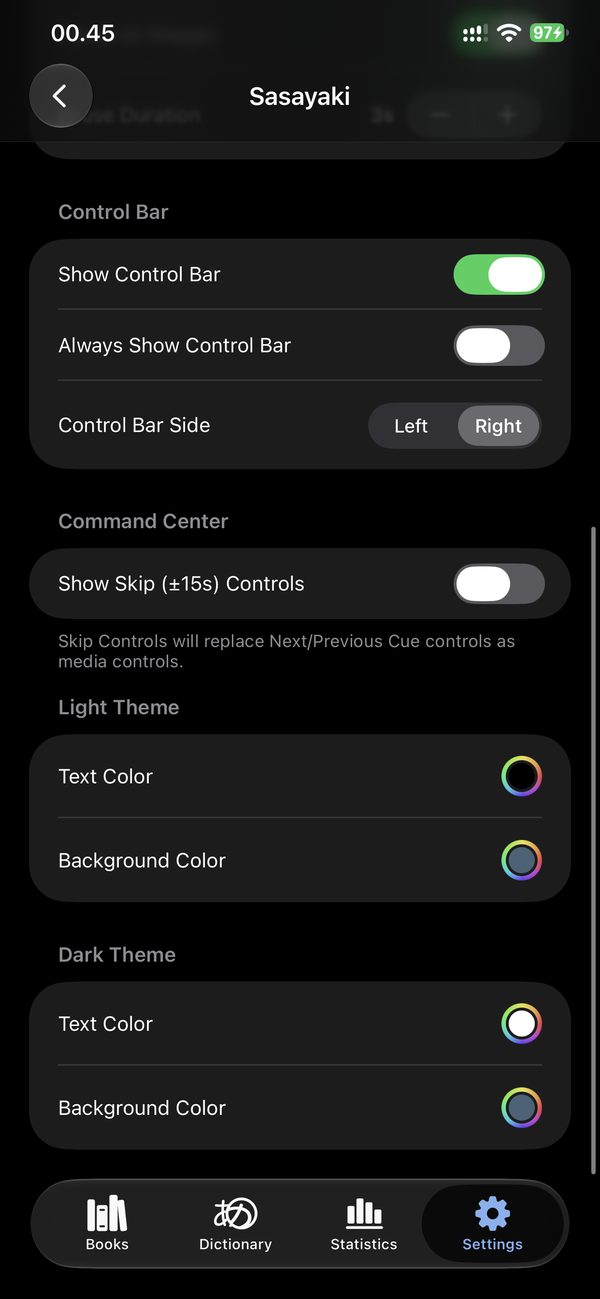
Nyalakan Sasayaki
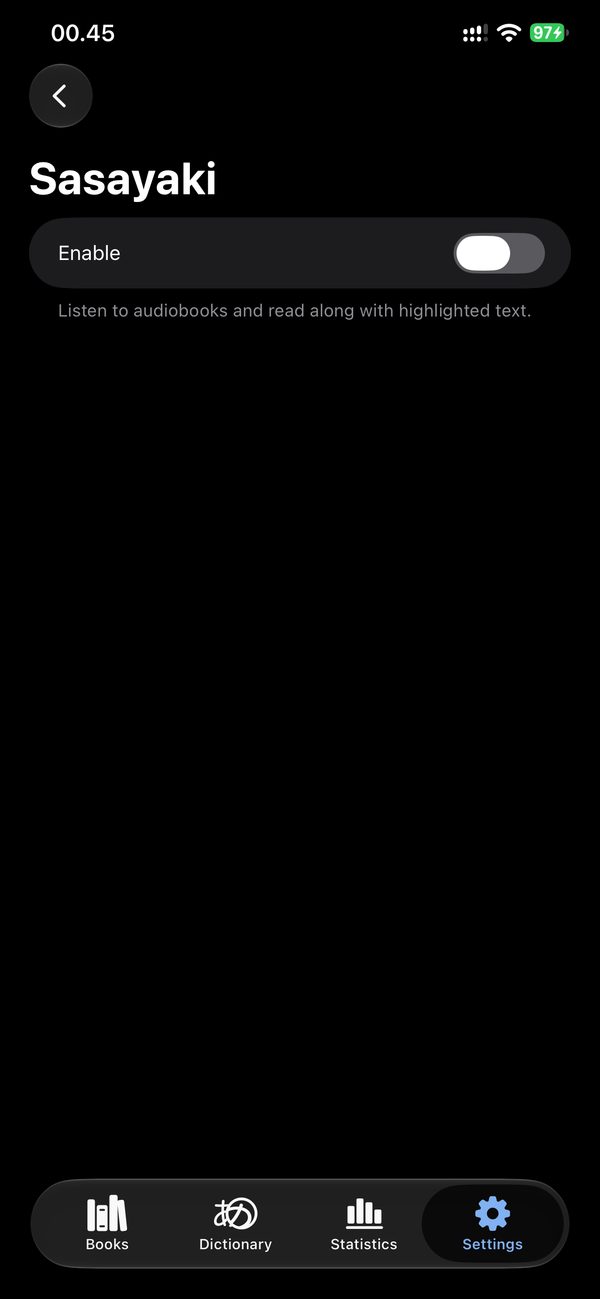
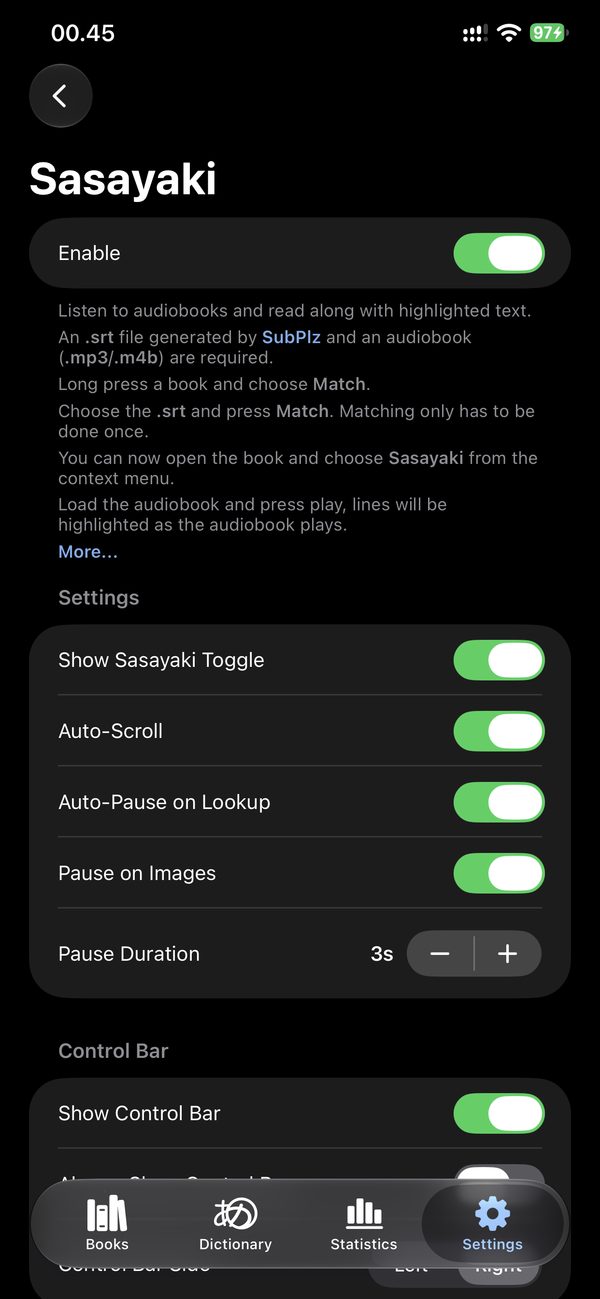
- Buka
Settings>Advanced>Sasayaki (Audiobooks), lalu nyalakanEnable - (Opsional) Nyalakan
Show Sasayaki Toggleuntuk menampilkan tombol Sasayaki di dalam pembaca
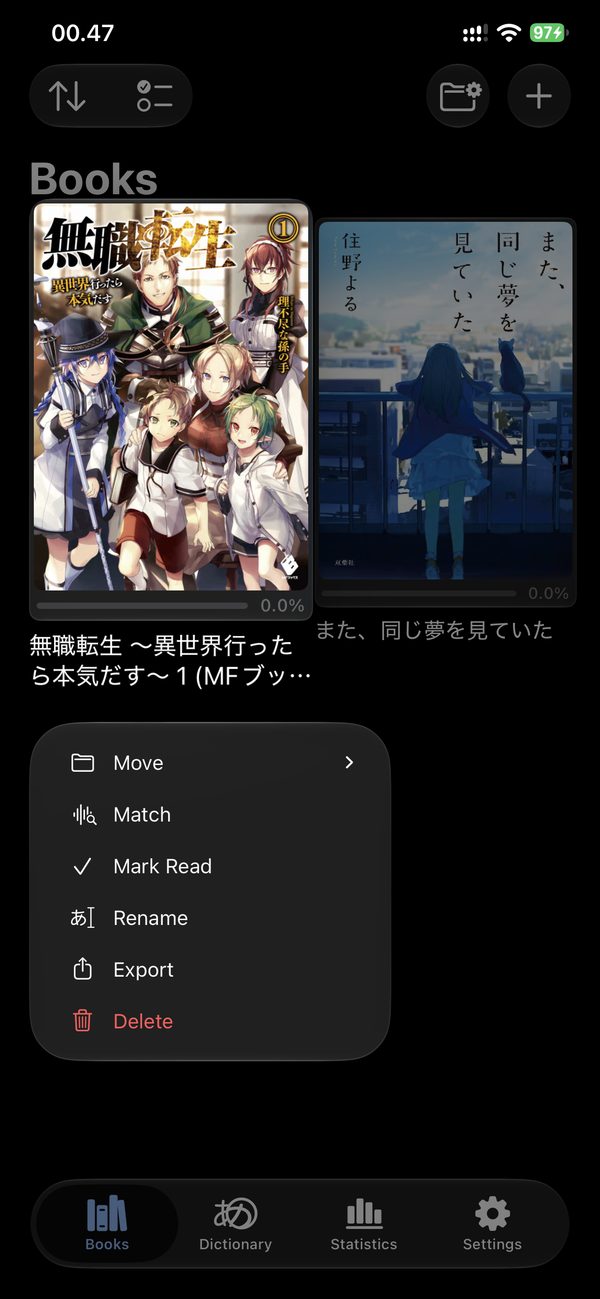
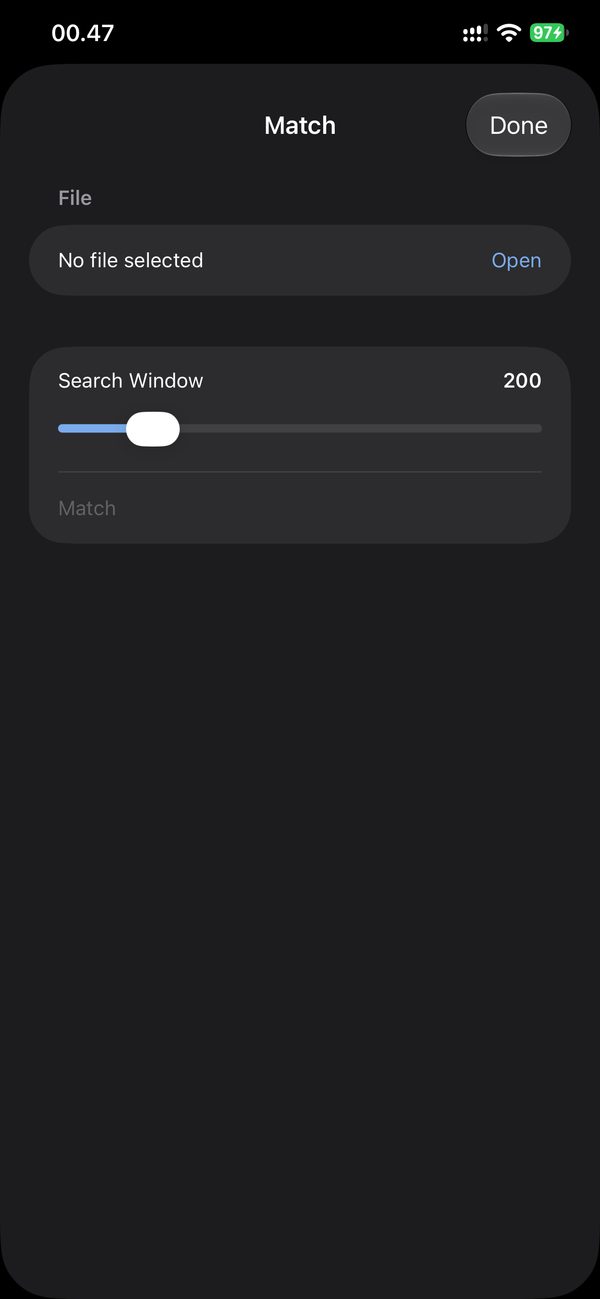
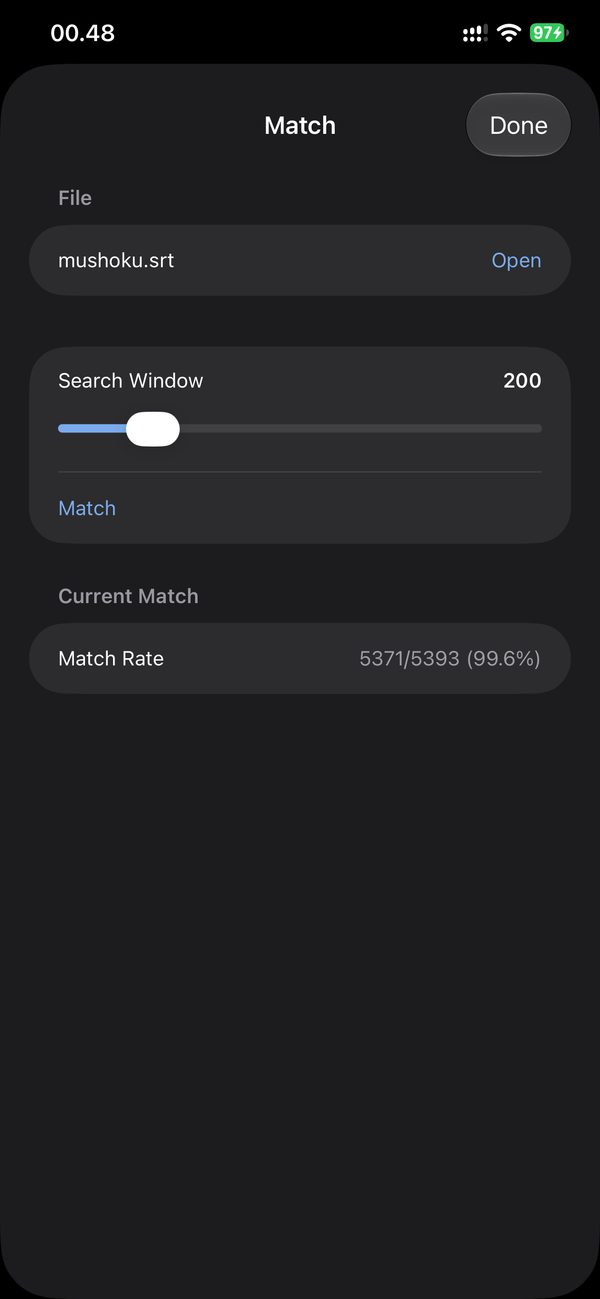
Cocokkan subtitle dengan buku (cukup sekali per buku)
- Di
Books, tekan lama sampul buku, lalu pilihMatch - Tekan
Open, lalu pilih file.srt-nya - Tekan
Match. KalauMatch Ratesudah mendekati 100%, tekanDone
Putar audiobook
- Buka bukunya, tekan menu kanan bawah, lalu pilih
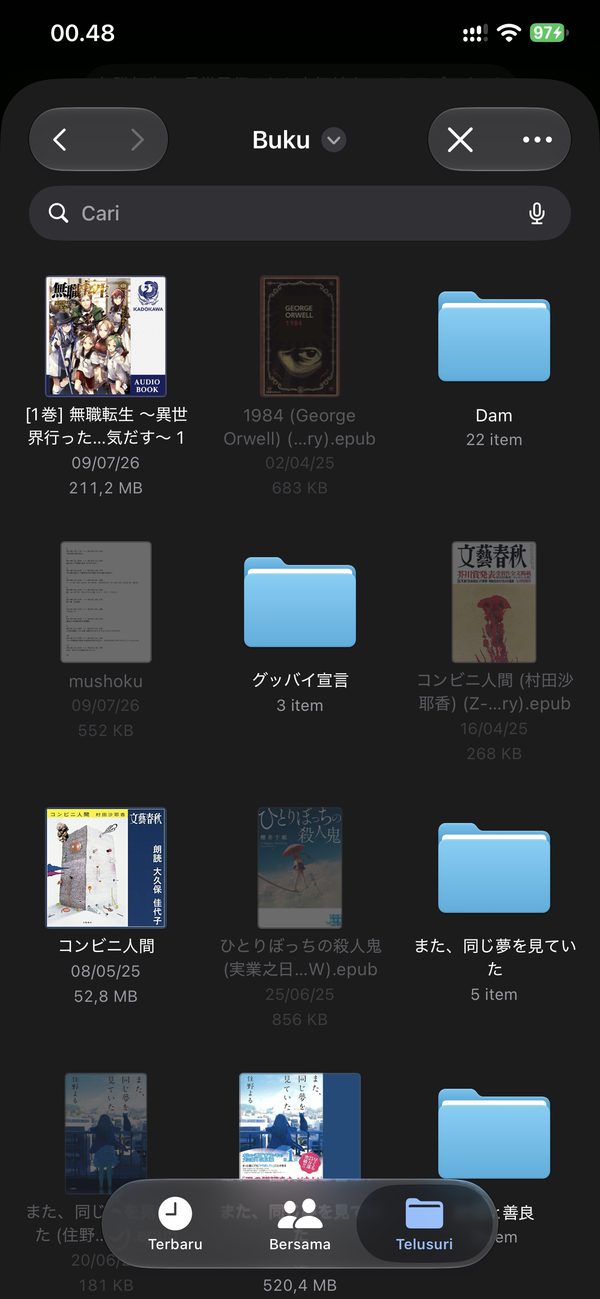
Sasayaki - Tekan
Load Audio, lalu pilih file audiobook-nya - Tekan tombol putar. Kalimat yang sedang dibacakan akan ditandai, dan halaman bergeser sendiri
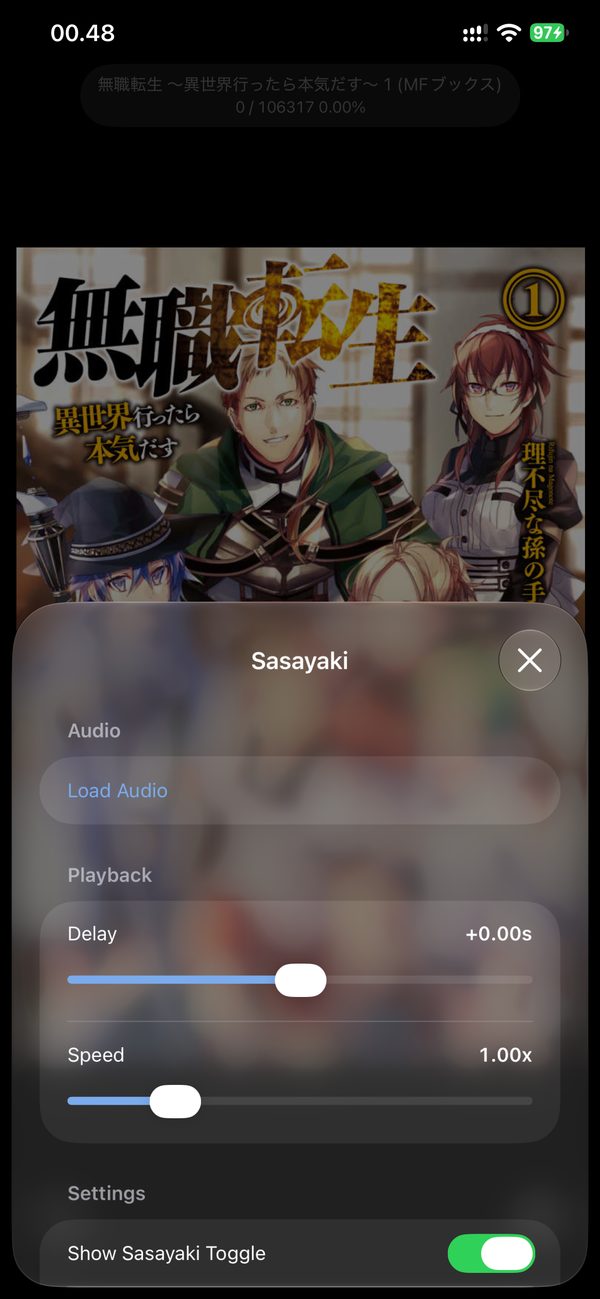
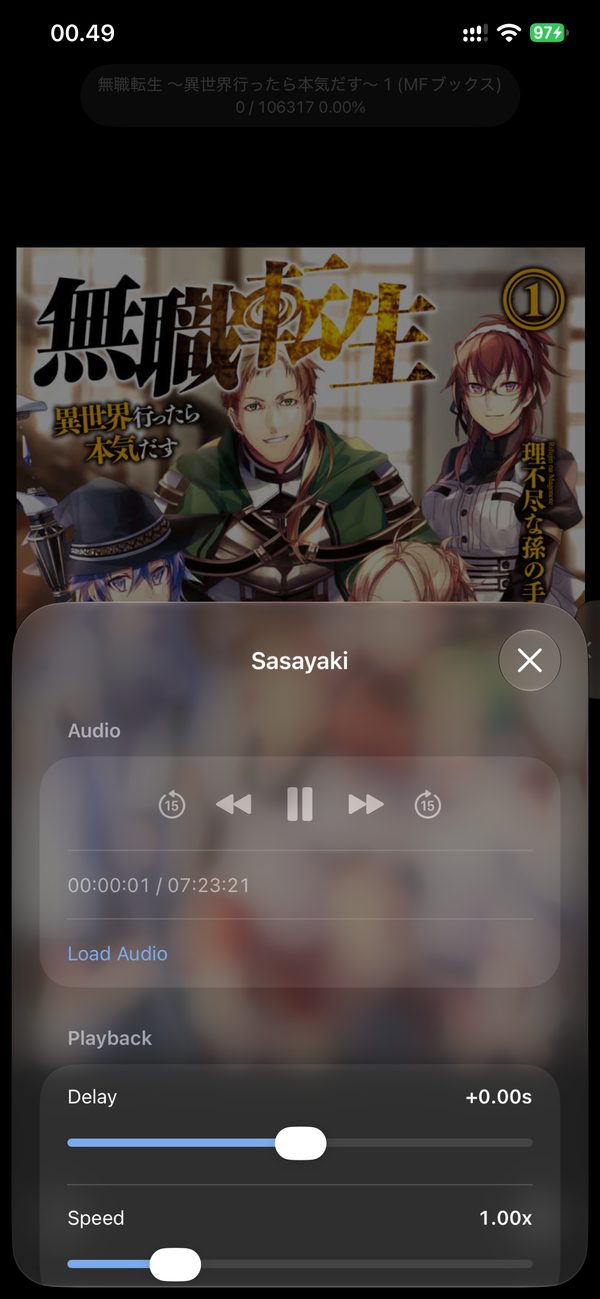

Kalau audio dan tulisan tidak pas, geser Delay di panel Sasayaki.
Audio kalimat di kartu Anki: isi field SentenceAudio dengan {sasayaki-audio} (lihat Atur format kartu). Saat kamu mining dari buku yang audiobook-nya sedang dimuat, potongan audio kalimat itu ikut masuk ke kartu.
Tips
- Buka langsung ke kamus. Nyalakan
Default to Dictionary TabdiSettings>Dictionarieskalau kamu lebih sering memakai Hoshi Reader sebagai kamus daripada untuk membaca - Rapikan rak buku. Ikon folder di kanan atas
Booksdipakai untuk membuat rak, misalnya "Sedang dibaca", "Selesai", atau "Nanti" - Pantau kebiasaan membaca. Menu
Statisticsdi dalam pembaca dan tabStatisticsdi bawah menampilkan jumlah karakter dan waktu baca - Cadangkan data.
Settings>Advanced>Backupmenyimpan buku dan kamus, berguna sebelum ganti HP
Pertanyaan Umum
Pertanyaan 1: Kamus apa saja yang sebaiknya dipasang?
Kamus apa saja yang sebaiknya dipasang? (klik di sini)
- Untuk mulai, cukup JIDict ditambah kamus dari
Download Recommended Dictionaries(JMdict, JMnedict, dan Jiten) - Kalau sudah lebih lancar membaca bahasa Jepang, tambahkan kamus monolingual (JP-JP) sedikit demi sedikit
- Daftar kamus lain ada di Setup Yomitan dan Anki PC. Semua kamus format Yomitan (
.zip) bisa dipakai di Hoshi Reader - Jangan pasang terlalu banyak kamus sekaligus. Popup jadi panjang dan arti yang kamu cari tertimbun di bawah
Pertanyaan 2: Angka di popup kamus itu apa?
Angka di popup kamus itu apa? (klik di sini)
Angka itu dari kamus frekuensi (misalnya Jiten, JPDB, dan CC100). Makin kecil angkanya, makin sering kata itu dipakai, jadi makin penting untuk dipelajari duluan. Penjelasan lengkapnya ada di Rekomendasi Kamus Frekuensi.
Pertanyaan 3: Lebih baik pakai AnkiMobile atau AnkiConnect?
Lebih baik pakai AnkiMobile atau AnkiConnect? (klik di sini)
- AnkiMobile cocok kalau kamu sering membaca di luar rumah. Kekurangannya, aplikasinya berbayar dan pengecekan kata dobel butuh backup dek yang diperbarui sesekali
- AnkiConnect gratis dan pengecekan kata dobelnya langsung jalan, tapi PC harus menyala dengan Anki terbuka, dan iPhone harus tersambung ke Wi-Fi yang sama
Pertanyaan 4: Apakah kartu dari iPhone bisa diulas di PC atau Android?
Apakah kartu dari iPhone bisa diulas di PC atau Android? (klik di sini)
Bisa. Kartu masuk ke koleksi Anki biasa, jadi ikut tersinkron lewat AnkiWeb ke semua perangkat yang memakai akun yang sama. Kalau memakai AnkiConnect, nyalakan Force Sync on adding card supaya Anki di PC langsung sinkron setiap kali ada kartu baru.
Pertanyaan 5: Apakah audio lokal wajib?
Apakah audio lokal wajib? (klik di sini)
Tidak wajib, tapi sangat disarankan. Pengembang Hoshi Reader sendiri tidak menyarankan memakai sumber audio bawaan (Default). Sebagian kata tidak punya audio di sumber itu, misalnya ばらばら, jadi kartu Anki-nya juga masuk tanpa audio. Pasang audio lokal supaya audio pengucapannya lebih lengkap, dan bisa dipakai walaupun sedang offline.
Pertanyaan 6: Bisa lanjut baca di PC?
Bisa lanjut baca di PC? (klik di sini)
Hoshi Reader punya ッツ Sync di Settings > Advanced untuk menyinkronkan posisi baca dengan ッツ Reader lewat Google Drive. Pengaturannya butuh membuat kunci akses Google Cloud sendiri, jadi langkahnya belum dibahas di sini.
Masalah Umum
Masalah 1: Popup kamus kosong
Popup kamus kosong (klik di sini)
- Buka
Settings>Dictionaries, lalu cek tabTerm. Pastikan ada kamus di sana dan tombolnya menyala - Kamus frekuensi dan pitch saja tidak cukup. Harus ada minimal satu kamus
Termseperti JIDict atau JMdict
Masalah 2: AnkiConnect tidak tersambung
Status AnkiConnect tetap Not connected (klik di sini)
- Pastikan Anki di PC sedang terbuka, dan iPhone serta PC tersambung ke Wi-Fi yang sama
- Cek lagi alamat IPv4 PC. Alamat ini bisa berubah setelah router atau PC dinyalakan ulang
- Pastikan
webBindAddresssudah0.0.0.0dan Anki sudah ditutup lalu dibuka lagi - Kalau tadi menekan
Jangan Izinkan, buka Pengaturan iPhone >Privasi & Keamanan>Jaringan Lokal, lalu nyalakan Hoshi - Di Windows, cek apakah Anki diblokir Windows Defender Firewall
Masalah 3: Kartu masuk tanpa gambar atau audio kalimat
Kartu masuk tanpa gambar atau audio kalimat (klik di sini)
- Cek field
PicturedanSentenceAudiodi format kartu (lihat Atur format kartu) - Menekan
Fetch decks and models from Ankimengosongkan isian field. Kalau baru saja menekannya, atur ulang formatnya {sasayaki-audio}hanya terisi kalau audiobook untuk buku itu sedang dimuat di Sasayaki
Masalah 4: Kata tidak bisa ditambahkan karena dianggap dobel
Kata tidak bisa ditambahkan karena dianggap dobel (klik di sini)
- Artinya kata itu sudah ada di Anki. Ini disengaja supaya tidak ada kartu ganda
- Kalau tetap mau menambahkan, nyalakan
Allow DuplicatesdiSettings>Anki - Dengan AnkiConnect,
Duplicate Scopemenentukan tempat pengecekan:Collectionuntuk semua dek,Deckhanya untuk dek mining
Masalah 5: Impor audio lokal gagal
Impor audio lokal gagal (klik di sini)
- Pastikan ruang kosong di iPhone sekitar 13 GB sebelum impor
- Pastikan file
android.dbsudah selesai diunduh. Ukurannya sekitar 6,2 GB
Masalah 6: Match Rate Sasayaki rendah
Match Rate Sasayaki rendah (klik di sini)
- Pastikan file
.srtdibuat untuk buku dan edisi yang sama dengan EPUB-nya - Audiobook versi ringkas atau yang babnya berbeda akan menurunkan Match Rate
- Coba geser
Search Windowdi layarMatch, lalu tekanMatchlagi
Masalah 7: Furigana tetap tersorot setelah memilih kata
Furigana tetap tersorot setelah memilih kata (klik di sini)
Kadang saat kamu memilih kata yang punya furigana, furigananya tetap tersorot walaupun kata itu sudah tidak dipilih. Ini masalah dari mesin tampilan iOS (WebKit), dan menurut pengembangnya belum bisa diperbaiki. Sorotan itu hilang sendiri setelah kamu membalik halaman, dan tidak memengaruhi kamus atau kartu Anki.