Apakah kamu sudah pakai font yang benar?
Diunggah: 10 Agustus 2025 · Diperbarui: 6 November 2026 – Yaaacha
Perhatian (klik di sini)
- Panduan ini adaptasi dan lokalisasi dari TheMoeWay, dengan referensi dan sumber belajar yang diganti ke versi bahasa Indonesia.
- Kalau kamu nyaman baca panduan bahasa Inggris, versi aslinya ada di tautan itu.
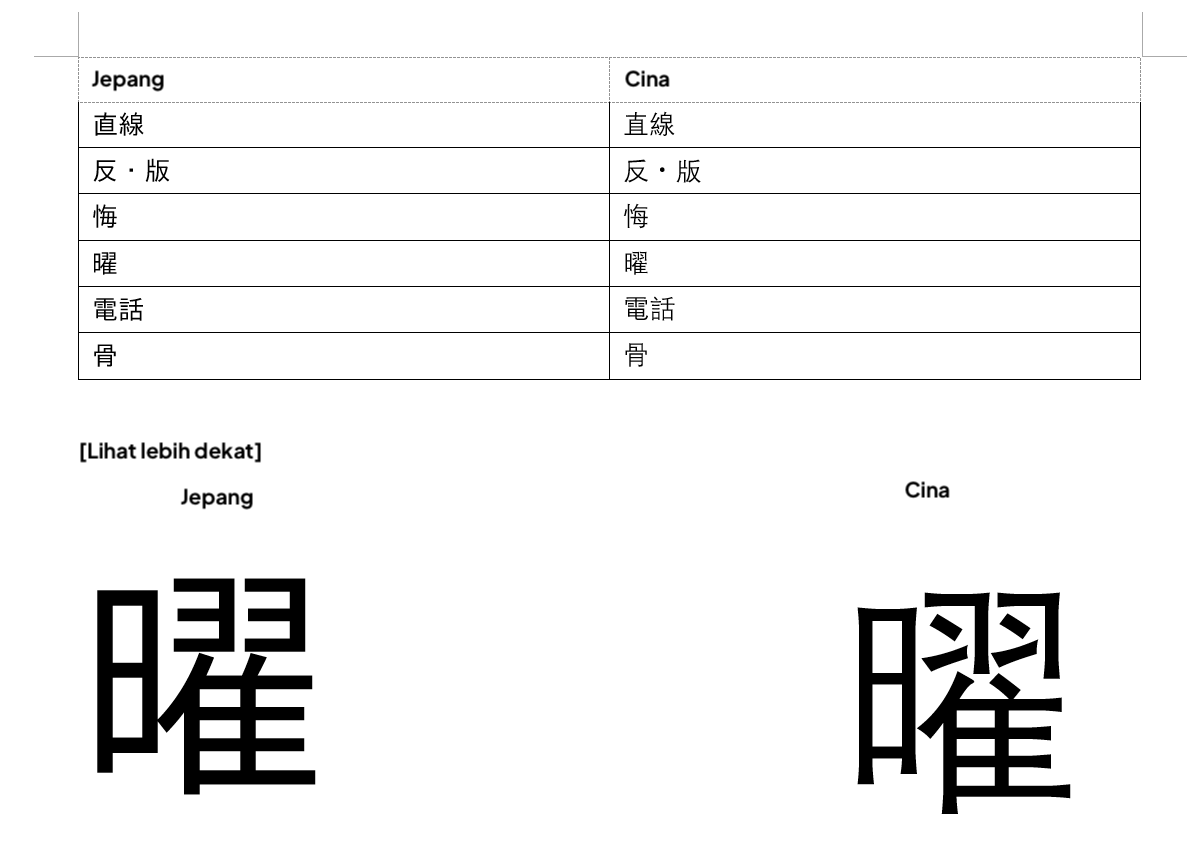
Komputer dan HP biasanya menampilkan kanji dengan font China. Bentuk kanji Jepang sedikit berbeda. Kalau matamu terbiasa dengan bentuk versi China, kamu bisa salah ingat bentuk kanji yang benar, apalagi saat menulis.
Cek Font Kamu
Kanji yang paling kelihatan bedanya adalah 直, yang dipakai di kata 直す (naosu, memperbaiki).
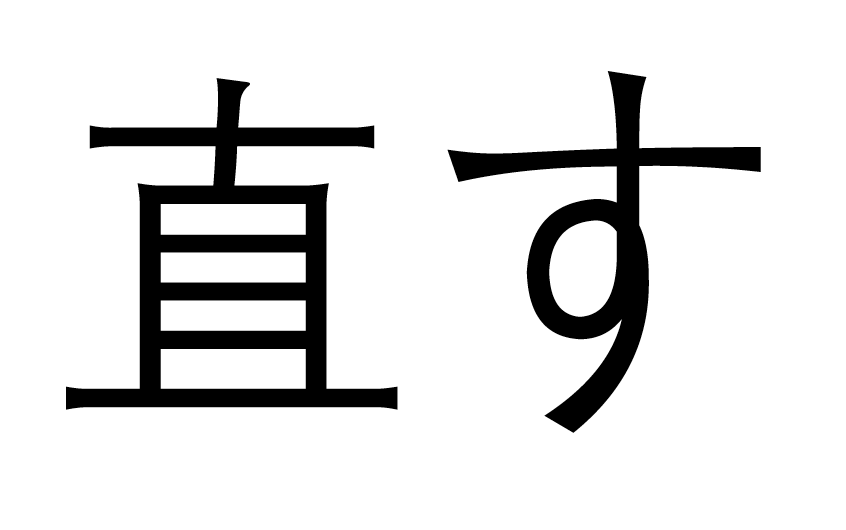
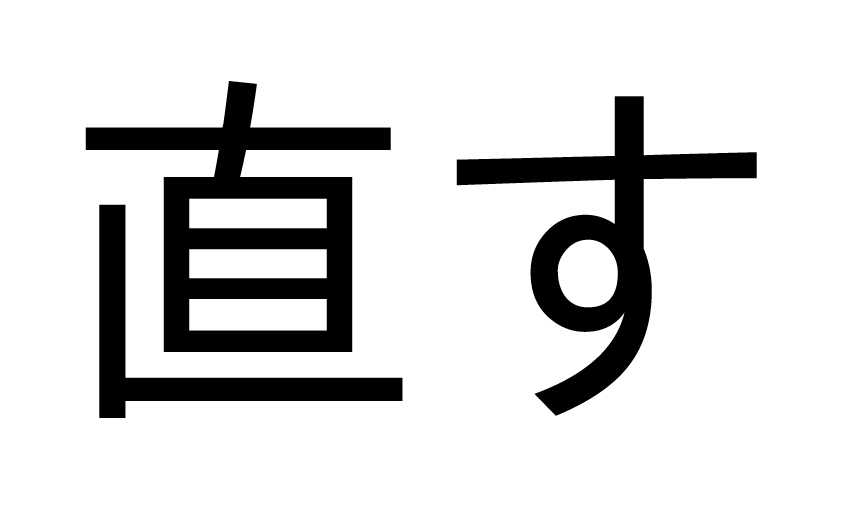
Lihat 直 di kalimat sebelumnya. Kalau bentuknya seperti gambar kanan, kamu sudah pakai font Jepang dan halaman ini bisa dilewati. Kalau seperti gambar kiri, ikuti langkah sesuai perangkatmu di bawah.
Windows
Pilih salah satu cara.
- Tekan Win+I untuk membuka
Settings - Buka
System>Optional features - Klik
View features(di sampingAdd an optional feature) - Ketik
Japanesedi kolom pencarian - Centang
Japanese supplemental fonts, lalu klikNext>Install
Di Windows 10, jalurnya System > Optional features > Add a feature, lalu cari Japanese supplemental fonts dan klik Install.
Cara lanjutan: PowerShell
Font Jepang juga bisa dipasang lewat Windows PowerShell (Administrator). Tidak perlu restart.
Add-WindowsCapability -Online -Name Language.Fonts.Jpan~~~und-JPAN~0.0.1.0
Setelah fontnya terpasang, atur font di browser berbasis Chromium (Chrome, Edge, Brave, dan sejenisnya):
- Buka menu >
Settings>Appearance(di Brave namanyaContent) >Customize fonts - Atur fontnya seperti ini:
Standard font:Meiryo UISerif font:Yu MinchoSans-serif font:MeiryoFixed-width font:MS Gothic
Di Firefox, pengaturan ini biasanya sudah otomatis.
Cara ini paling pasti membuat kanji tampil versi Jepang, tapi seluruh tampilan Windows ikut berubah jadi bahasa Jepang. Pakai hanya kalau kamu memang mau.
- Buka
Settings>Time & language>Language & region - Klik
Add a language, cariJapanese, pilih, lalu klikNext - Centang
Set as my Windows display language. PastikanLanguage packdanBasic typingjuga tercentang - Klik
Install - Setelah unduhan selesai, Windows akan meminta kamu
Sign outuntuk menerapkan bahasa barunya
Sudah pasang font Jepang, tapi kanji masih versi China?
Biasanya karena Chinese supplemental fonts juga terpasang. Ubah locale sistem ke Jepang:
- Tekan Win+R untuk membuka kotak
Run - Ketik
intl.cpl, lalu tekan Enter - Buka tab
Administrative, lalu klikChange system locale... - Pilih
Japanese (Japan), lalu klikOK
macOS
Tambahkan bahasa Jepang sebagai bahasa pilihan:
- Buka menu Apple >
System Settings>General>Language & Region - Di
Preferred Languages, klik+, lalu pilihJapanese 日本語
Bahasa tampilan Mac tidak berubah selama bahasa Jepang tidak kamu taruh di urutan teratas.
Linux
-
Pastikan
ja_JP.UTF-8ada di daftar locale sistemmu. Kalau belum ada, hapus tanda#di baris#ja_JP.UTF-8 UTF-8dalam file/etc/locale.gen, lalu jalankan:sudo locale-gen -
Pasang paket noto-fonts-cjk. Di Arch, paket ini dari repositori resmi dan biasanya langsung mengatur aturan fontconfig yang diperlukan
Kalau distro, font, atau cara pasangmu berbeda, fontconfig belum tentu sudah benar. Cara paling aman: buat file aturan fontconfig khusus teks Jepang di folder ~/.config/fontconfig/conf.d (buat foldernya kalau belum ada). Pakai bagian ini dari Arch Wiki atau contoh file dari tatsumoto-ren sebagai acuan.
Kalau Font China Masih Muncul di Browser
Chromium (Chrome, Edge, Brave)
Kadang font China tetap muncul walaupun pengaturan sistem sudah benar. Paksa fontnya:
- Buka menu >
Settings>Appearance>Customize fonts - Atur fontnya seperti ini:
Standard font:Noto Sans CJK JP RegularSerif font:Noto Serif CJK JP RegularSans-serif font:Noto Sans CJK JP Regular
Di Windows yang tidak punya font Noto, pakai pengaturan Meiryo dari Cara 1.
Firefox
Firefox memakai font China sebagai cadangan kalau bahasa Jepang tidak ada di pengaturan bahasanya, atau kalau halaman web tidak menandai teksnya sebagai bahasa Jepang (lang="ja"). Untuk mengubahnya:
- Buka
about:configdi tab baru - Lewati halaman peringatan kalau muncul
- Cari
font.cjk_pref_fallback_order - Pindahkan
jake posisi paling depan
Jangan hapus komanya
Koma memisahkan tiap kode bahasa, jadi jangan sampai ikut terhapus.


Android
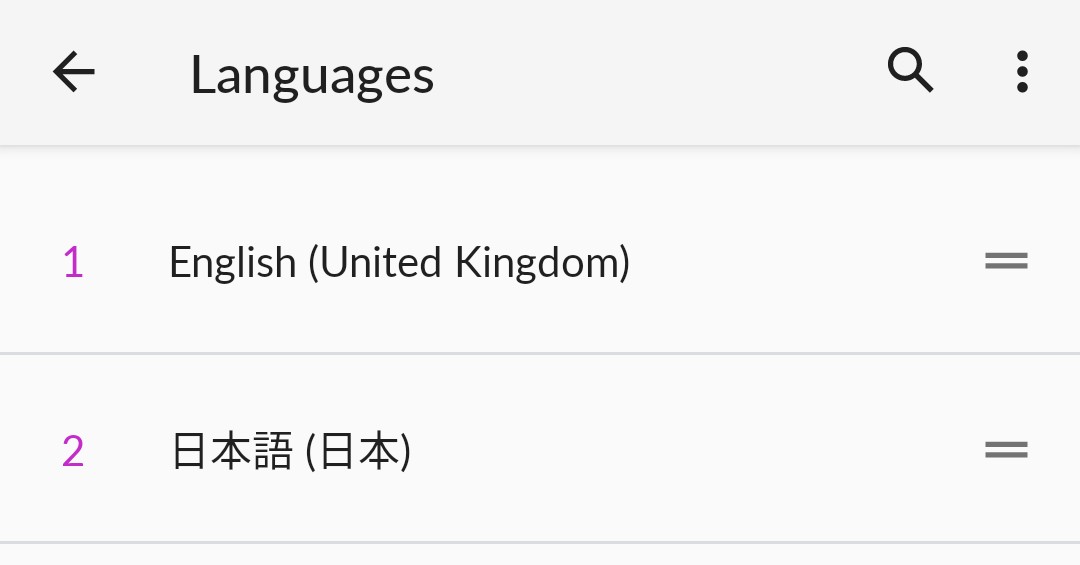
Tambahkan bahasa Jepang (tertulis 日本語) sebagai bahasa kedua di pengaturan bahasa HP. Bahasa tampilan HP tidak berubah selama bahasa Jepang tidak kamu geser ke urutan teratas.
iOS
Tambahkan keyboard Jepang, kana atau romaji, pilih yang nyaman untukmu. Biasanya ini sudah cukup.
Anki
Font China paling terasa mengganggu di kartu Anki. Kana tampil sans-serif sementara kanjinya serif, ukurannya tidak seimbang, dan bentuk kanjinya versi China.
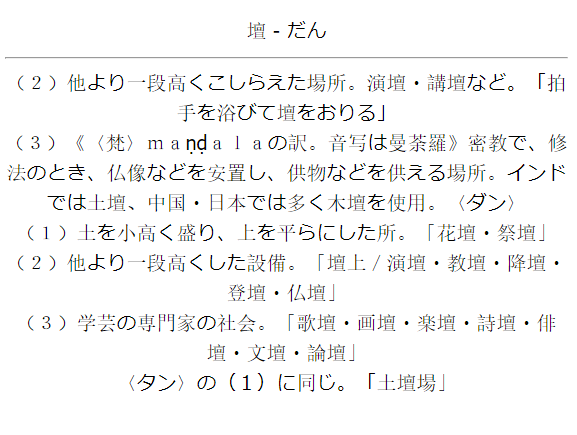
Kalau font Jepang sudah terpasang di sistem, Anki seharusnya otomatis memakainya. Kalau tidak, paksa dengan salah satu cara di bawah. Font yang disarankan adalah IPAex Gothic, font sans-serif Jepang yang rapi. Unduh di sini.
- Pasang fontnya, lalu restart komputer:
- Windows: klik dua kali file fontnya, lalu klik
Install - macOS: seret file fontnya ke Font Book
- Linux: pindahkan file ke
~/.local/share/fonts/, lalu jalankanfc-cache -f -v
- Windows: klik dua kali file fontnya, lalu klik
- Di Anki, buka
Add>Cards>Styling -
Atur
font-familydi bagian.card:.card { font-family: IPAexGothic; /* font yang dipakai kartu */ }
Cara ini juga jalan di AnkiDroid, karena fontnya ikut tersinkron bersama kartu.
- Ganti nama file font supaya diawali garis bawah, misalnya
_ipaexg.ttf. Tanpa garis bawah,Check Mediadi Anki menganggap file ini tidak terpakai dan bisa menghapusnya - Salin file font itu ke folder
collection.media:- Windows:
C:\Users\<user>\AppData\Roaming\Anki2\(profile)\collection.media - macOS:
~/Library/Application Support/Anki2/(profile)/collection.media - Linux:
~/.local/share/Anki2/(profile)/collection.media - Android:
/storage/emulated/0/AnkiDroid/collection.media
- Windows:
- Di Anki, buka
Add>Cards>Styling -
Tambahkan kode ini
@font-face {
  font-family: CustomFont; /* nama font, bebas */
  src: url('_ipaexg.ttf'); /* nama file font di collection.media */
}

.card {
  font-family: CustomFont; /* pakai nama font di atas */
}
Jangan salin mentah-mentah
Kalau styling kartumu sudah punya .card, cukup tambahkan baris yang belum ada. Jangan timpa seluruh isinya.
Hasilnya:
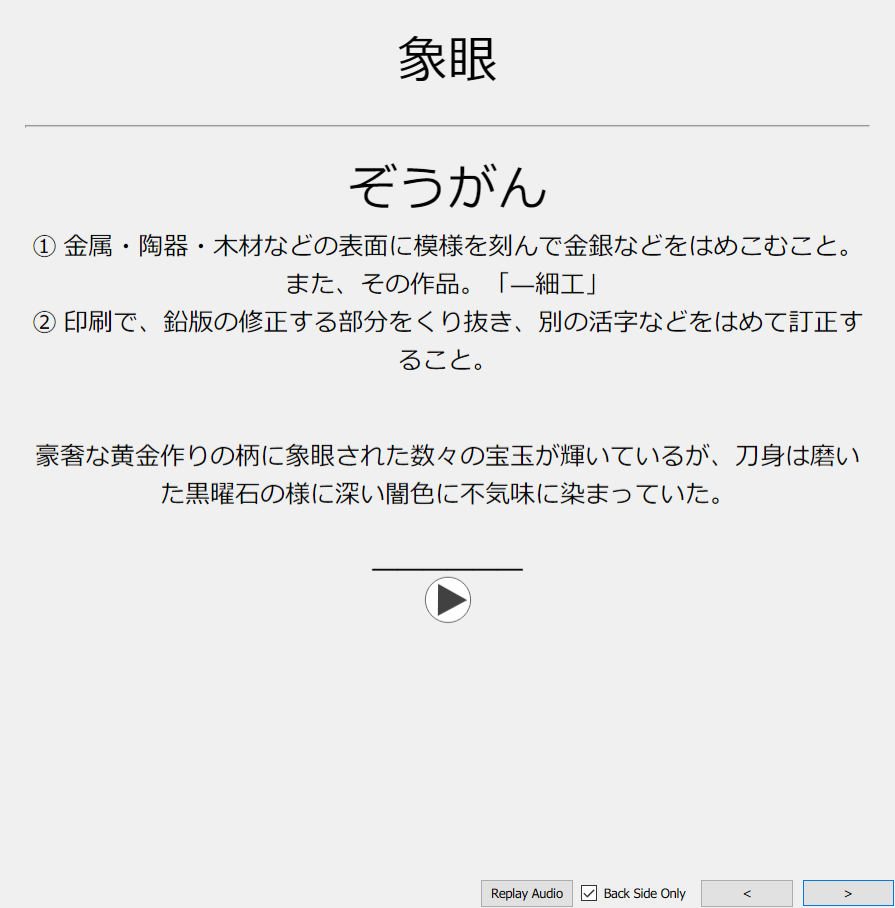
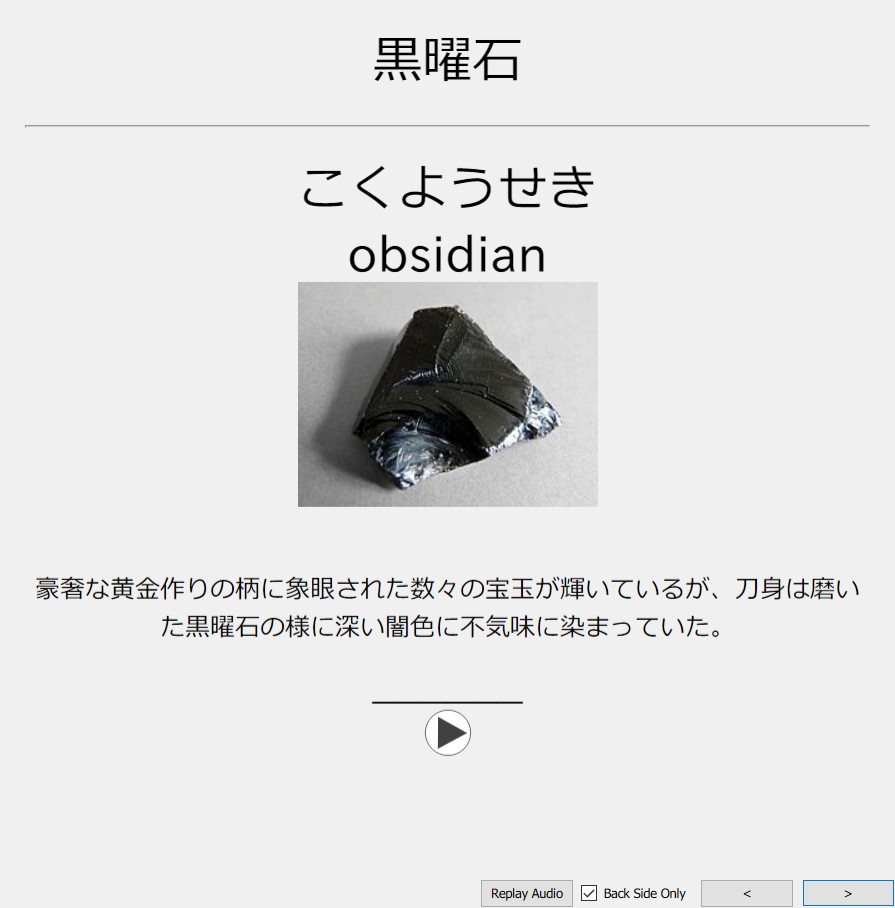
Ganti juga font editor Anki supaya kanji tampil benar saat kamu mengedit kartu:
- Buka
Add>Fields - Di setiap field, ganti
Editing fontke salah satu font Jepang ini:- IPAexGothic
- Meiryo
- MS Gothic
- Yu Gothic
- Hiragino Kaku Gothic Pro
- Noto Sans CJK JP Regular
Yomitan
Yomitan seharusnya mengikuti font browser. Kalau ternyata tidak, paksa lewat Popup CSS di pengaturan Yomitan:
.kanji-link,
.source-text,
.gloss-content,
.tag-label-content {
  font-family: IPAexGothic;
}