Setup Hoshi Reader (Android)
Diunggah: 6 November 2026 · Diperbarui: 10 November 2026 – Yaaacha
Draft
Halaman ini masih draft dan belum masuk menu. Screenshot diambil dari Hoshi Reader Android v1.5.0. Popup kamus dan pembuatan kartu belum ada screenshot-nya, jadi letak tombolnya bisa sedikit berbeda.
Info: tentang Hoshi Reader (klik di sini)
Hoshi Reader adalah aplikasi untuk membaca light novel dan buku EPUB sambil mencari kata dengan kamus popup, lalu mengirim katanya jadi kartu di AnkiDroid. Semuanya dalam satu aplikasi, tanpa perlu browser, Yomitan, atau AnkiConnect Android.
Di Philia Space, Hoshi Reader dipakai untuk light novel dan buku di HP. Untuk anime dan manga, pakai Chimahon.
Hoshi Reader aslinya aplikasi iPhone. Versi Android ini dibuat ulang oleh komunitas dan isinya sudah setara dengan versi iPhone. Aplikasinya masih berbahasa Inggris, jadi nama tombol ditulis persis seperti yang muncul di layar.
Pakai iPhone atau iPad? (klik di sini)
Ikuti Setup Hoshi Reader (iOS). Cara membuat kartu Anki di iPhone berbeda dengan Android.
Persiapan
-
Unduh APK Hoshi Reader dari rilis terbaru di GitHub. Buka bagian
Assetskalau daftar filenya belum terlihatFile Untuk Hoshi-Reader-v…-arm64-v8a.apkHampir semua HP sekarang. Pilih ini kalau ragu Hoshi-Reader-v…-armeabi-v7a.apkHP lama (32-bit) Hoshi Reader butuh Android 8.0 ke atas.
-
Pasang AnkiDroid dari Play Store
- Siapkan dek dan note type Lapis di AnkiDroid. Ikuti Setup Anki PC di komputer, lalu masuk ke akun AnkiWeb yang sama di AnkiDroid dan tekan sinkron.
Mining Deckdan note typeLapisakan ikut masuk ke HP- Kalau tidak punya PC, unduh
Lapis.apkgdi HP, lalu buka filenya dengan AnkiDroid untuk mengimpornya
- Kalau tidak punya PC, unduh
- Unduh kamus format Yomitan (
.zip) ke HP. Kamus yang sama dengan panduan lain bisa langsung dipakai - Siapkan file EPUB light novel di HP
Pasang
- Buka file APK yang tadi diunduh
- Kalau muncul peringatan aplikasi dari sumber tidak dikenal, tekan
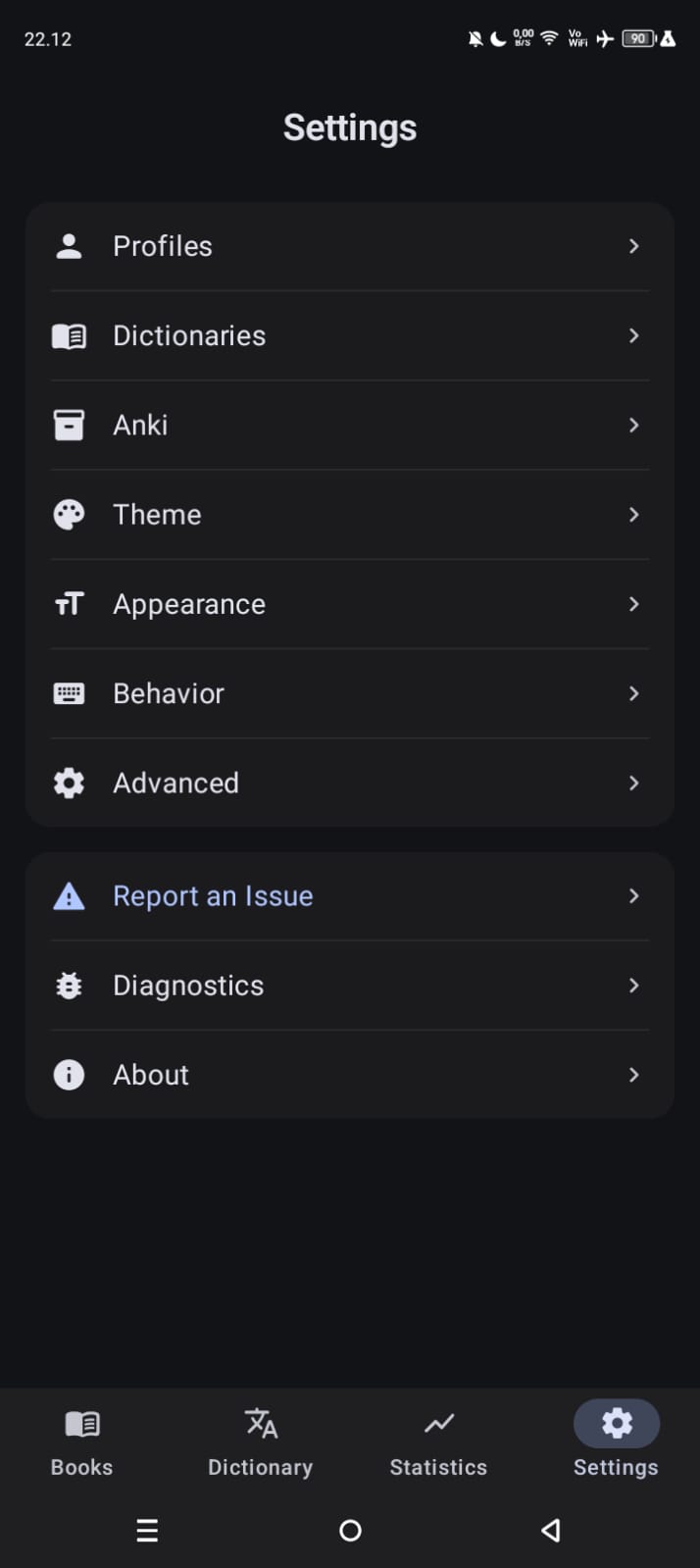
Settings, nyalakan izin untuk browser atau file manager yang kamu pakai, lalu kembali dan tekanInstall - Buka Hoshi Reader. Menu utamanya ada di bawah:
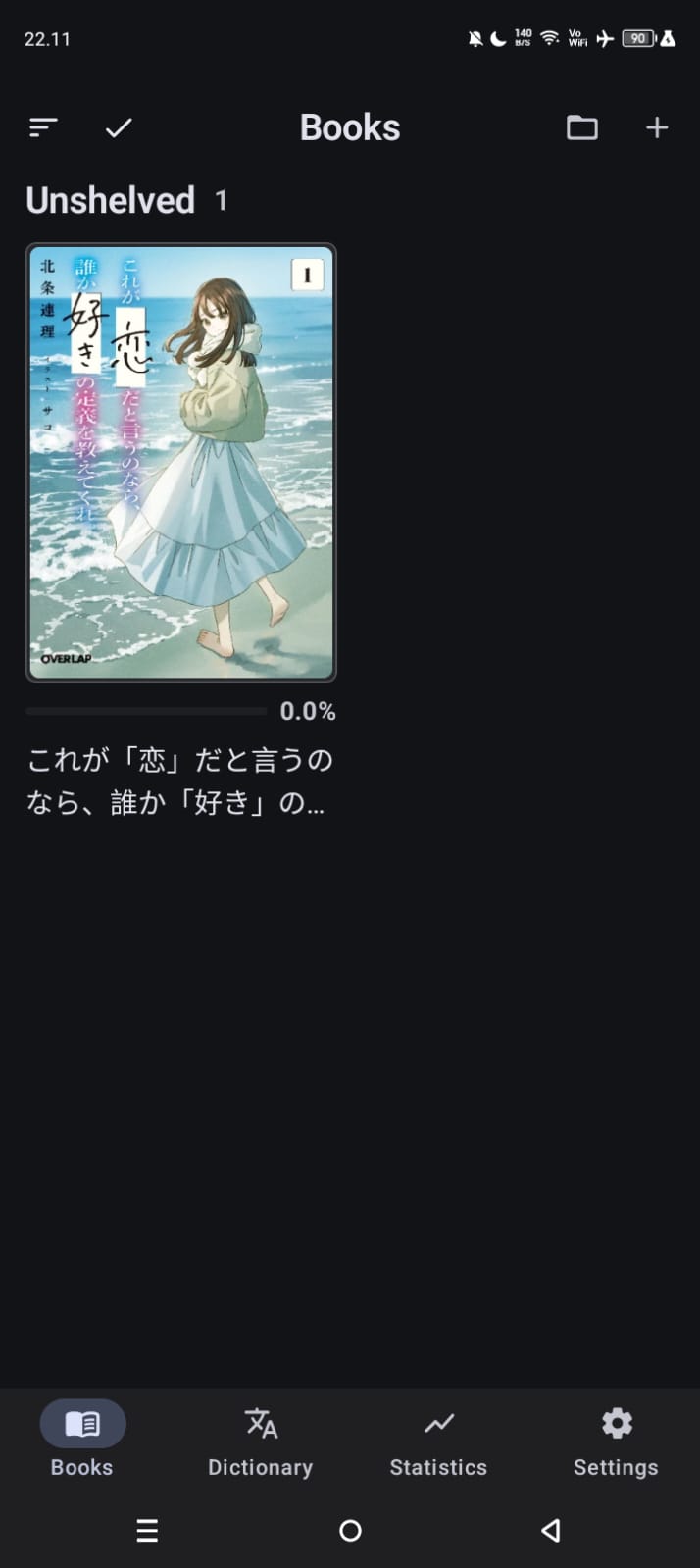
Books,Dictionary,Statistics, danSettings
Kamus
- Buka
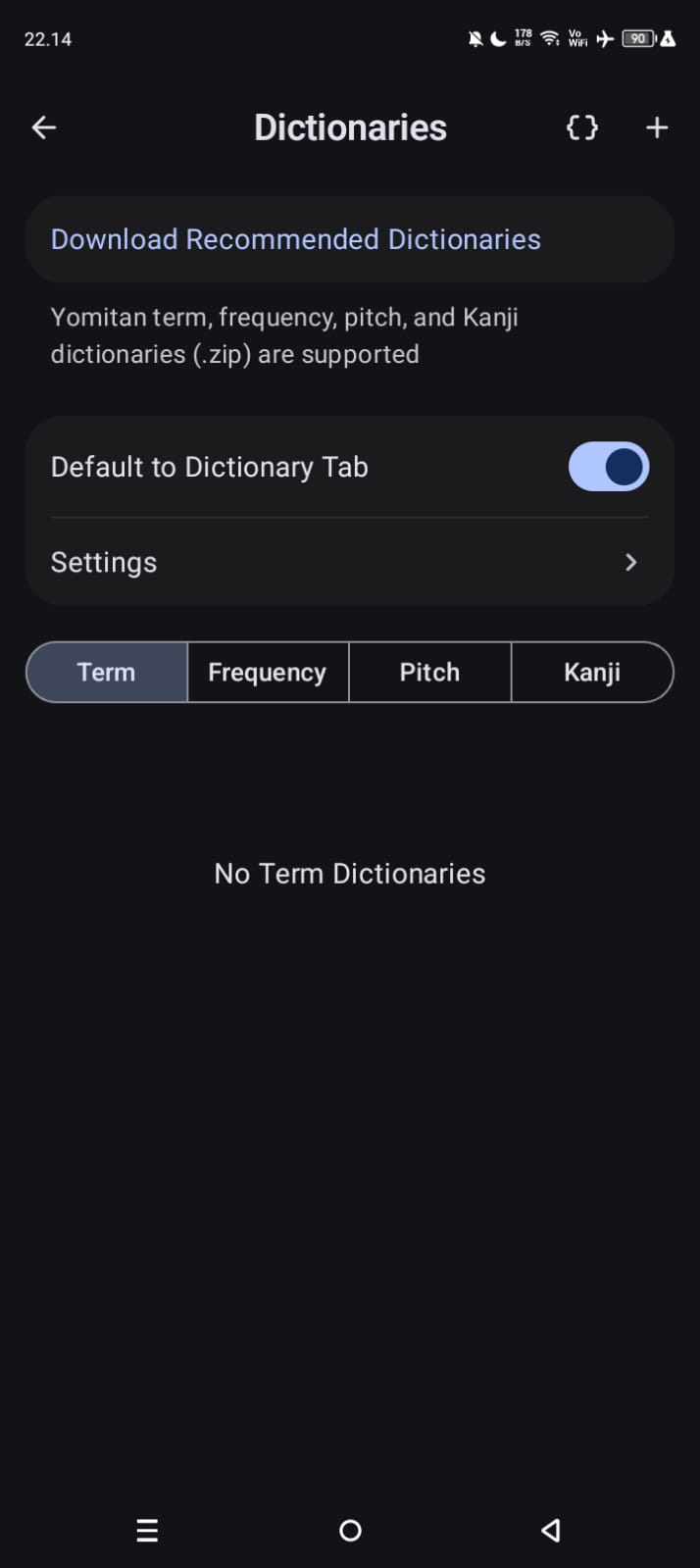
Settings>Dictionaries - Tekan ikon
+di kanan atas, lalu pilih file.zipkamus. File.ziptidak perlu diekstrak - Untuk kamus JP-EN, tekan
Download Recommended Dictionaries, lalu pilih kamus dari daftar. Hoshi Reader akan mengunduh dan memasangnya sendiri -
Atur urutan kamus. Kamus paling atas tampil paling dulu. Kalau ingin arti bahasa Indonesia muncul duluan, taruh JIDict di urutan pertama
Kamus dikelompokkan per jenis lewat tab
Term,Frequency,Pitch, danKanji.
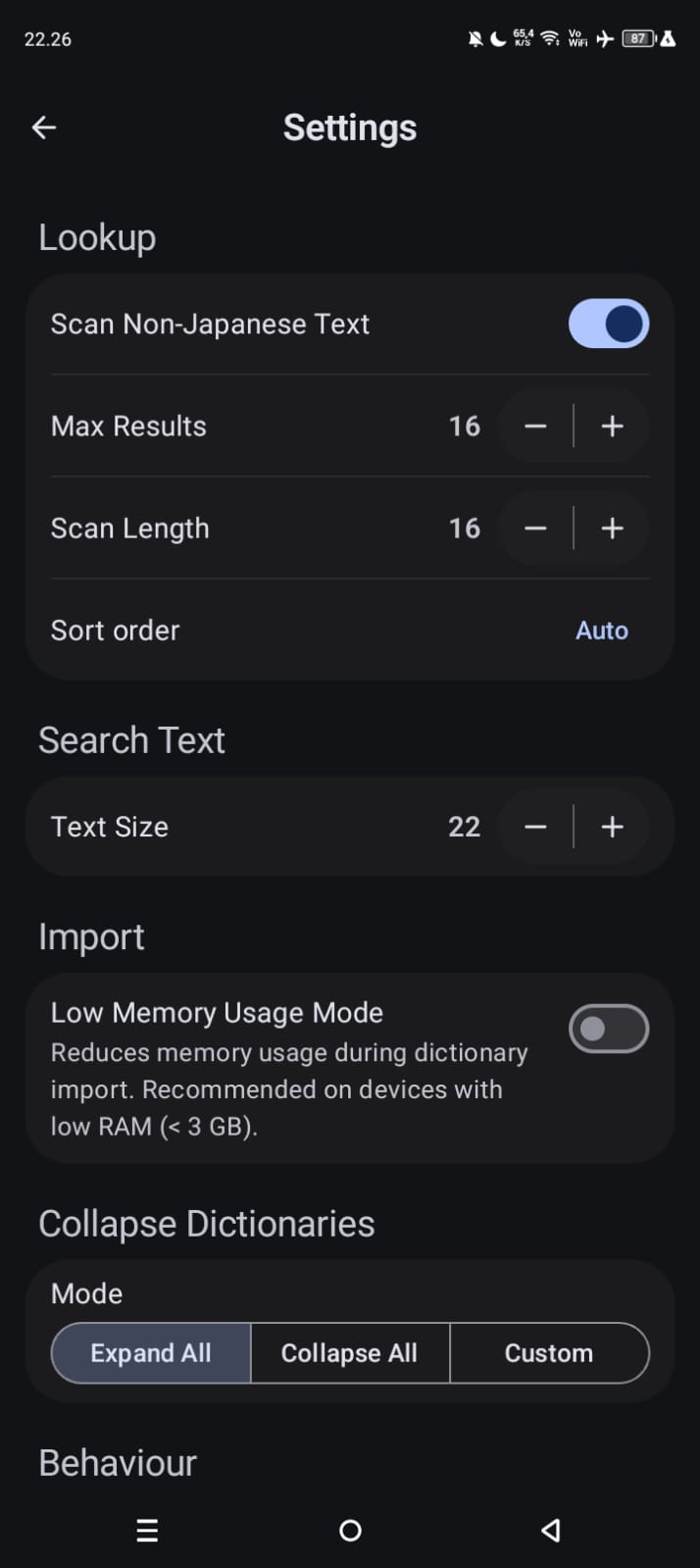
HP dengan RAM kecil
Kalau RAM HP-mu di bawah 3 GB dan impor kamus gagal atau aplikasinya tertutup sendiri, buka Settings di halaman Dictionaries, nyalakan Low Memory Usage Mode, lalu impor ulang.
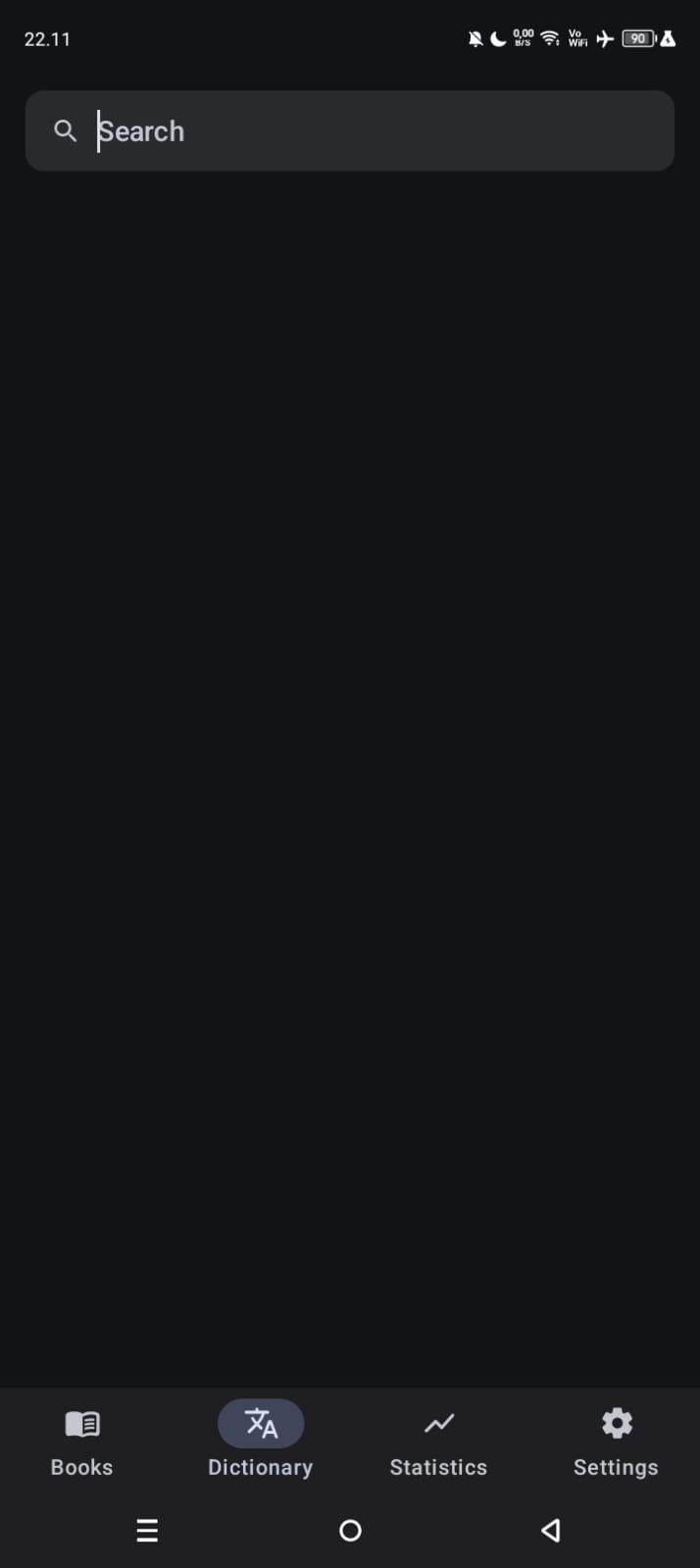
Cek kamus sudah jalan: buka tab Dictionary, ketik kata Jepang di kolom Search, lalu lihat apakah artinya muncul.
Kartu Anki
Pastikan AnkiDroid sudah terpasang dan pernah dibuka sekali.
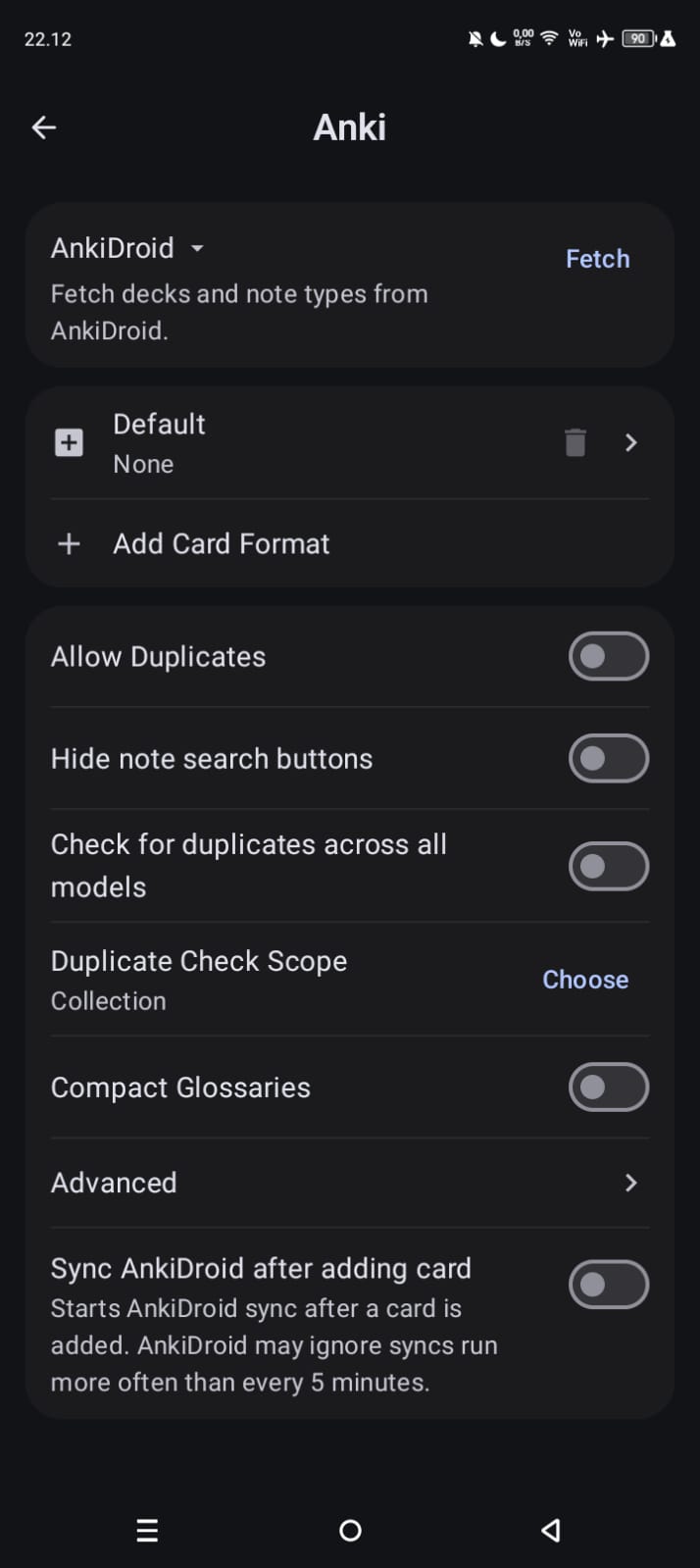
- Buka
Settings>Anki - Pastikan pilihan di kiri atas adalah
AnkiDroid, lalu tekanFetchuntuk mengambil daftar dek dan note type. Saat AnkiDroid meminta izin, tekan izinkan - Tekan format kartu
Default, lalu pilihMining Deck(atau dek lain yang kamu pakai untuk mining) sebagai dek danLapissebagai note type - Pastikan field Lapis sudah terisi. Untuk note type bernama
Lapis, Hoshi Reader mengisinya otomatis - (Opsional) Nyalakan
Sync AnkiDroid after adding cardkalau mau kartu baru langsung tersinkron ke AnkiWeb
Biarkan Use AnkiConnect mati
Hoshi Reader membuat kartu langsung lewat AnkiDroid, jadi AnkiConnect Android tidak dibutuhkan. Kalau Use AnkiConnect (di Settings > Advanced) dinyalakan tanpa diatur dengan benar, dek dan note type tidak bisa dimuat.
Membaca dan Mining
- Buka tab
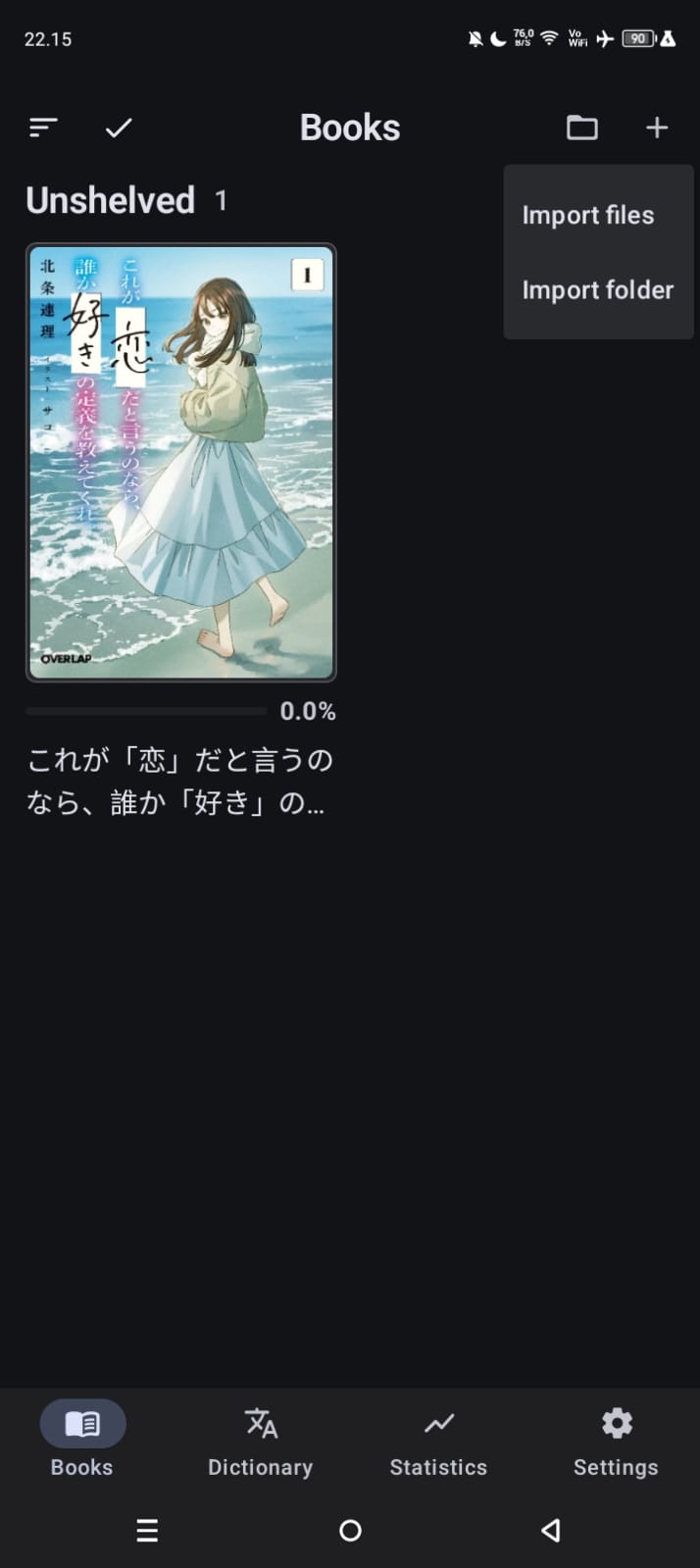
Books, tekan+di kanan atas, lalu pilihImport filesdan pilih file EPUB-nya. Untuk banyak buku sekaligus, pakaiImport folder - Tekan sampul buku untuk mulai membaca
- Tekan kata yang tidak kamu tahu untuk membuka popup kamus. Kata di dalam arti kamus juga bisa ditekan untuk dicari lagi
- Tekan tombol tambah kartu di popup untuk mengirim kata ke Anki. Kalimat tempat kata itu muncul ikut masuk ke kartu
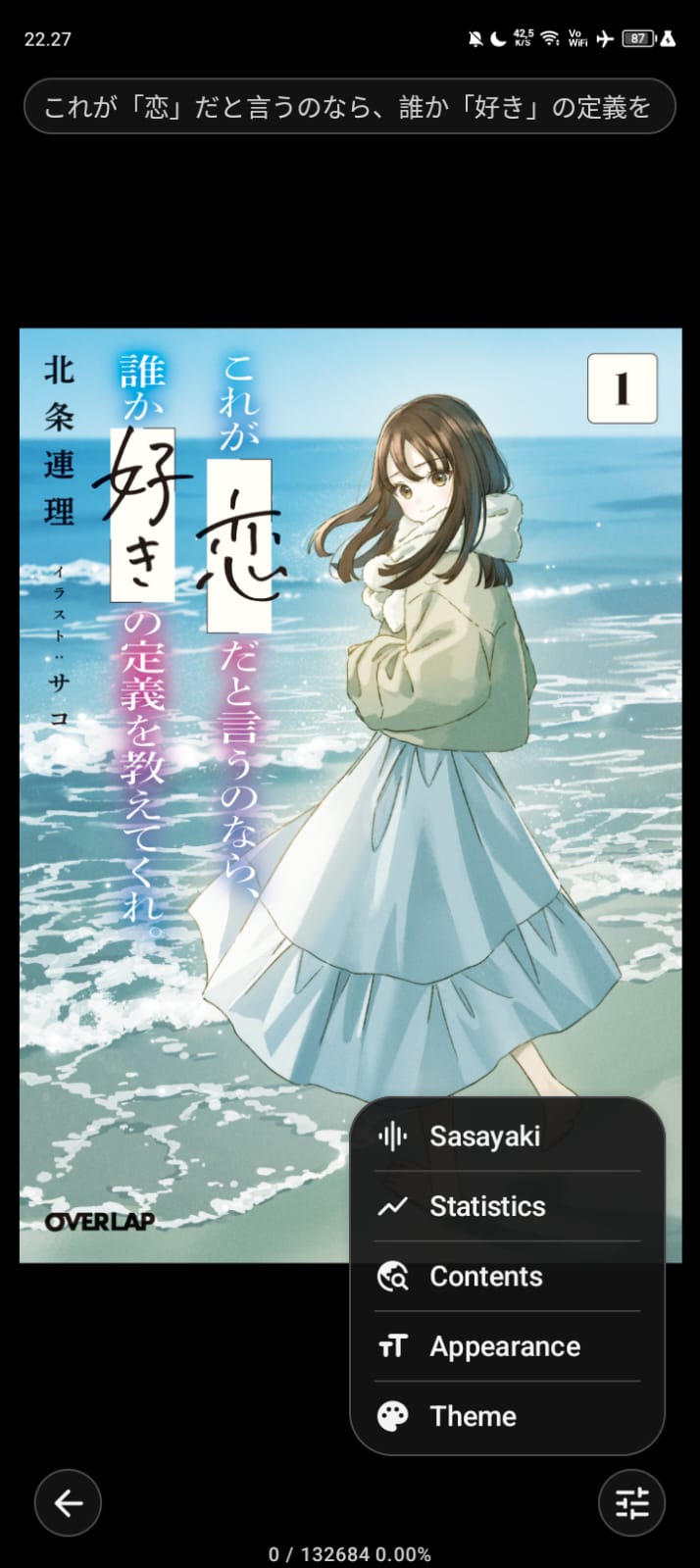
Saat membaca, tombol di kanan bawah membuka menu Sasayaki (audiobook), Statistics, Contents (daftar isi, highlight, galeri gambar, dan pencarian), Appearance, dan Theme. Tombol di kiri bawah untuk kembali ke daftar buku.
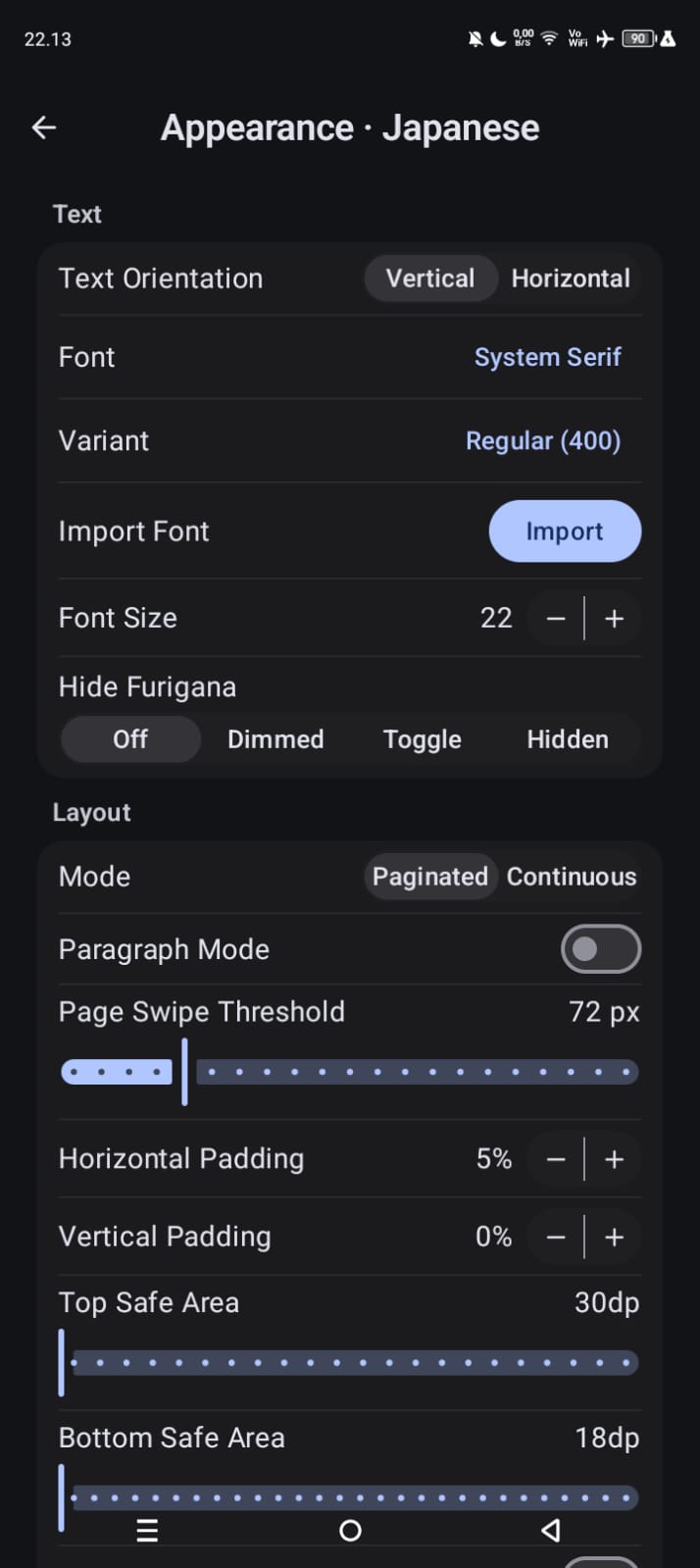
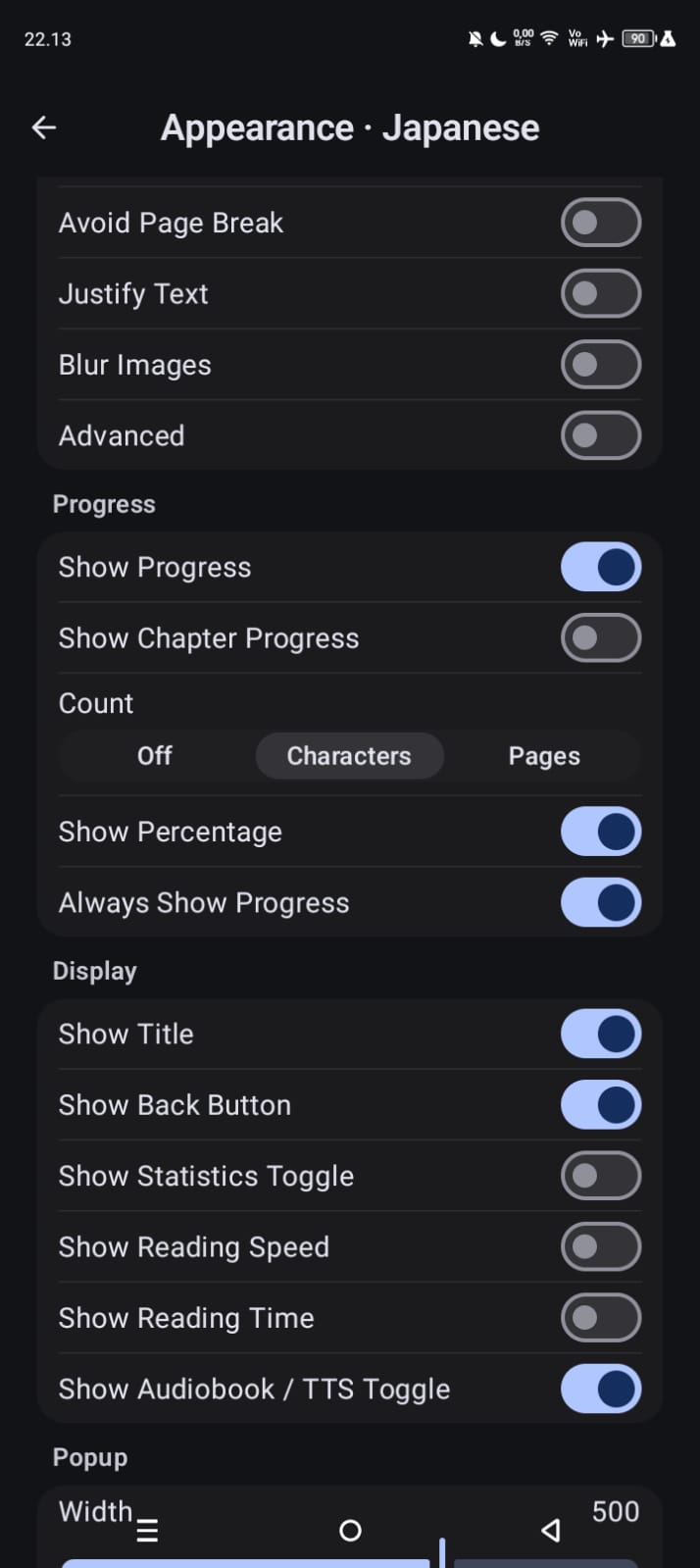
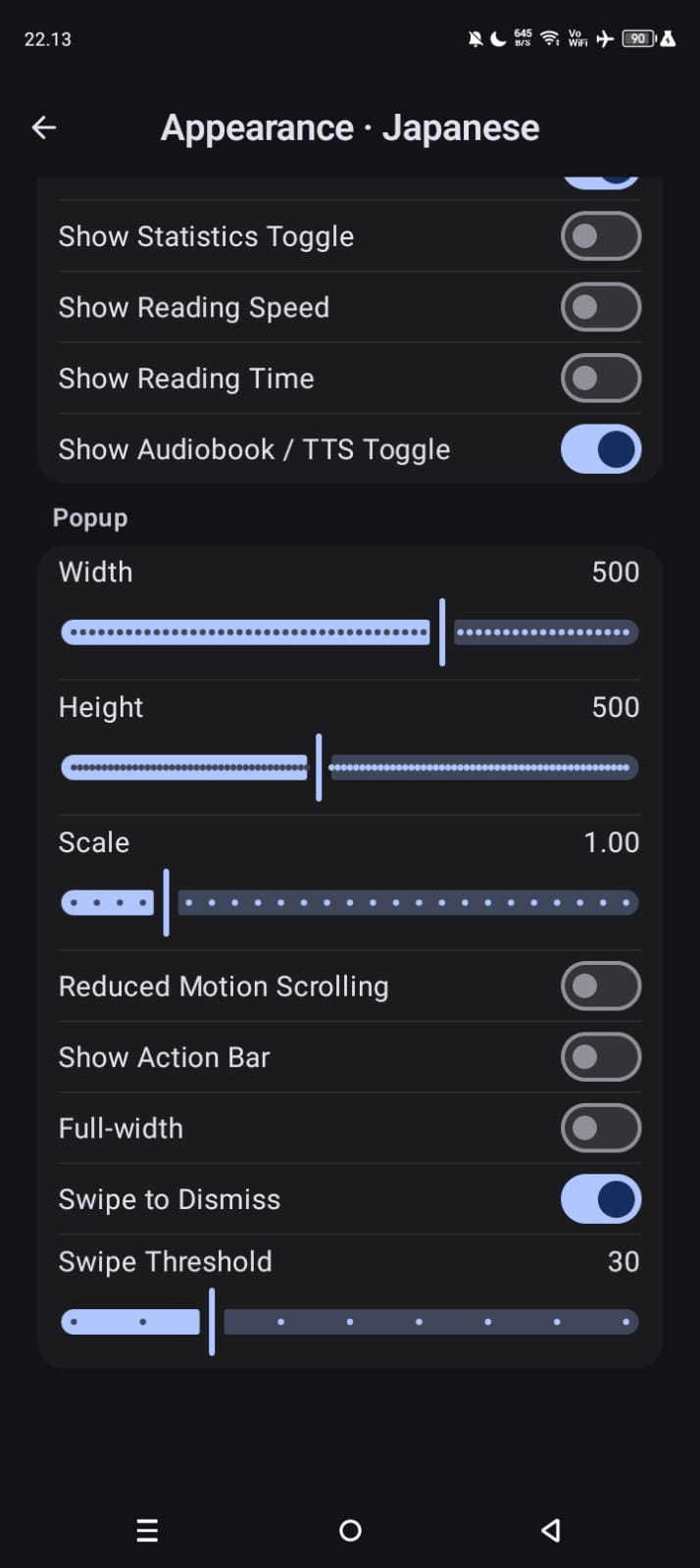
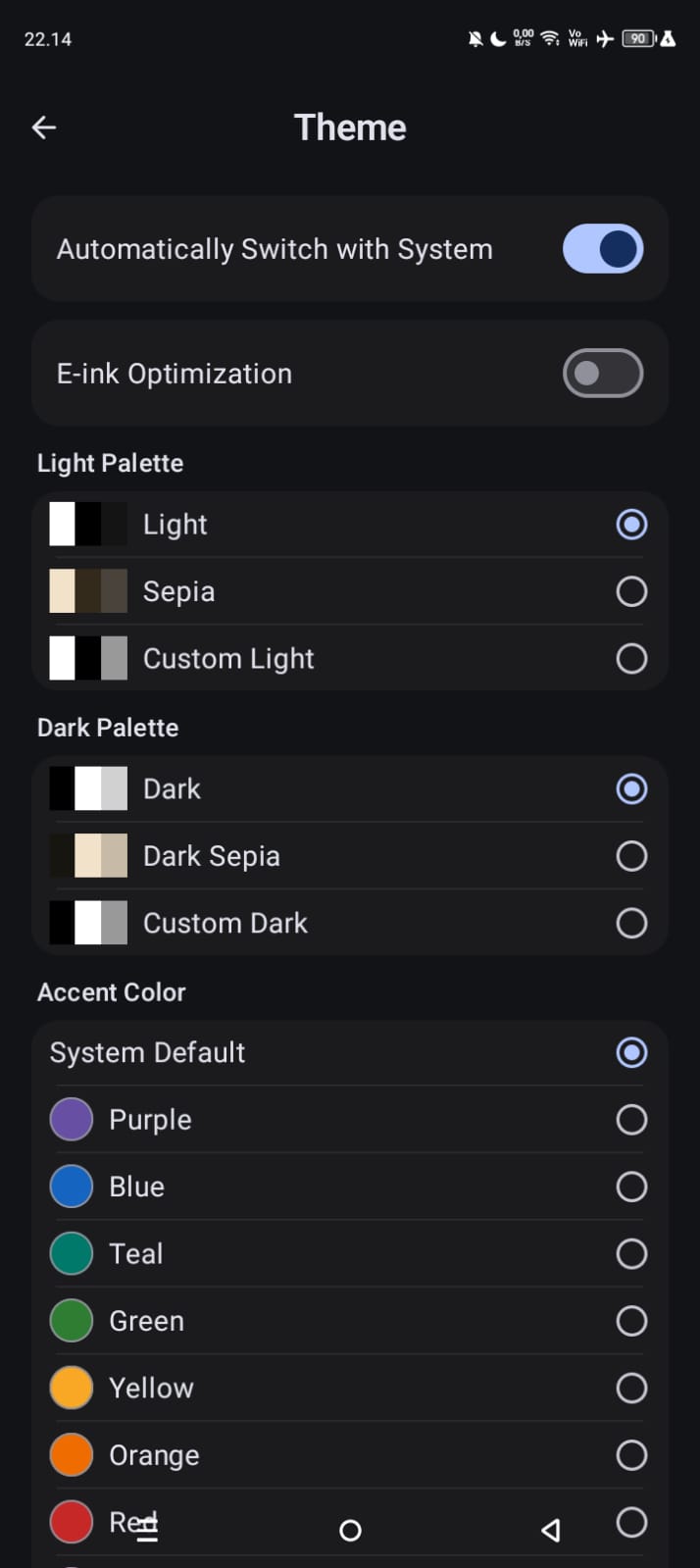
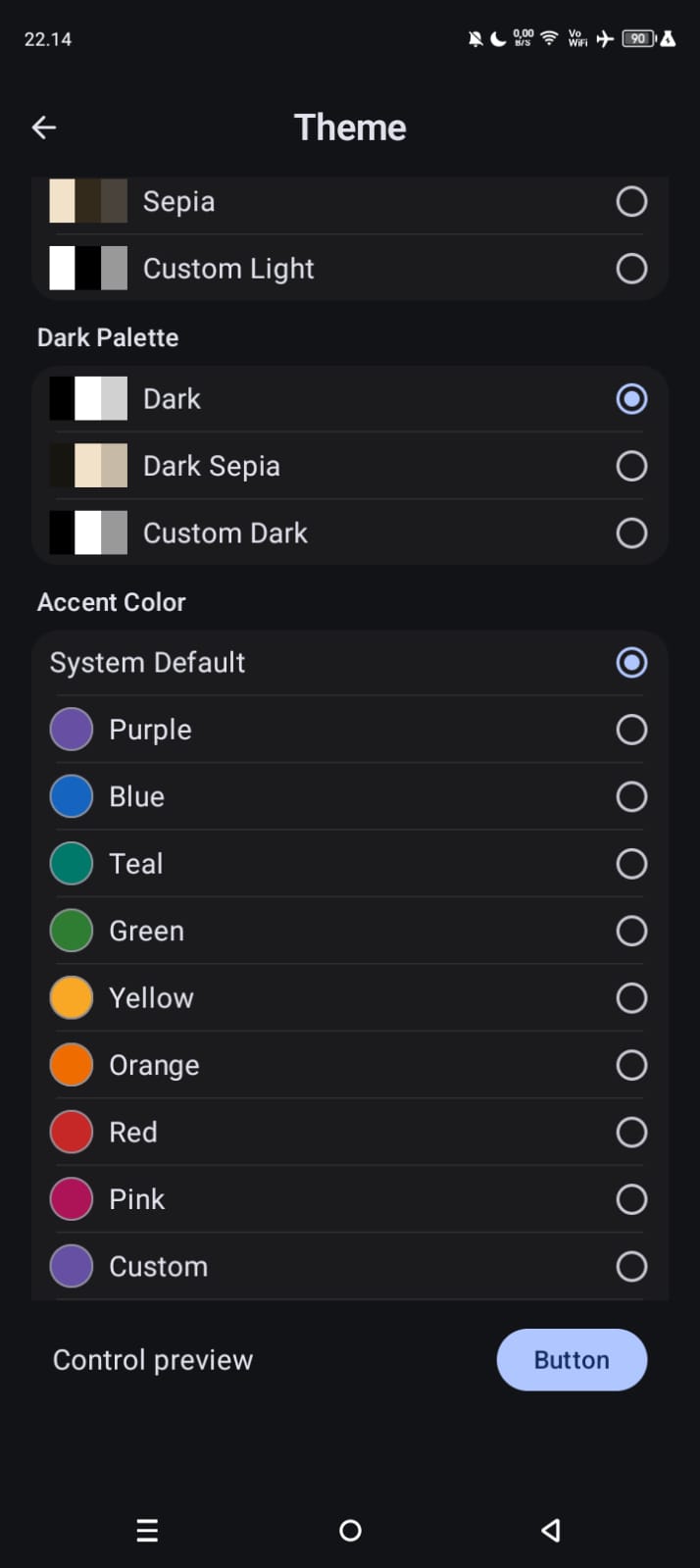
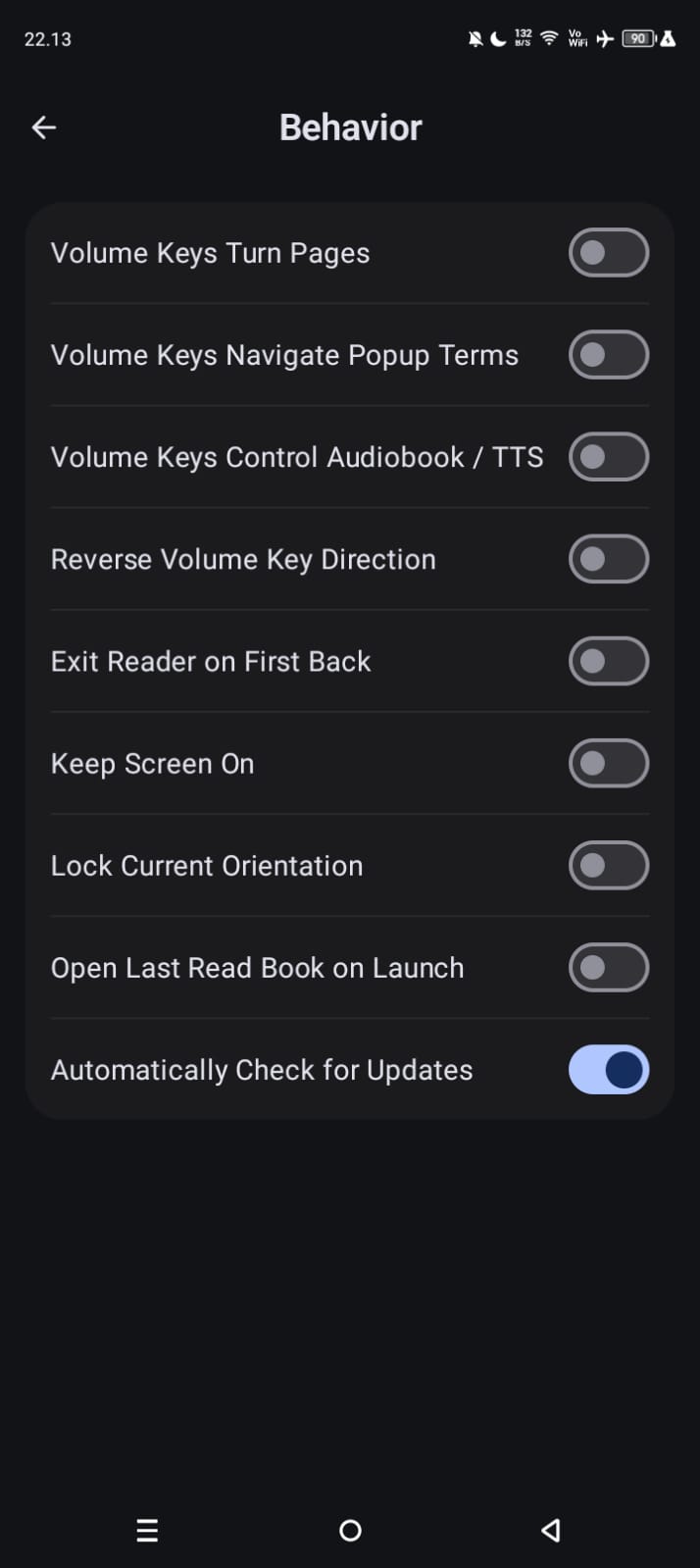
Tampilan teks (vertikal atau horizontal, ukuran, font) dan ukuran popup kamus diatur di Appearance, tema warna di Theme. Keduanya juga ada di tab Settings. Kalau mau membalik halaman dengan tombol volume, nyalakan Volume Keys Turn Pages di Settings > Behavior.
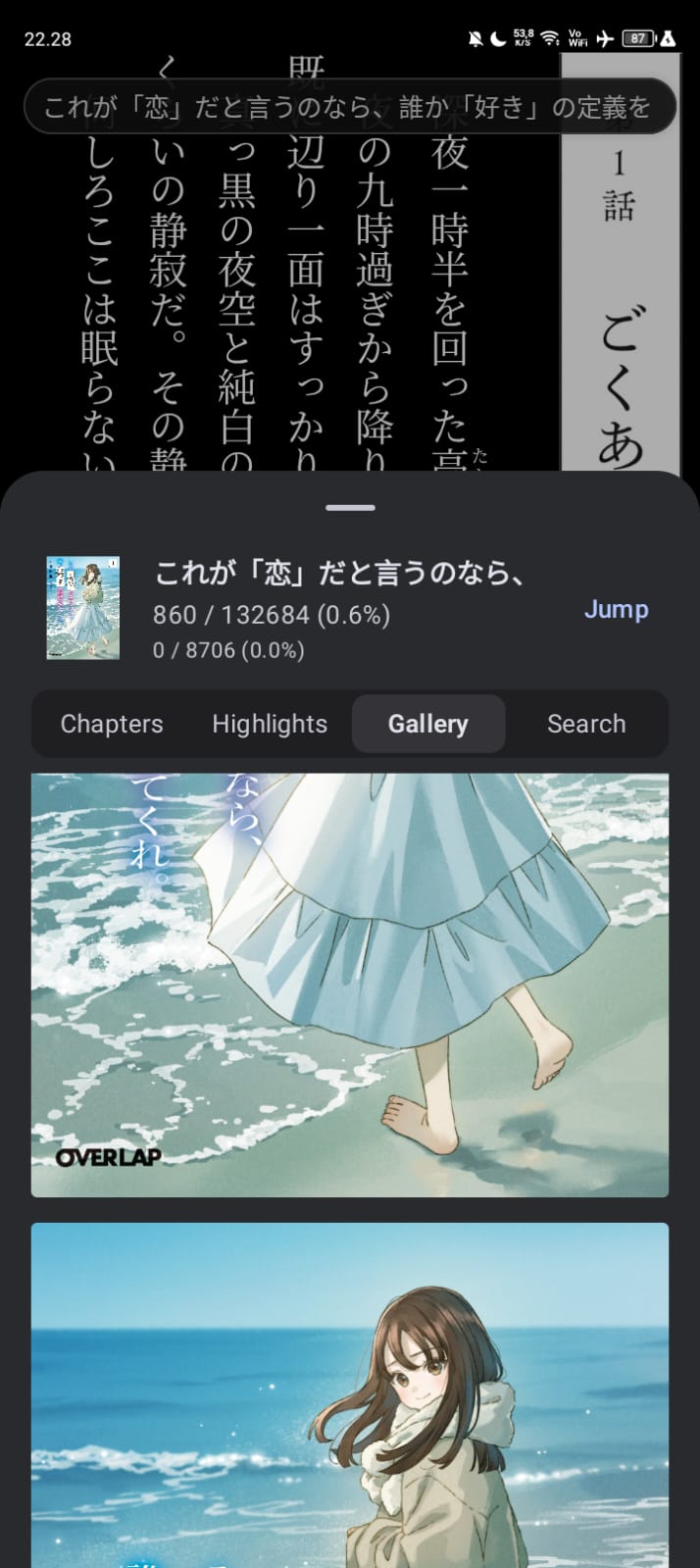
Isi menu Contents (klik di sini)
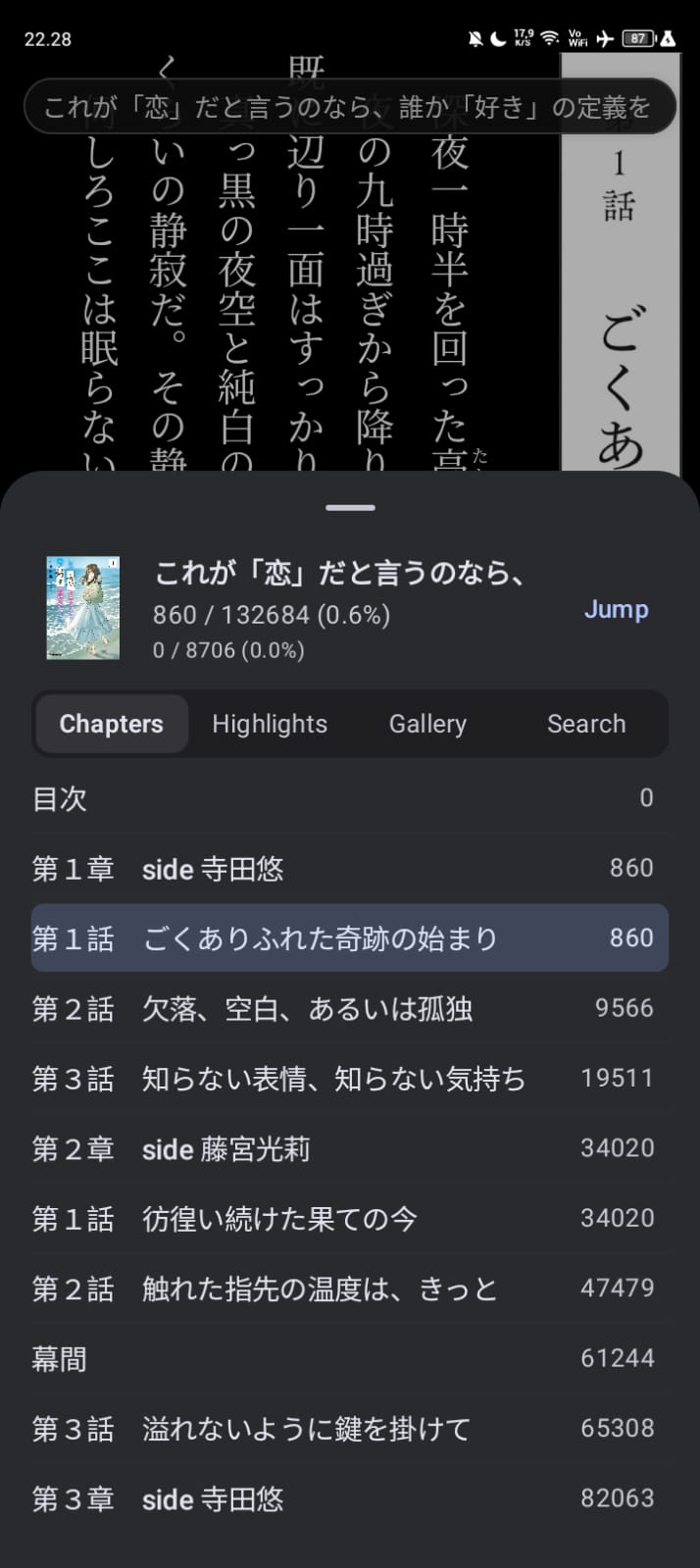
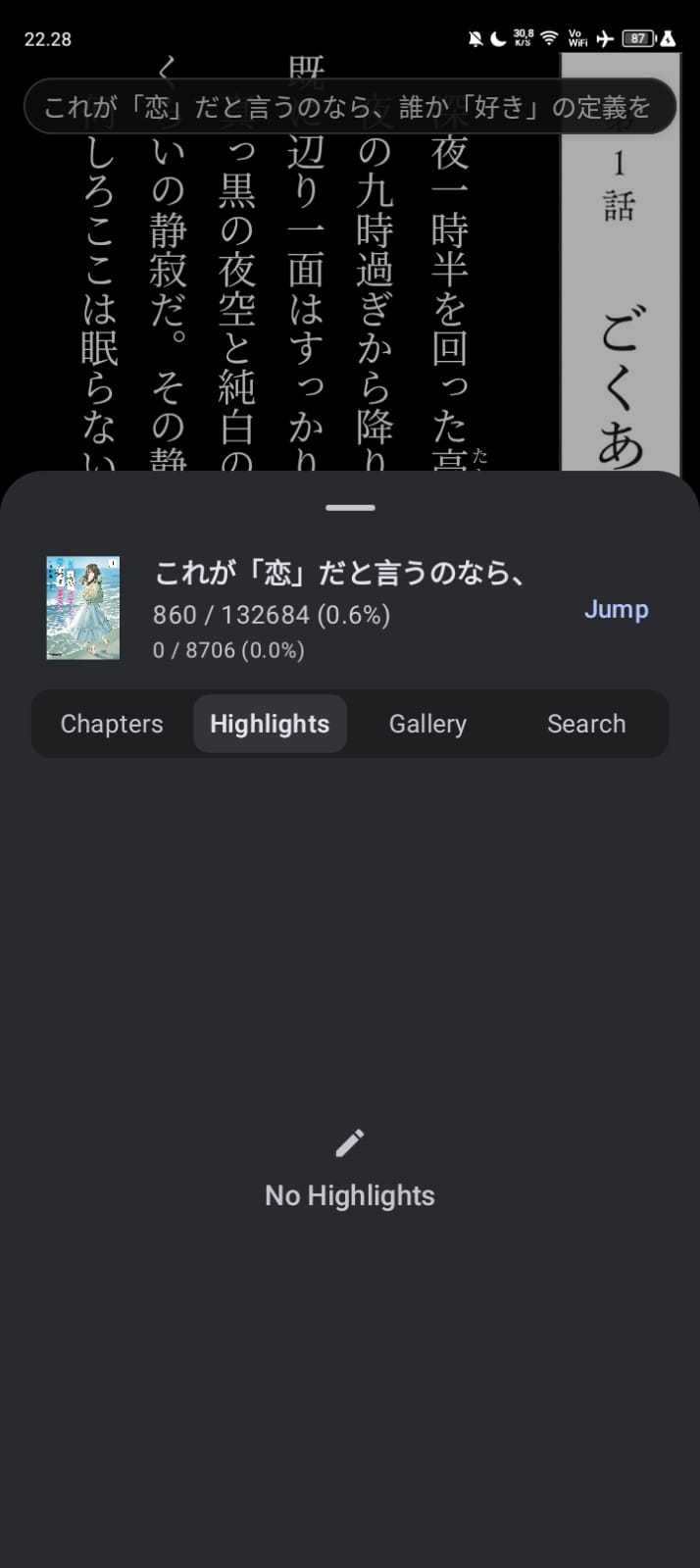
Contents berisi daftar bab (Chapters), kata atau kalimat yang kamu tandai (Highlights), semua gambar di buku (Gallery), dan pencarian teks (Search). Tekan bab untuk melompat ke sana, atau Jump untuk melompat ke posisi tertentu.
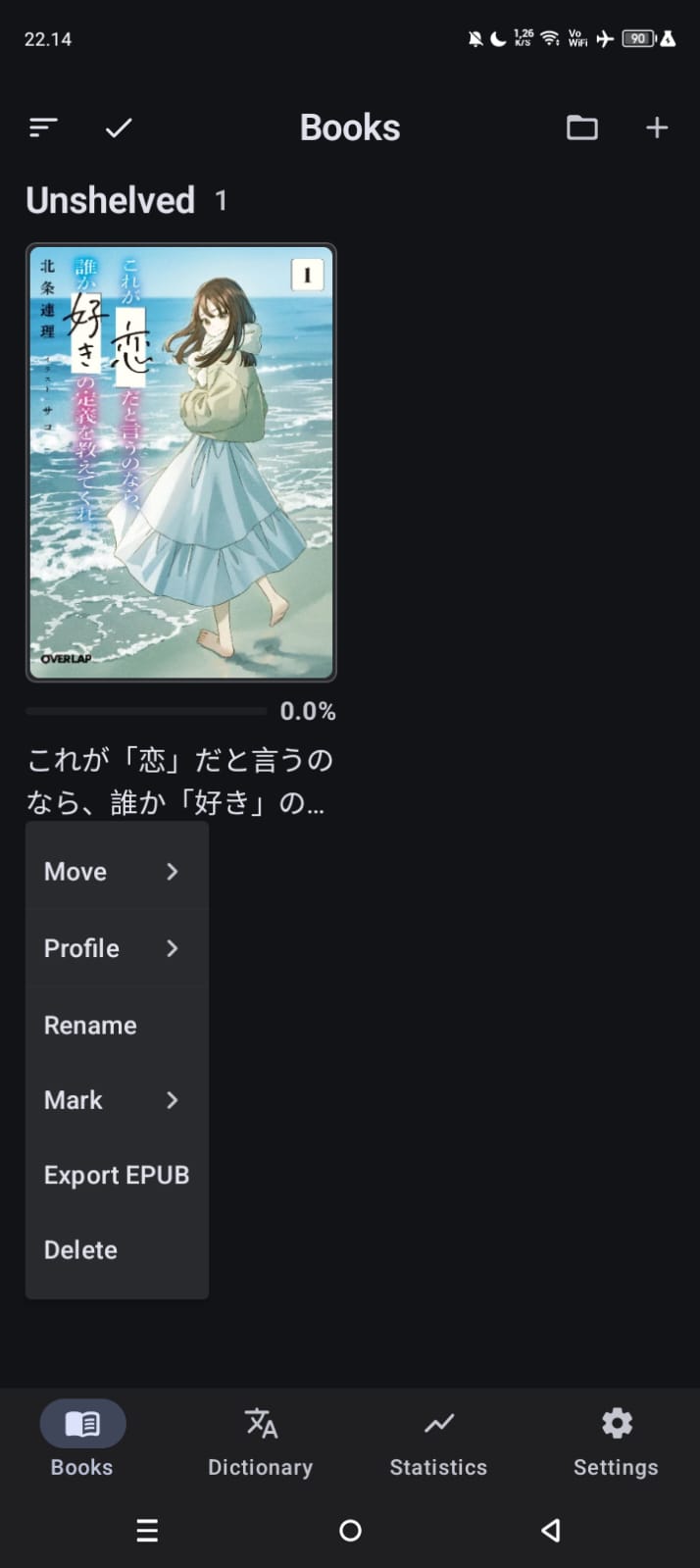
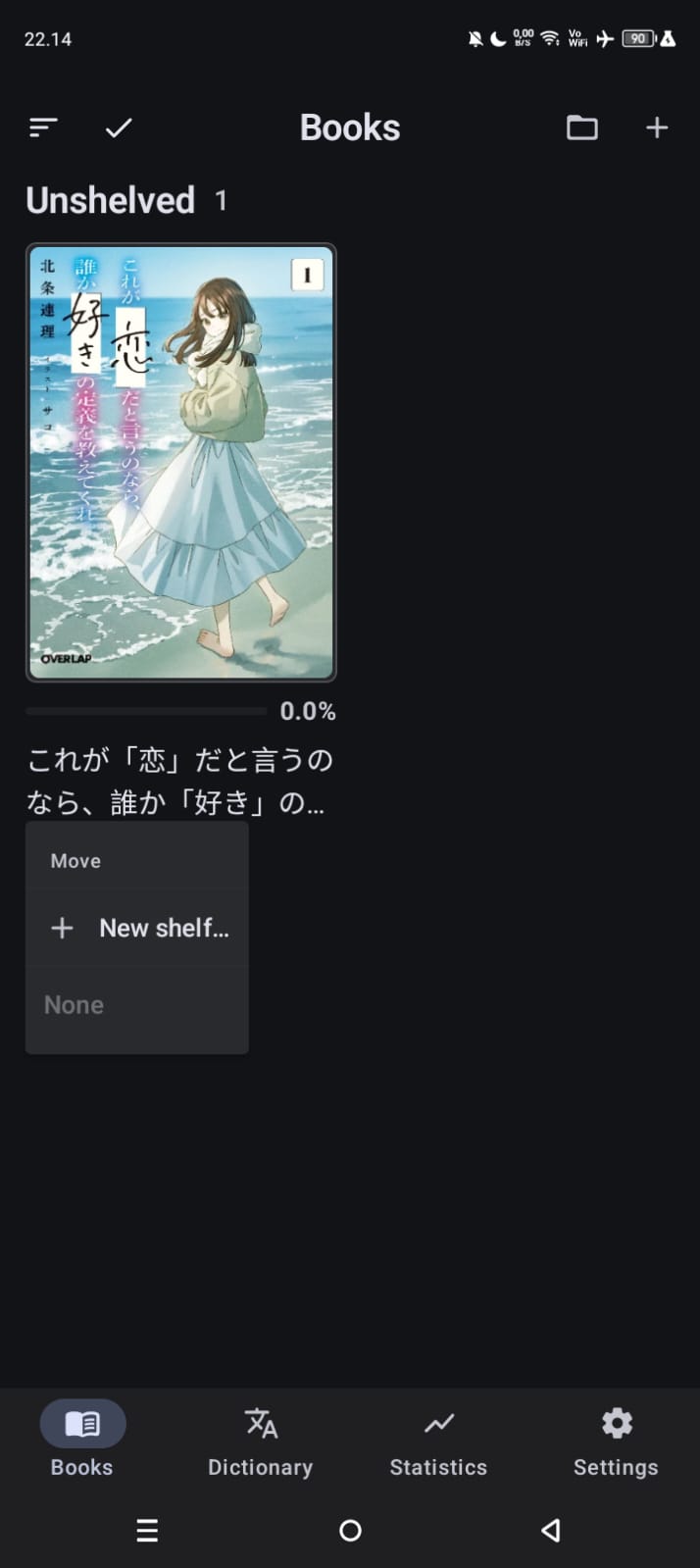
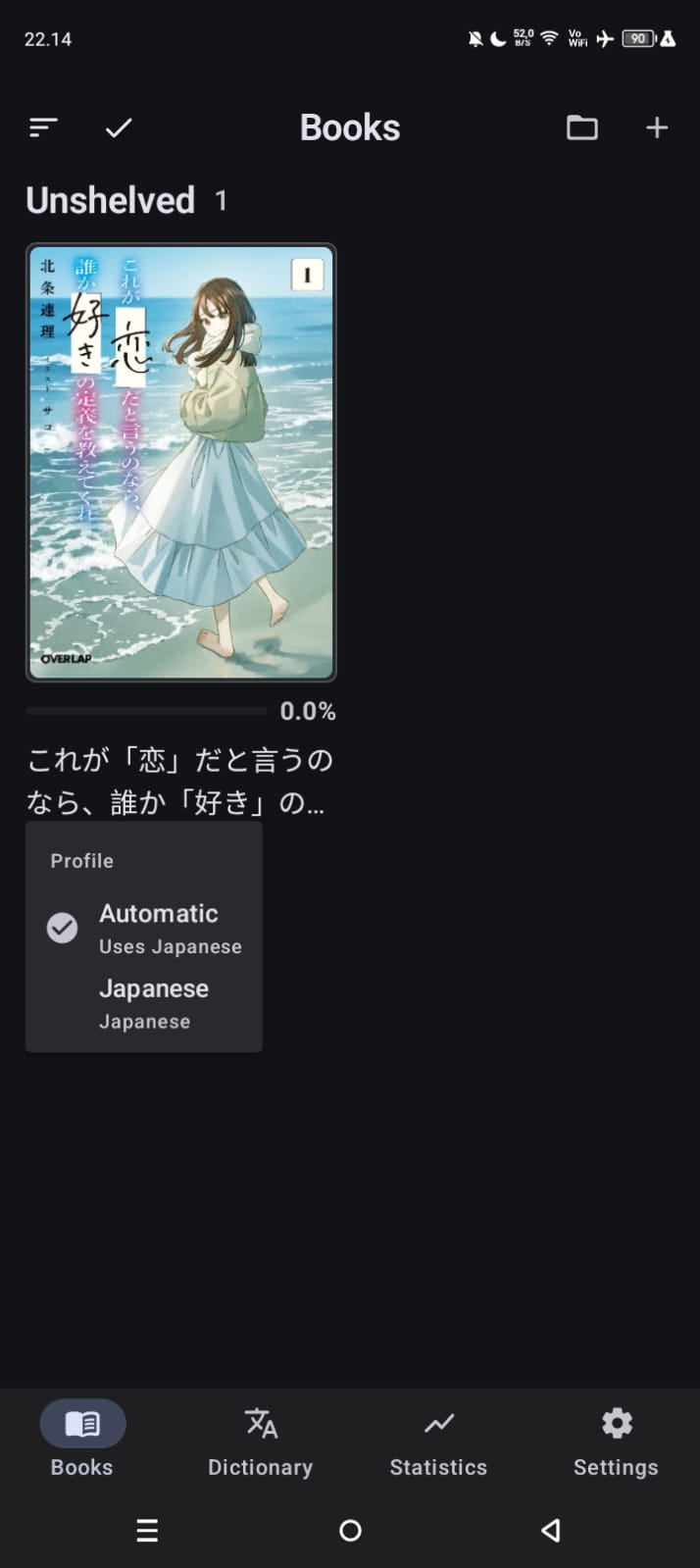
Mengelola buku: rak, urutan, ganti nama, hapus (klik di sini)
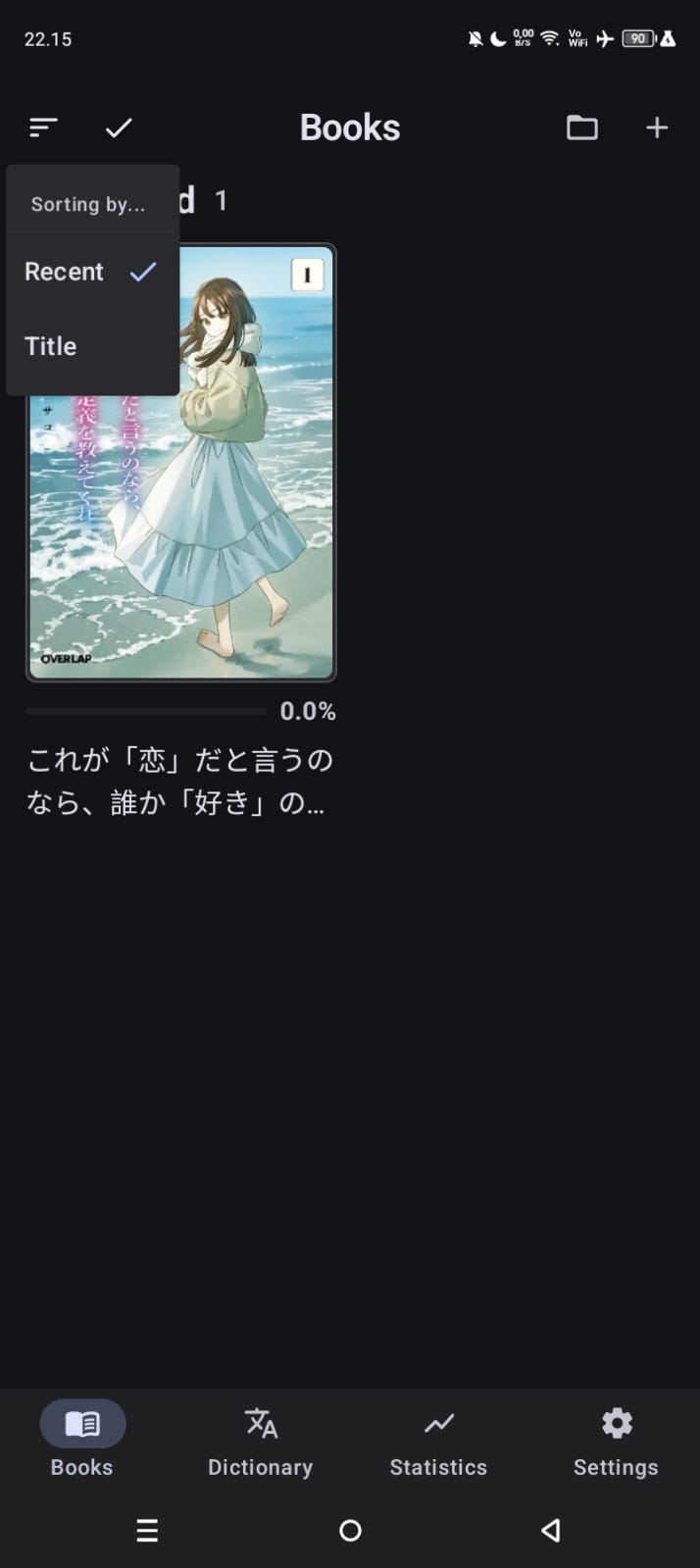
Tekan lama sampul buku untuk membuka menunya: Move (pindah ke rak), Profile, Rename, Mark (tandai sudah atau belum dibaca), Export EPUB, dan Delete. Ikon folder di kanan atas tab Books untuk membuat dan mengatur rak, ikon garis di kiri atas untuk mengurutkan buku.
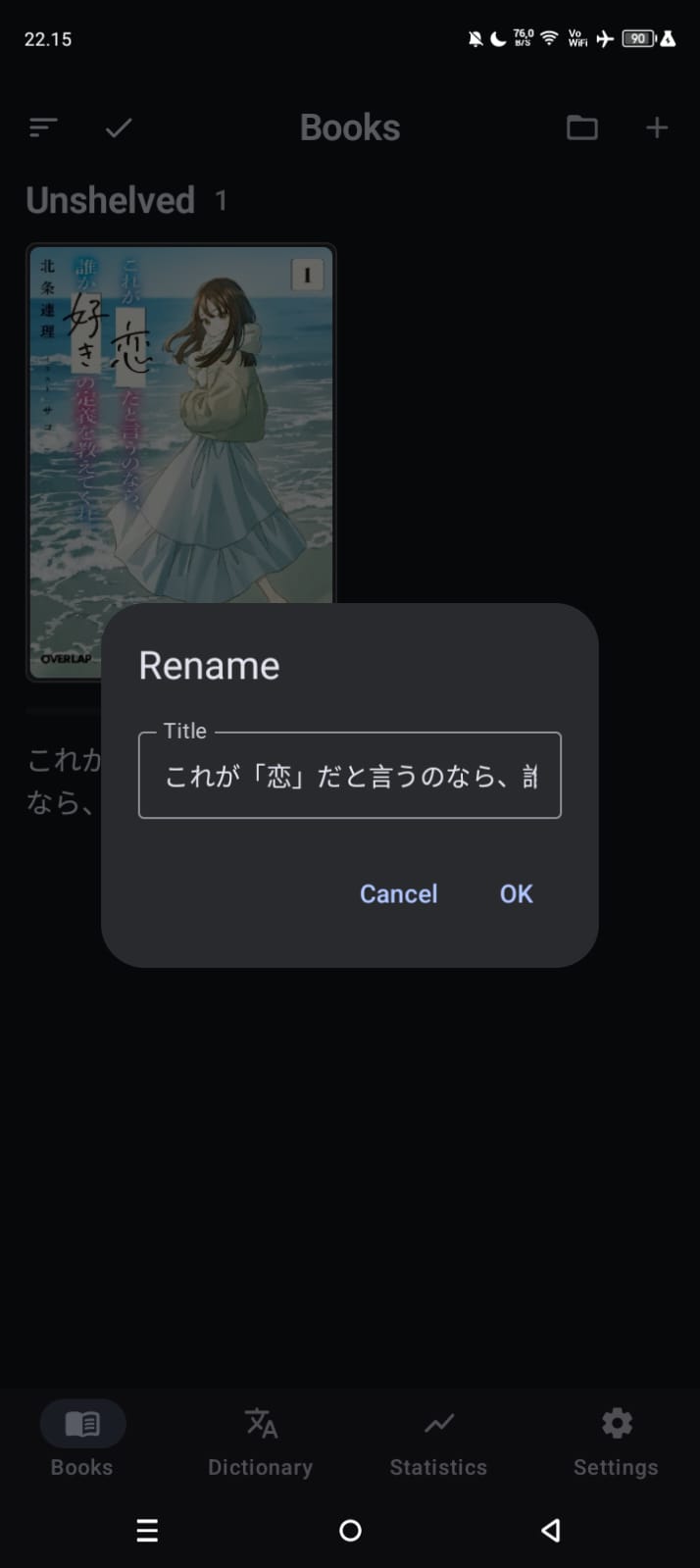
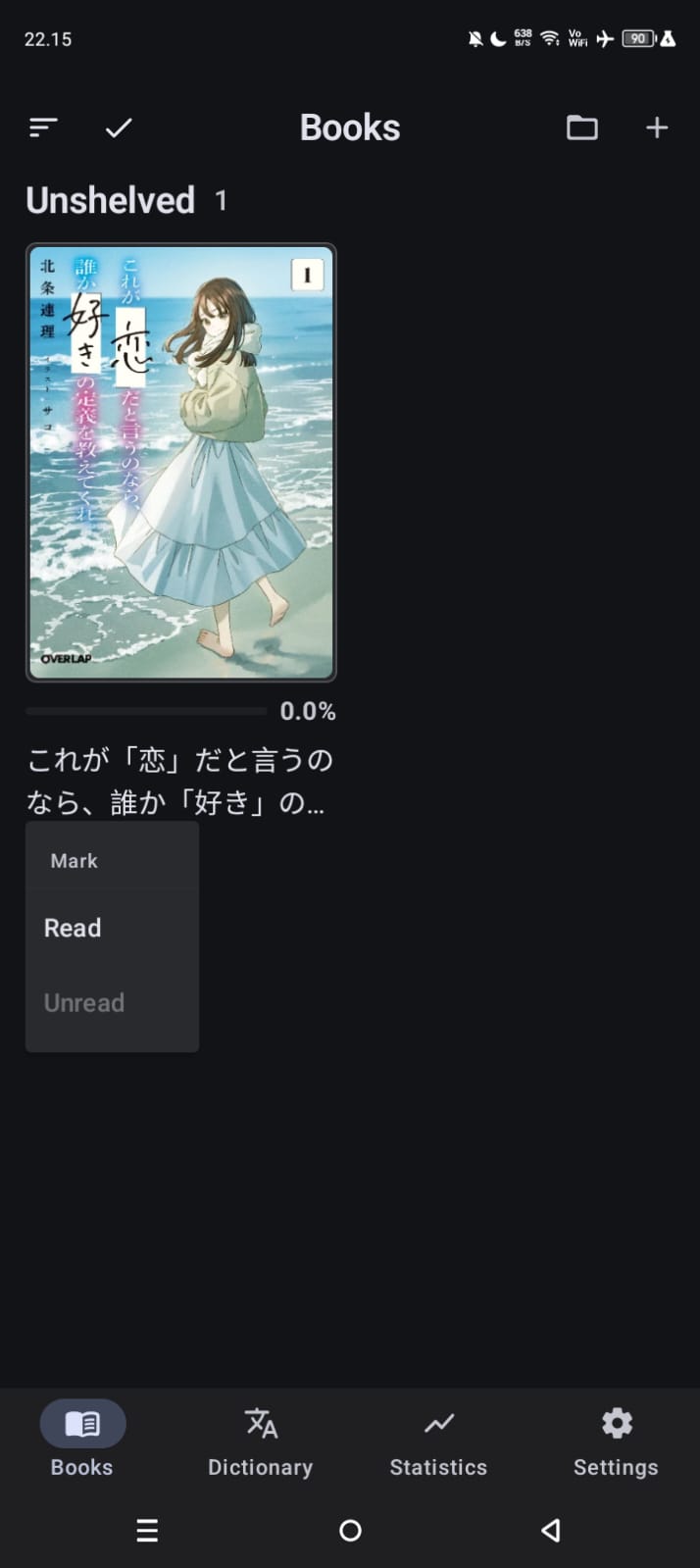
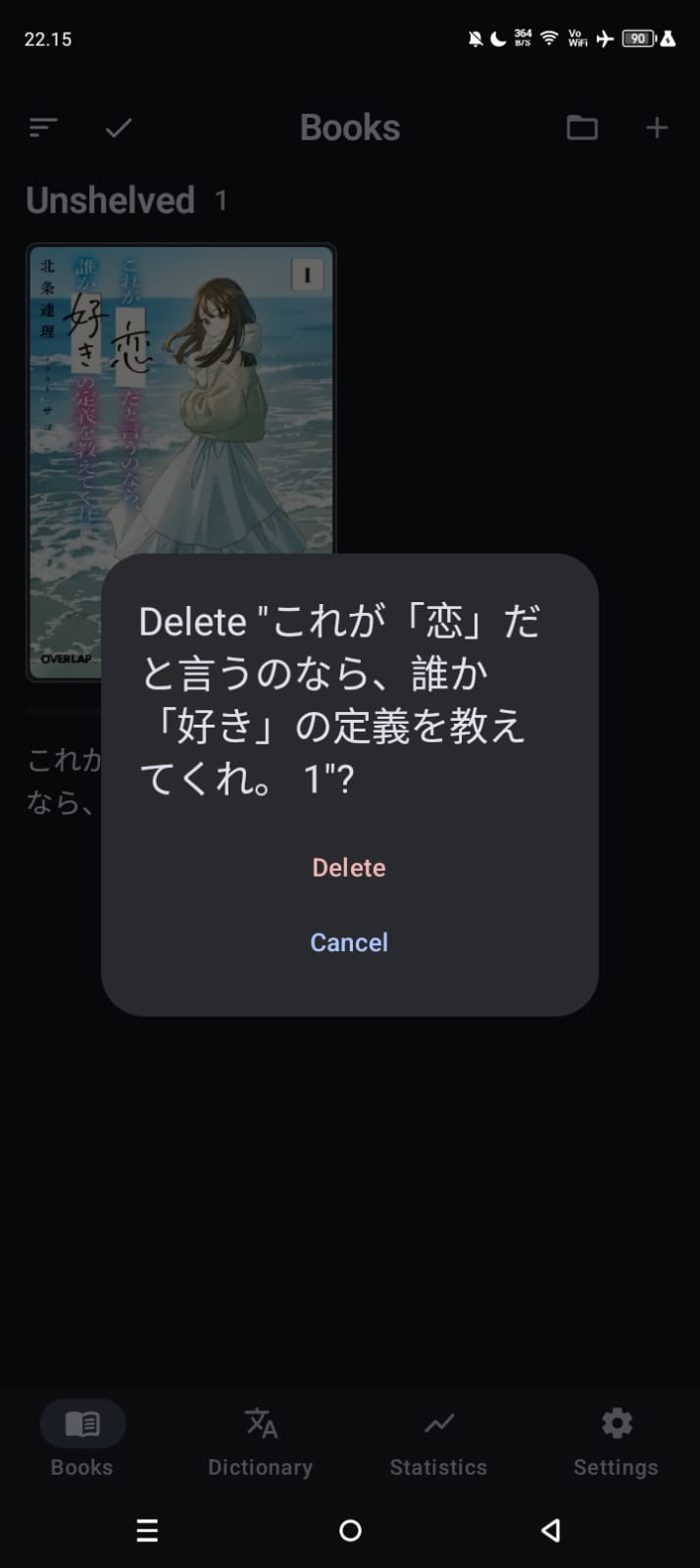
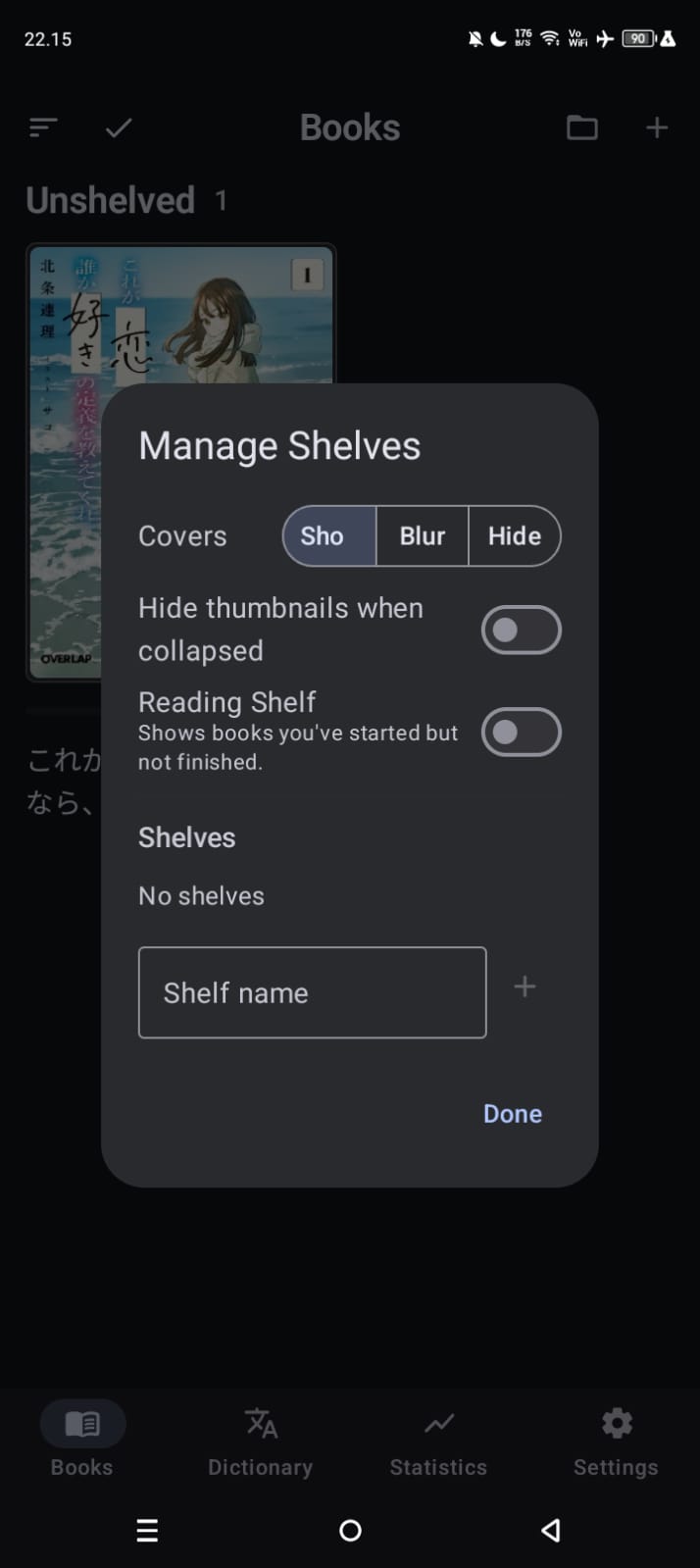
Pengaturan tampilan dan perilaku (klik di sini)
Appearance: arah teks (VerticalatauHorizontal), font, ukuran huruf, furigana, mode halaman (PaginatedatauContinuous), progres yang ditampilkan, dan ukuran popup kamusTheme: tema terang atau gelap, ikut sistem, dan warna aksenBehavior: tombol volume untuk membalik halaman atau mengatur audiobook, layar tetap menyala, dan buka buku terakhir saat aplikasi dibuka
Audio Lokal
Tanpa audio lokal, audio pengucapan diambil dari internet. Dengan audio lokal, audio tetap ada walaupun sedang offline, dan tidak perlu AnkiConnect Android.
Butuh ruang kosong sekitar 6 GB
File audionya sekitar 5,8 GB. Pastikan memori HP masih cukup sebelum impor. Kalau memori HP-mu terbatas, ada versi ringan sekitar 2 GB dan versi online, lihat Info 4.
- Unduh android.db
- Buka
Settings>Advanced>Word audio - Nyalakan
Local Audio, tekanImport, lalu pilih fileandroid.db
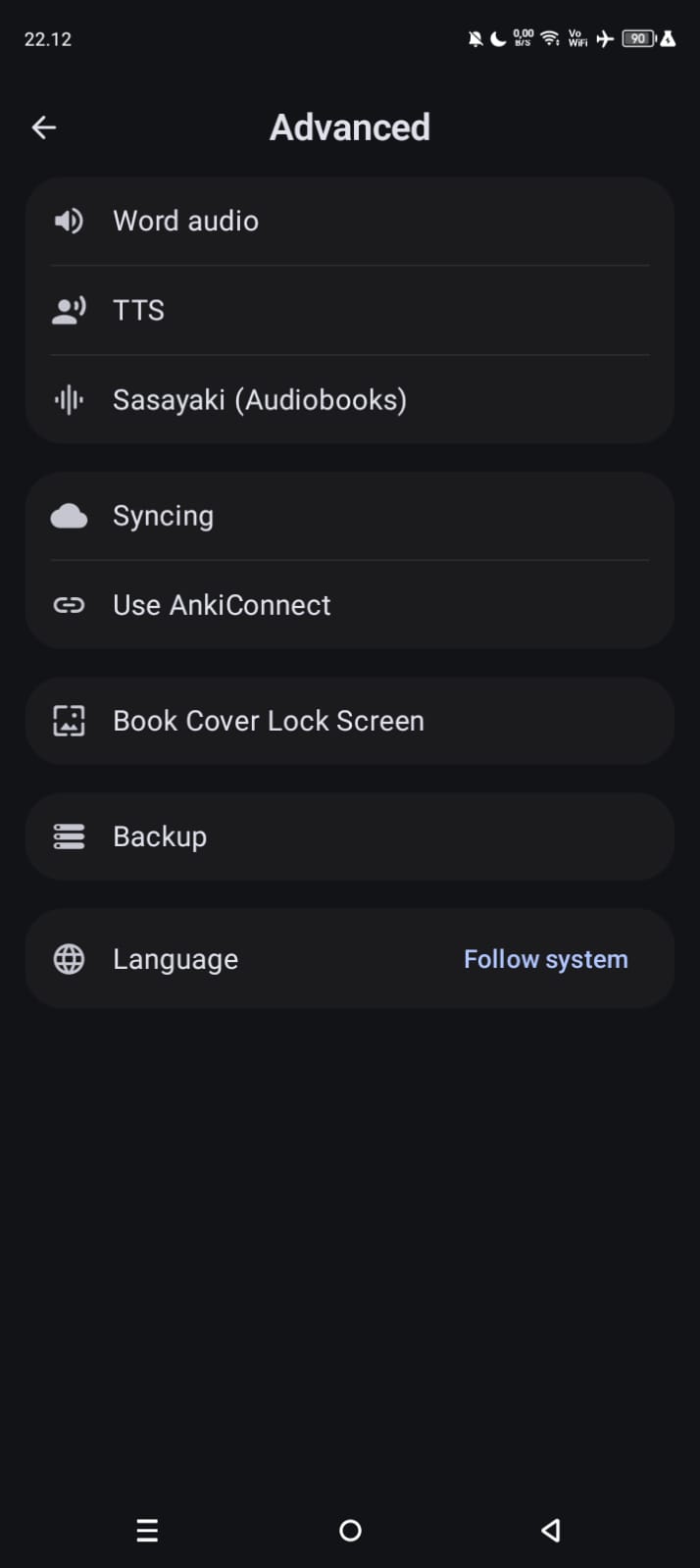
Hoshi Reader akan menambahkan sumber audio Local dan memakainya lebih dulu dibanding sumber lain.
Info Tambahan
Info 1: Lanjut baca di PC
Hoshi Reader bisa menyinkronkan buku dan posisi baca lewat Google Drive, dengan format yang sama seperti ッツ Reader. Pengaturannya ada di Settings > Advanced > Syncing dan butuh membuat kunci akses Google Cloud sendiri, jadi lewati saja kalau hanya membaca di HP.
Info 2: Audiobook
Hoshi Reader bisa memutar audiobook sambil menandai kalimat yang sedang dibacakan dan membalik halaman sendiri. Untuk fitur yang sama di PC, lihat Yatsu Whispersync.
Cara memutar audiobook (Sasayaki) (klik di sini)
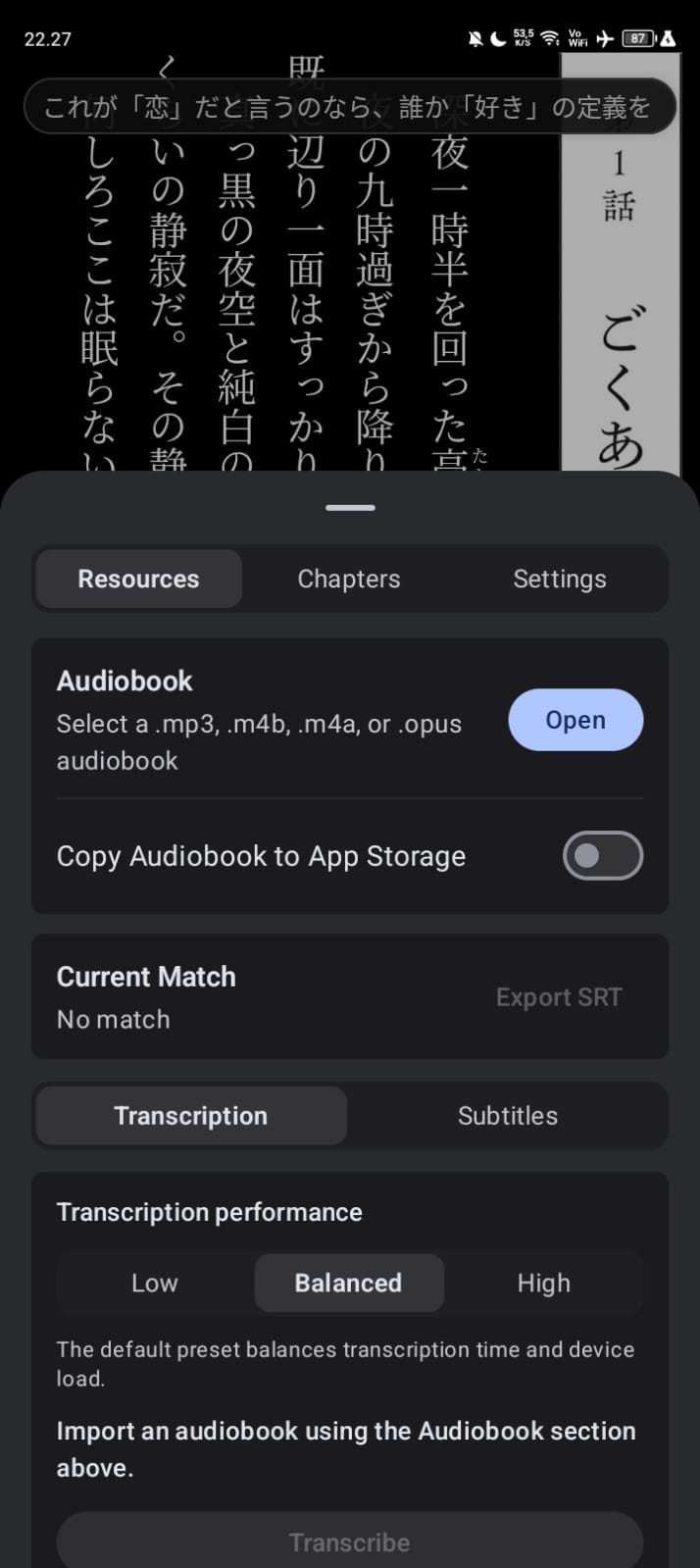
- Buka bukunya, tekan tombol di kanan bawah, lalu pilih
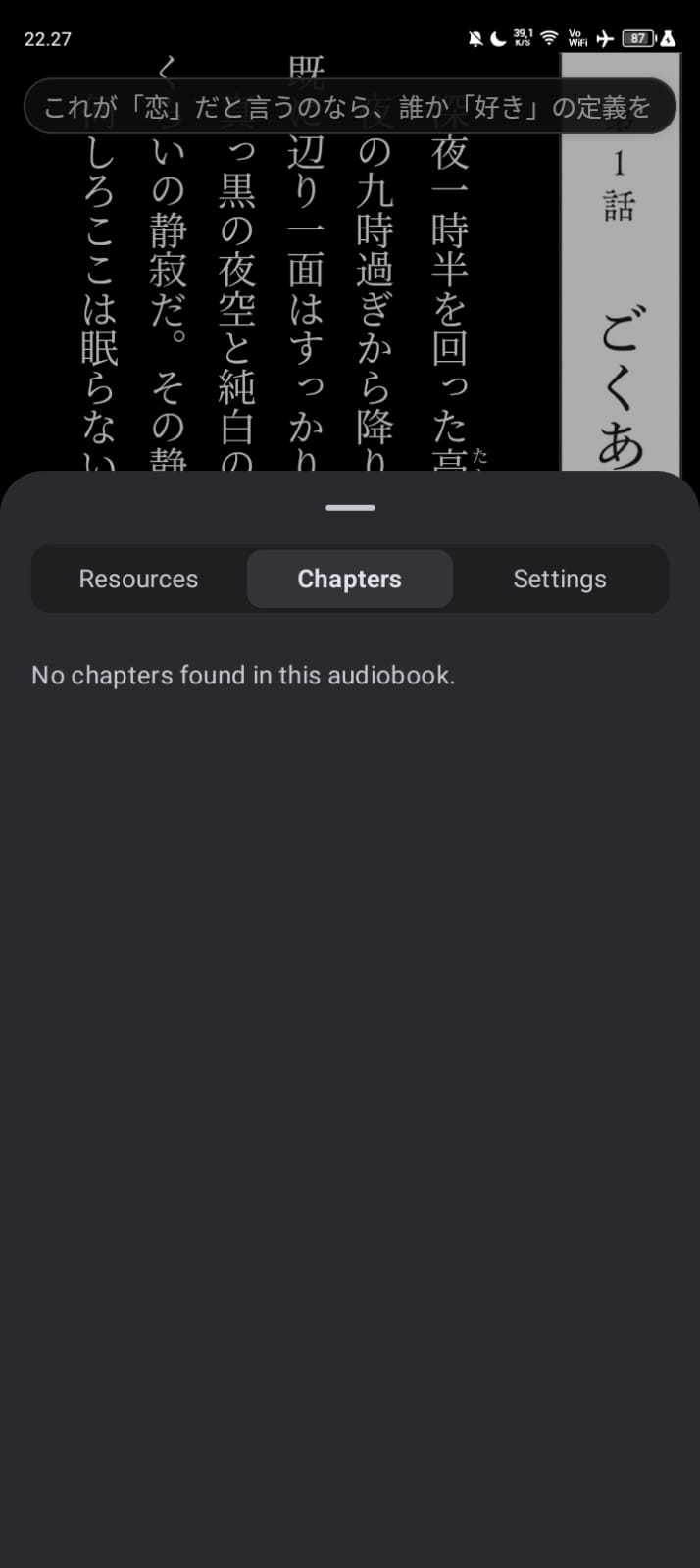
Sasayaki - Di tab
Resources, bagianAudiobook, tekanOpendan pilih file audiobook (.mp3,.m4b,.m4a, atau.opus).Copy Audiobook to App Storagemenyalin file audiobook ke penyimpanan aplikasi - Cocokkan audio dengan teks buku:
- Punya subtitle
.srtuntuk audiobook itu: pilihSubtitles, lalu muat file subtitle-nya. Subtitle bisa dibuat dengan SubPlz - Tidak punya: pilih
Transcription, aturTranscription performance(Low,Balanced, atauHigh), lalu tekanTranscribe. Hoshi Reader akan membuat teks dari audionya langsung di HP, jadi butuh waktu
- Punya subtitle
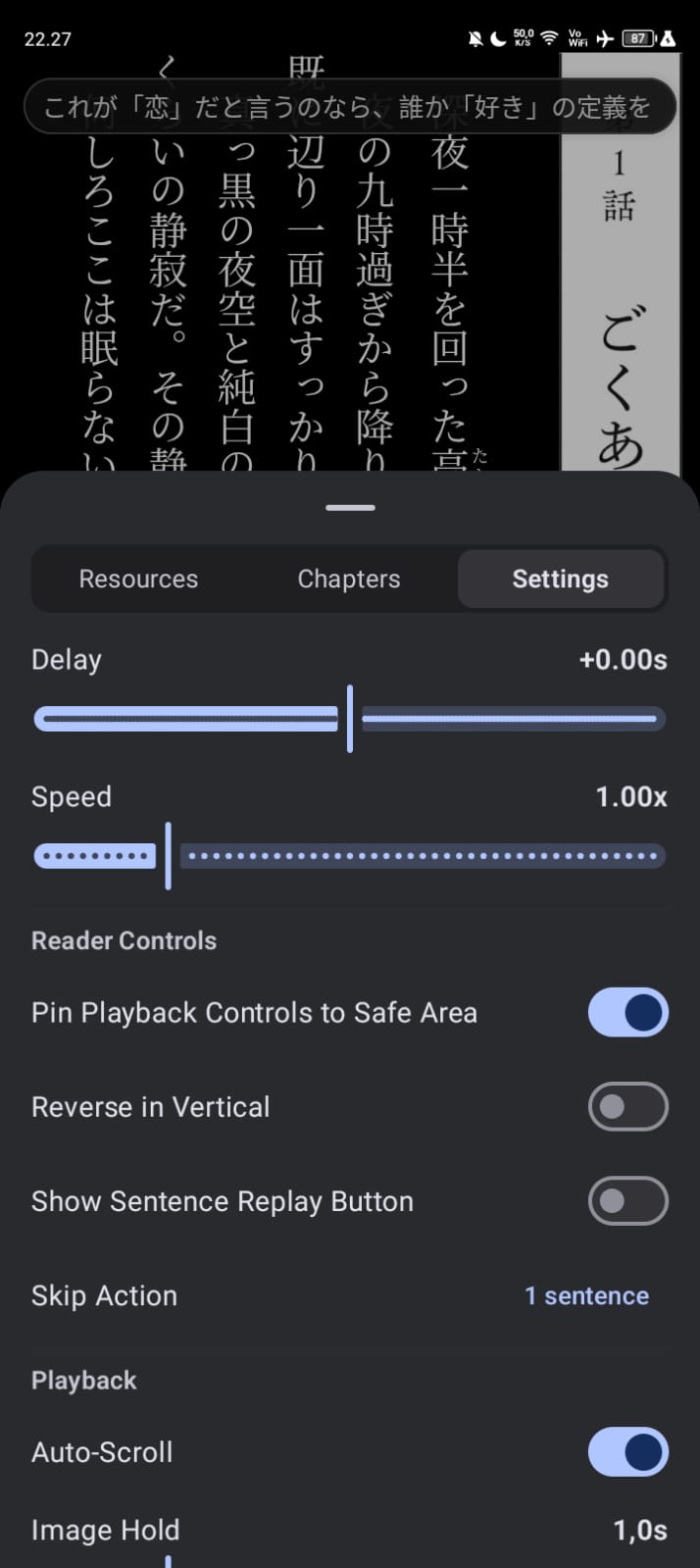
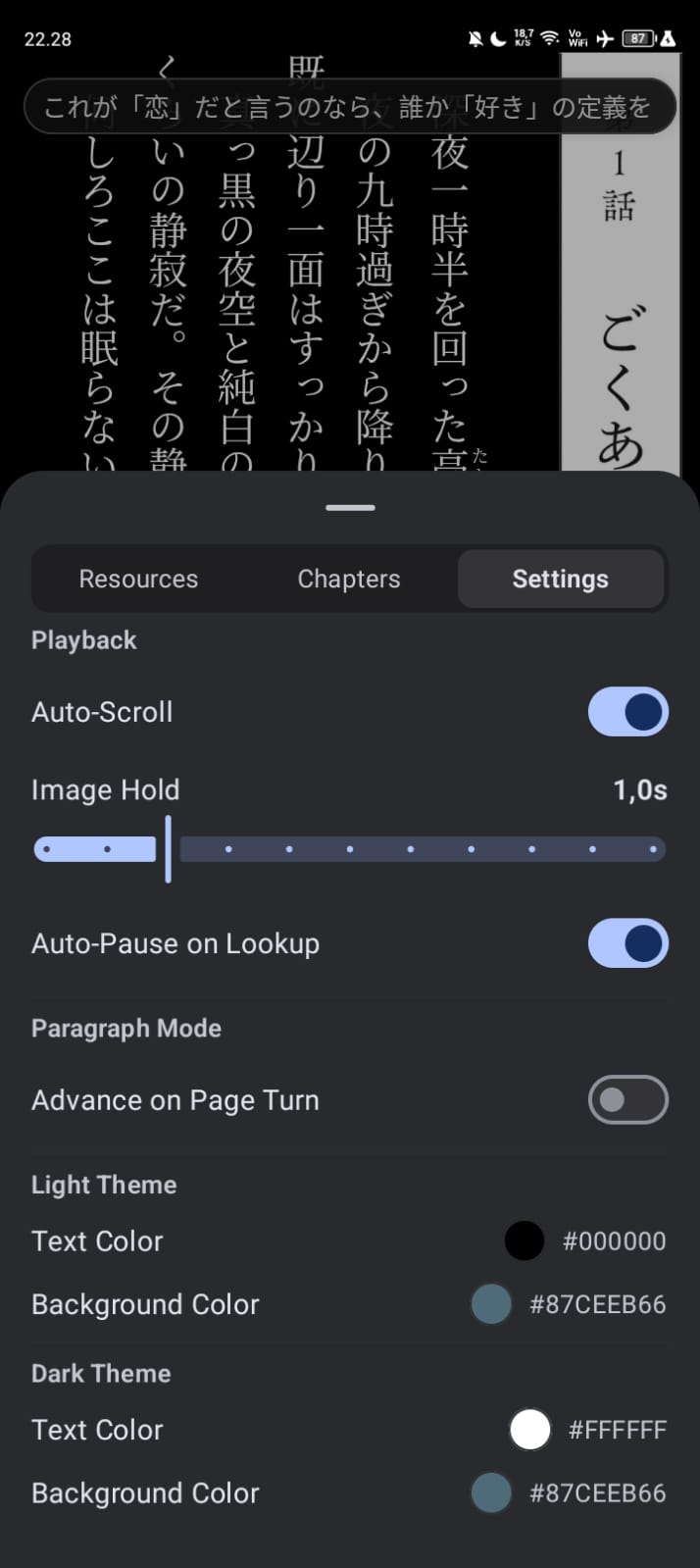
- Tab
Settingsdi Sasayaki untuk mengatur jeda (Delay), kecepatan, gulir otomatis, dan jeda otomatis saat mencari kata (Auto-Pause on Lookup)
Pengaturan umum Sasayaki ada di Settings > Advanced > Sasayaki (Audiobooks). Alurnya mirip dengan versi iOS.
Info 3: Statistik membaca
Statistik membaca (klik di sini)
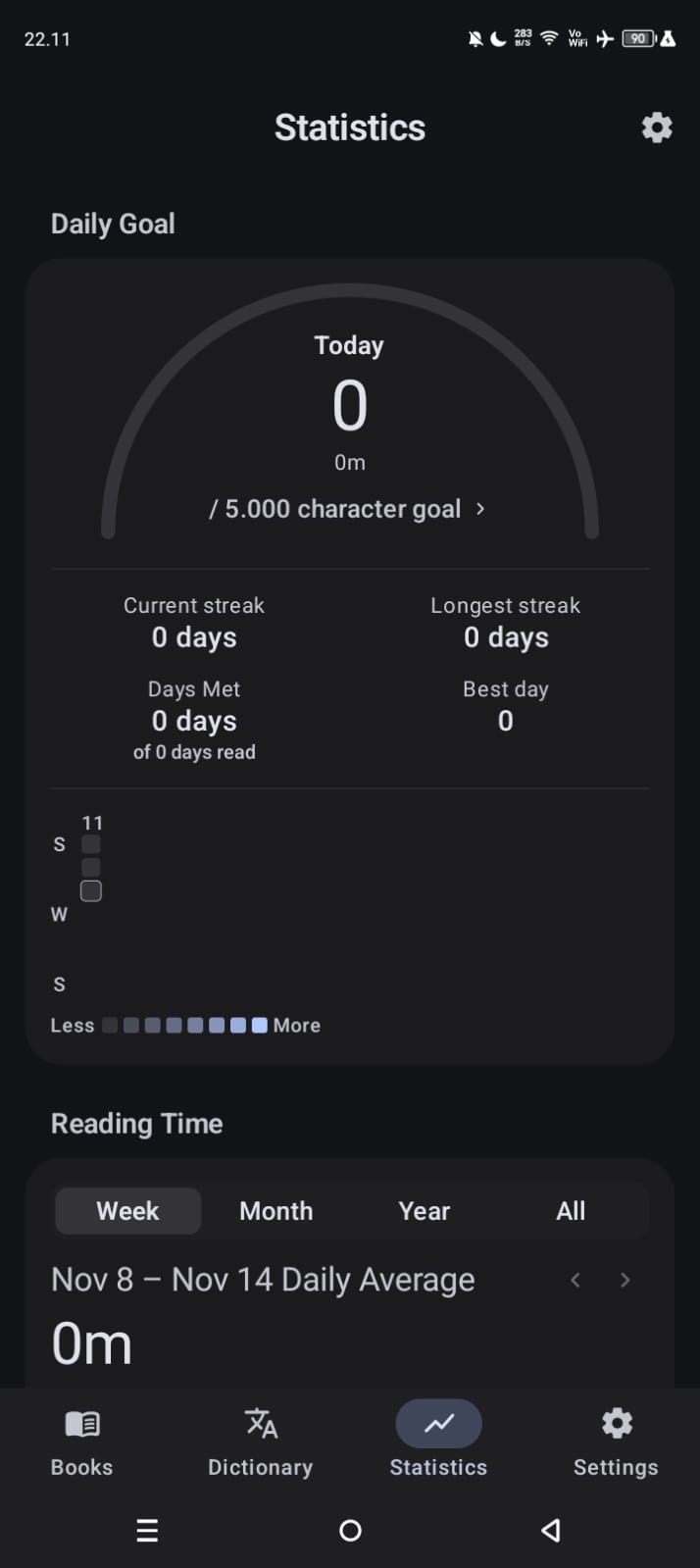
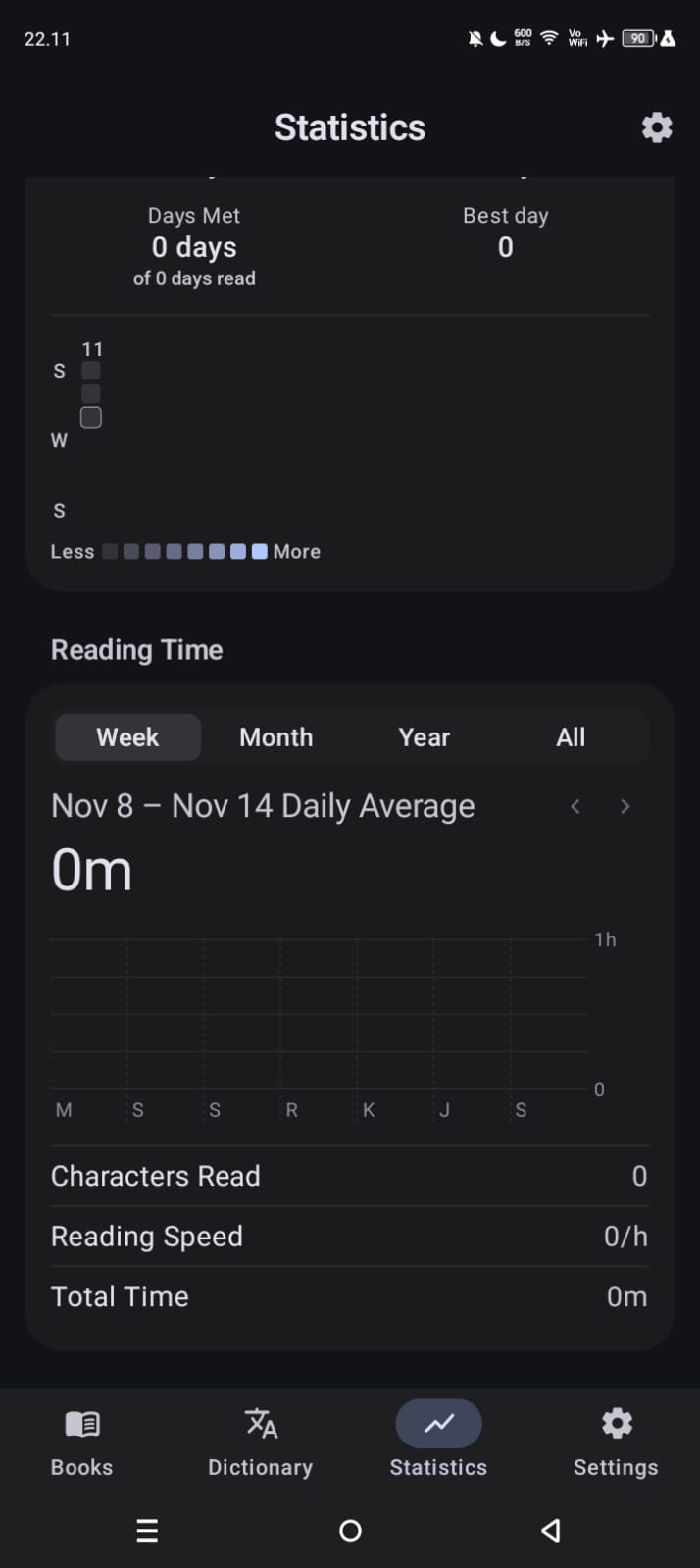
Tab Statistics mencatat jumlah karakter yang dibaca per hari, target harian (bawaannya 5.000 karakter), streak, waktu membaca, dan kecepatan membaca. Target harian bisa diubah dengan menekan angkanya.
Info 4: Pilihan sumber audio
Pilihan sumber audio untuk HP dengan memori terbatas (klik di sini)
Sumber audio di bawah bisa dipakai di Hoshi Reader, Manatan, Chimahon, dan Hibiki.
| Pilihan | Ukuran | Cocok untuk |
|---|---|---|
| Versi besar | Sekitar 5,8 GB | Memori masih lega. Ini file yang sama dengan langkah Audio Lokal |
| Versi ringan | Sekitar 2 GB | Memori terbatas tapi tetap ingin audio offline. Impor dengan cara yang sama seperti versi besar |
| Online | Tidak perlu diunduh | Memori hampir penuh. Butuh internet setiap kali audio diputar |
URL untuk sumber audio online:
https://audio.juranumunit.workers.dev/?term={term}&reading={reading}&sources=nhk16,shinmeikai8,jpod,tts1,tts2
Salin URL itu dan tambahkan sebagai sumber audio custom di pengaturan audio aplikasimu. Biarkan {term} dan {reading} apa adanya, karena aplikasi akan menggantinya dengan kata yang sedang dicari.
Pertanyaan Umum
Pertanyaan 1: Apakah masih perlu Yomitan dan AnkiConnect Android?
Tidak. Kamus dan pembuatan kartu sudah ada di dalam Hoshi Reader. Panduan LN & Buku Android yang memakai browser tetap bisa dipakai sebagai alternatif.
Pertanyaan 2: Bagaimana cara memperbarui Hoshi Reader?
Cara memperbarui Hoshi Reader (klik di sini)
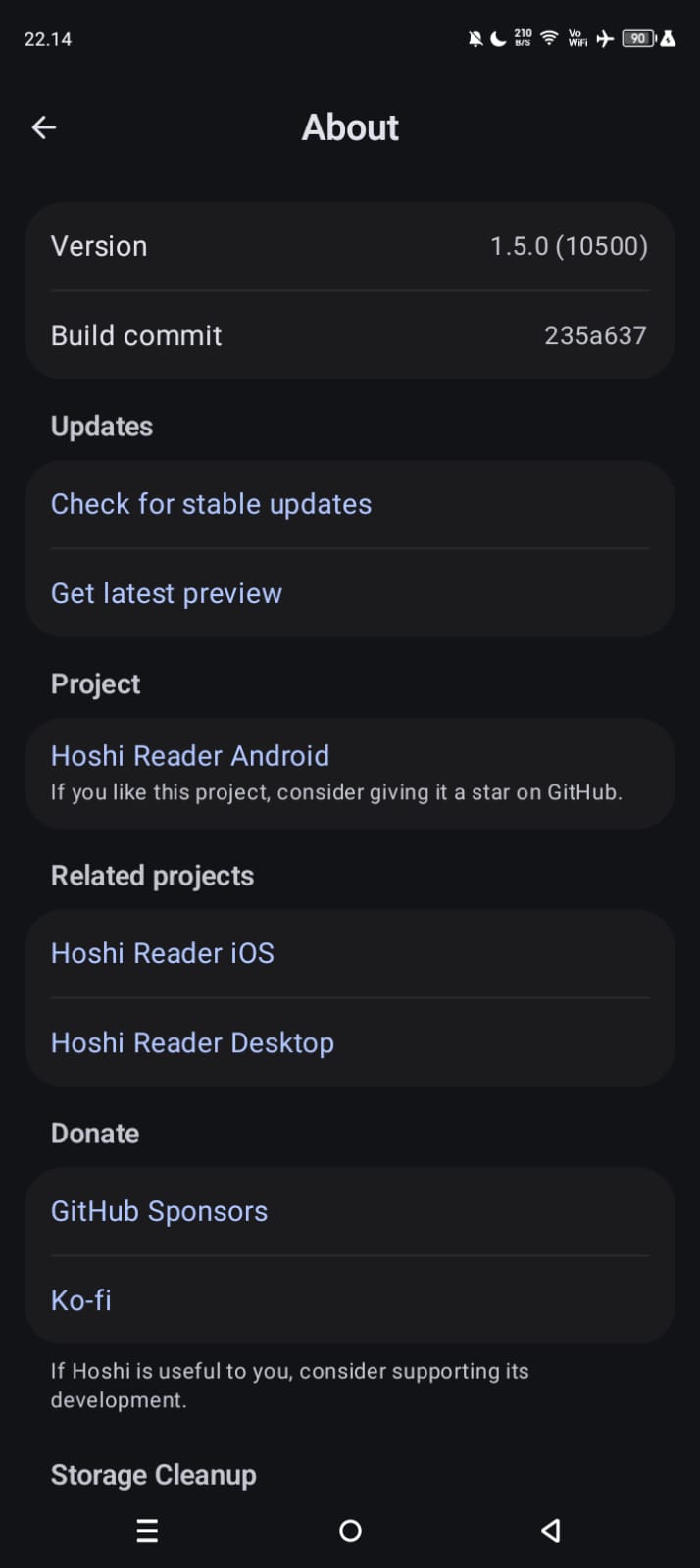
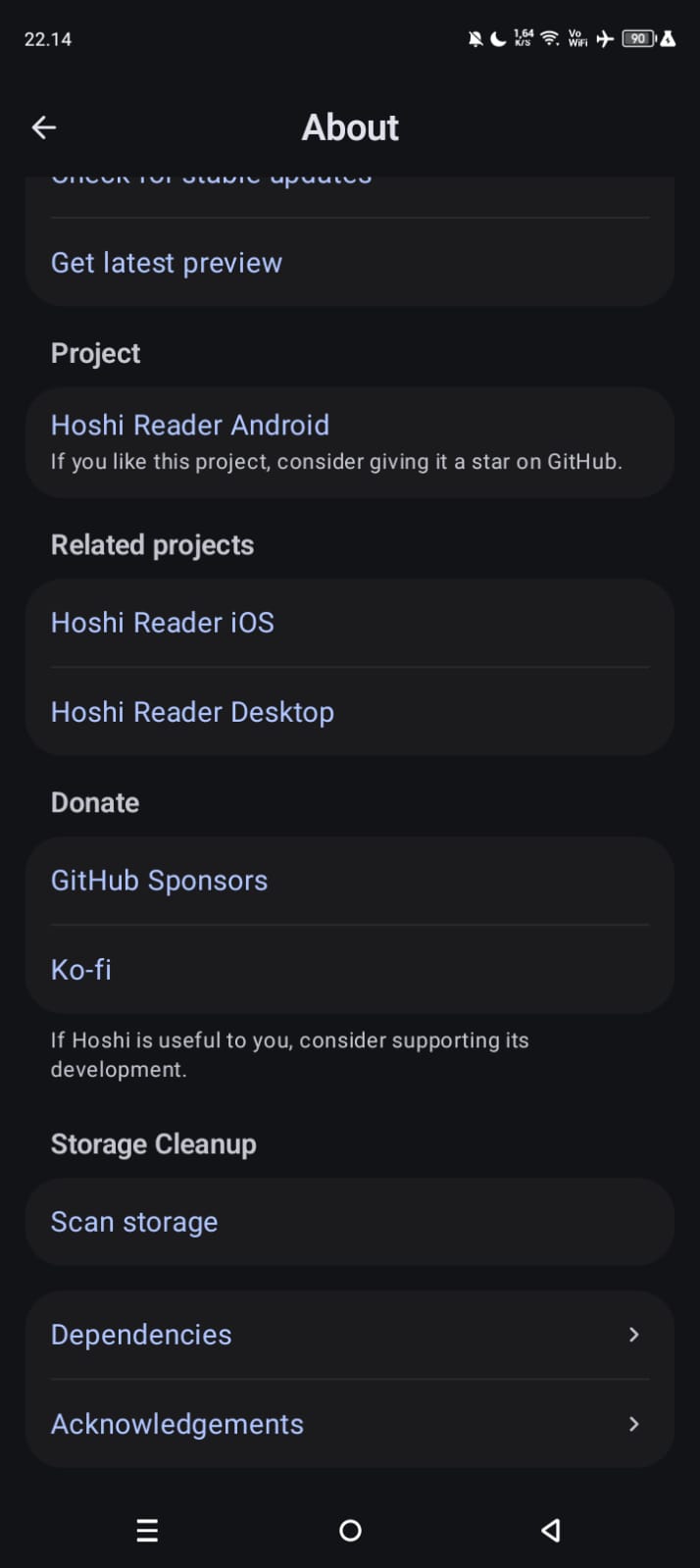
Buka Settings > About, lalu tekan Check for stable updates. Versi yang terpasang terlihat di baris Version. Get latest preview untuk versi uji coba yang belum stabil.