
Setup Mining Manga di PC Windows Lazy Guide
Diunggah: 24 Agustus 2025 – Yaaacha
-
MangaOCR adalah tool yang dipakai buat scan teks
Jepangdan langsung nyimpen hasilnya ke clipboard, yang nanti bisa kamu scan pakaiYomitan. -
(Rekomendasi) Mokuro Manga adalah setup yang memproses
mangadulu supaya kamu bisa hover kata-katanya dan langsung scan pakaiYomitan.
MangaOCR
Kebutuhan:
- Install CDisplayEx
- Reader Manga untuk
PC
- Reader Manga untuk
- Yomitan di PC dan ShareX sudah ter-setup
Setup Mining MangaOCR
-
Download python (
hanya versi 3.10.xx)- Scroll ke bawah, pilih Windows
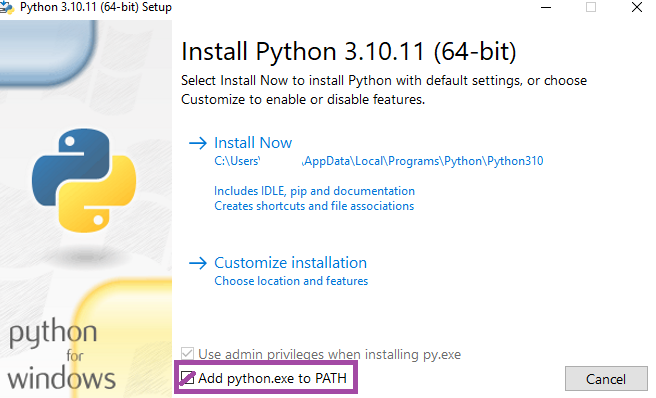
INSTALLER (64-bit)dan install - Centang
Add Python to PATH
- Scroll ke bawah, pilih Windows
-
Buka
command promptlewat tombol Windows/search > ketikcmd -
Ketik
pip3 install mokuro- Tunggu sampai selesai install (butuh beberapa menit)
- Kalau muncul error
pip3 is not recognized...:- Uninstall
Python(ulang step 1) > restart PC > install lagi Python (ulangi kalau masih error, ya emang agak nyebelin)
- Uninstall
-
Buka
Hotkey Settingsdi ShareX >OCR (manga_ocr)> klik ikonCOG>override screenshot folder> gantipathke folder OCR yang kamu mau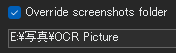
-
Di
command promptketik:manga_ocr "\path\to\sharex\screenshot\folder"- ganti
pathsesuai folder OCR yang kamu set di step 4, lalu minimize window
- ganti
- Bisa juga cuma ketik
manga_ocrtanpa path, cara ini bakal scan layar dari mana aja - Kalau mau bikin shortcut program, cek Info 1
-
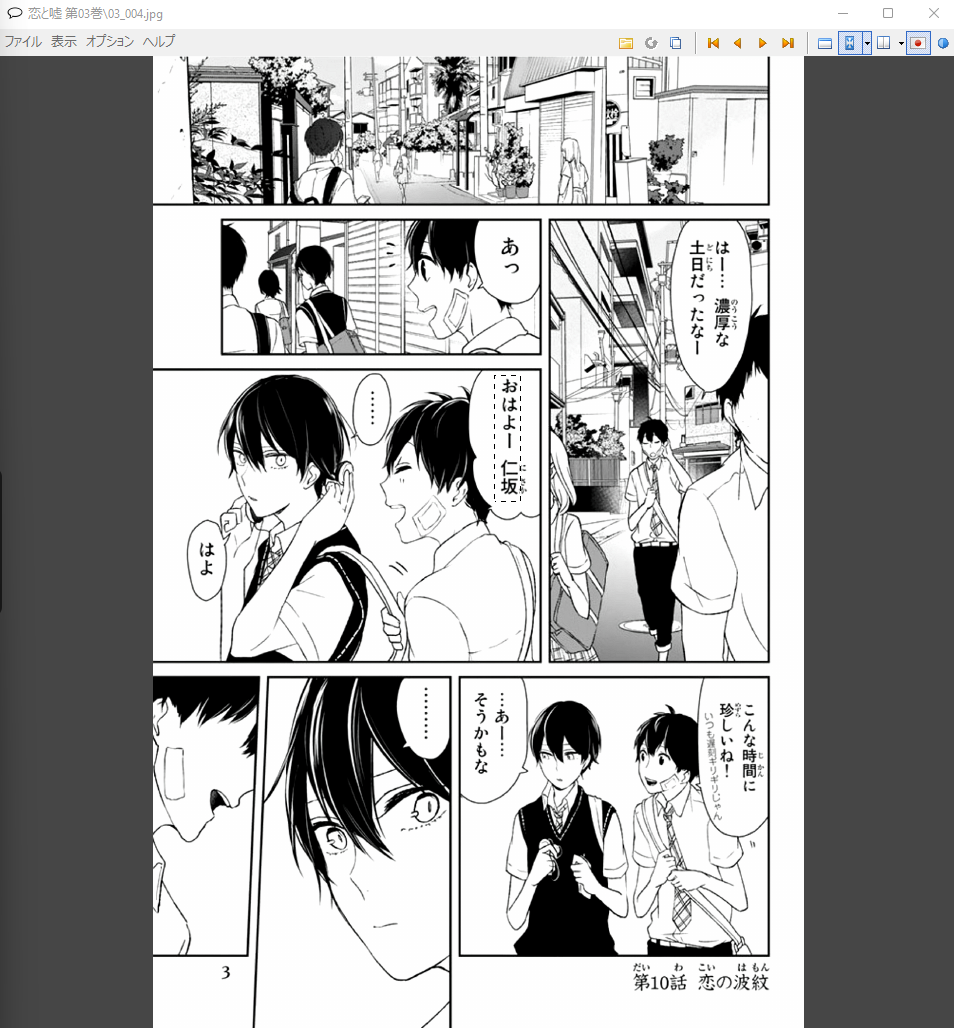
Untuk scan, capture gambar pakai hotkey
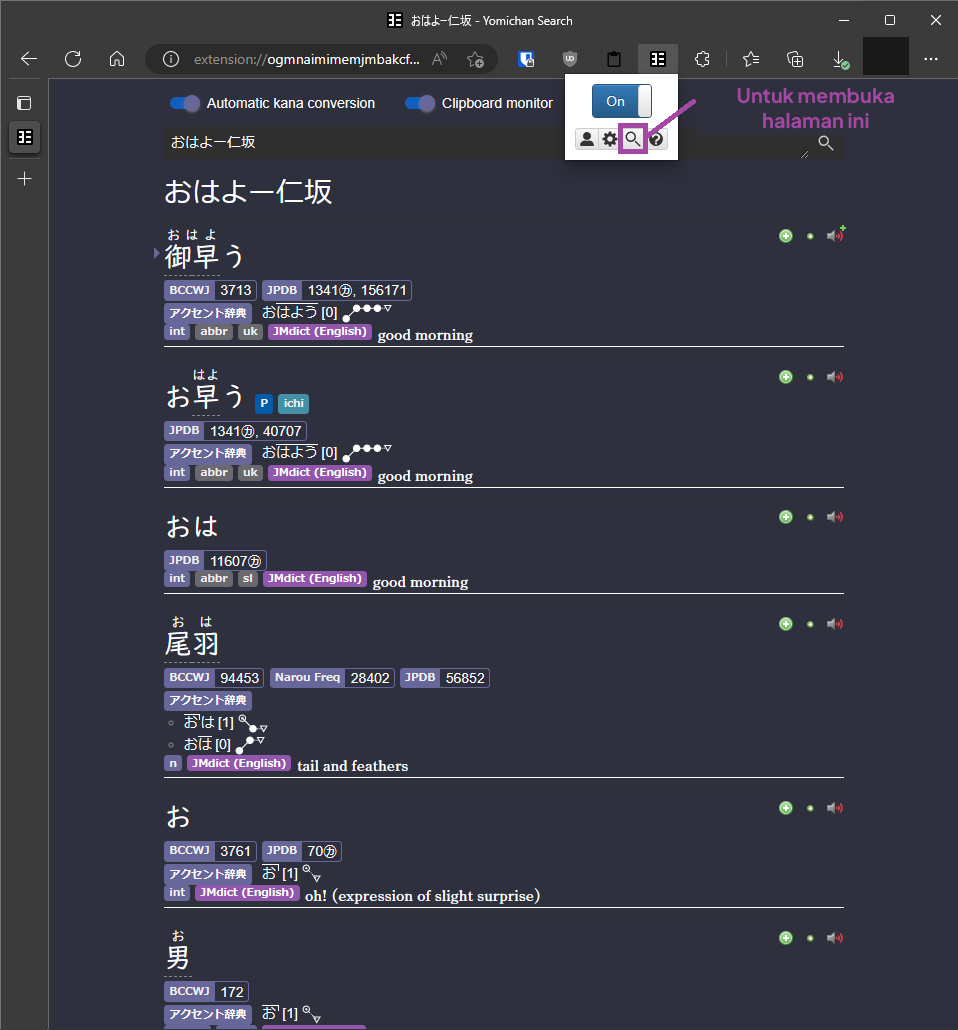
Shift + Alt + Q(atau sesuai setting OCR kamu di ShareX) - Pastikan Yomitan Search Page udah kebuka
-
Kalau mau scan pakai tombol mouse, cek Info 2
-
Sekarang kamu udah bisa mulai baca Manga pakai MangaOCR
Video Cara Pakai (klik di sini)
Kalau mau coba metode lain, cek Mokuro Manga.
Setup Mining Mokuro Manga
Kamu bisa pilih 3 metode:
- Metode Instan: tinggal impor dan langsung baca manga
- Metode Online: proses ±200 halaman manga dalam ±15 menit, gampang tinggal ikutin panduan
- Metode Lokal: lebih bagus kalau PC kamu kuat, cocok buat yang udah paham teknis
Mining di Android
Kalau mau mining di Android, cek Setup Manga di Android
Metode Instan
-
Buka Katalog Mokuro.
-
Cari manga pilihanu. Pilih volume yang mau dibaca. Impor.
-
Tunggu hingga manga selesai diimpor.
-
Lihat Baca Manga yang Udah Diproses ke langkah 1, lalu lompat ke langkah 3.
Metode Online
-
Ikuti Panduan ini
-
Download folder Manga yang udah diproses dan lanjut ke Baca Manga yang Udah Diproses
Metode Lokal
-
Download python (hanya versi 3.10.xx)
- Scroll ke bawah, pilih Windows
INSTALLER (64-bit)dan install - Centang
Add Python to PATH
- Scroll ke bawah, pilih Windows
-
Download dan install Git (pilih 64-bit)
-
Buka
command promptdengan tombolWindowsatausearch> ketikcmd -
Ketik
pip3 install mokuro- Terus tunggu aja beberapa menit sampai proses download/install selesai dan kamu bisa ngetik lagi
- Kalau muncul
pip3 is not recognized...maka:- Uninstall
Python(langkah 1) > Restart PC > install ulangPython(ulang lagi kalau masih gagal; iya, nyebelin emang)
- Uninstall
-
(Opsional) Pakai
GPU CUDA- Cek dulu apakah GPU kamu compatible sama CUDA
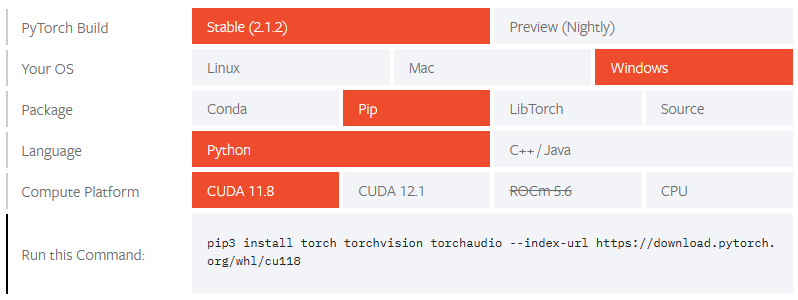
- Download CUDA Toolkit 11.8.0 sesuai OS dan versimu
- Ketik
pip install torch torchvision torchaudio --index-url https://download.pytorch.org/whl/cu118dicmd(tetap diCUDA 11.8)
-
Buat cek apakah udah kepasang, ketik
python>import torch>torch.cuda.is_available()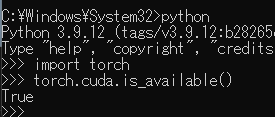
-
Kalau malah kebuka Microsoft Store:
- Buka
Windows Powershell> pasteinput Remove-Item $env:USERPROFILE\AppData\Local\Microsoft\WindowsApps\python*.exe> lalu tekanenter
- Buka
- Kalau ada masalah, install ulang pytorch dengan
pip uninstall torchdicmdlalu ulangin langkah di atas, kalau masih gagal, cek di sini buat cara verifikasi lain
-
Ada dua opsi proses, buka
cmdlalu:- Semua volume Manga:
- Paste:
mokuro --parent_dir F:\Manga\Saenai- Ganti path lengkap, "Saenai" sama nama manga kamu
- Vol1, 2, 3, dst. harus ada di dalam folder
Saenaidengan urutan nama yang seragam & berurutan naik
- Paste:
- Volume Manga tertentu:
- Paste:
mokuro F:\Manga\Saenai\Vol3- Ganti path lengkap, "Saenai" sama nama manga kamu dan nomor volume
- Paste:
Struktur Folder (klik di sini)
├── Manga Folder │ ├── _ocr folder │ ├── .html │ ├── .mokuro │ └── .zip │ └── file gambar manga (.jpg/.png) - Semua volume Manga:
Baca Manga yang Udah Diproses
Perhatian (klik di sini)
Skip Step 1 kalau kamu pakai setup punyaku
-
Di Anki kamu, tekan CtrlShift + A (Win) / CmdShift + A (MacOS) atau
Tools>Add-ons- Pilih AnkiConnect >
Config - Di bagian
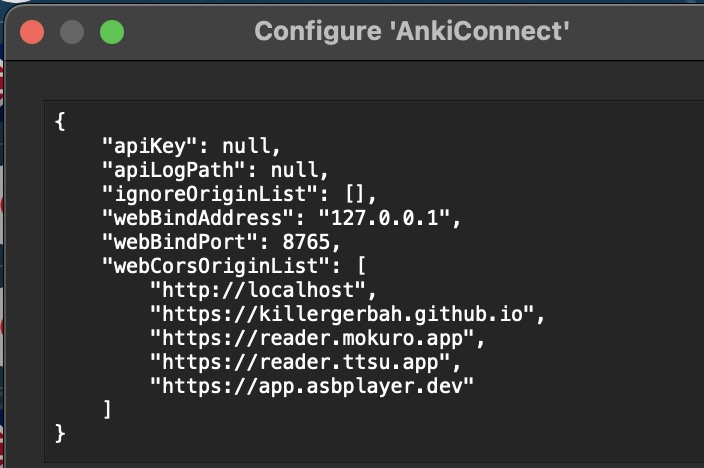
webCorsOriginListpastehttps://reader.mokuro.appatau copy config di bawah ini:
AnkiConnect Config (klik di sini)
{
    "apiKey": null,
    "apiLogPath": null,
    "ignoreOriginList": [],
    "webBindAddress": "127.0.0.1",
    "webBindPort": 8765,
    "webCorsOriginList": [
        "http://localhost",
        "https://killergerbah.github.io",
        "https://reader.mokuro.app",
        "https://reader.ttsu.app",
        "https://app.asbplayer.dev"
        ]
}
- Pilih AnkiConnect >
-
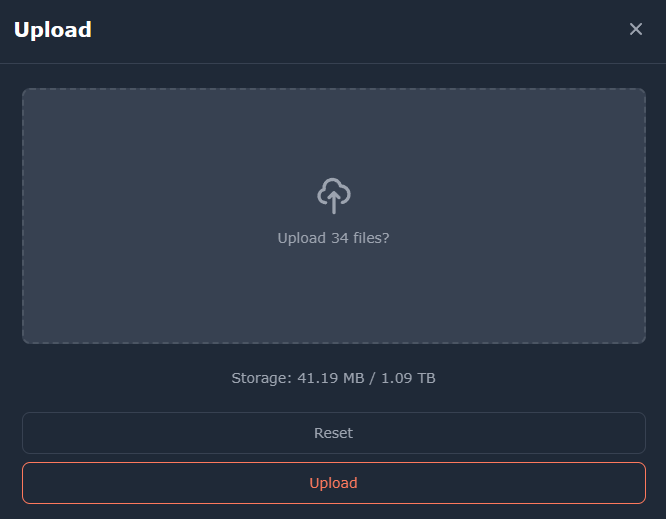
Pergi ke Mokuro Reader > ikon
Upload(pojok kanan atas) >choose directory- Pilih folder
Mangayang isinya manga, file hasil mokuro, dan.mokuro - Klik
Upload
- Pilih folder
-
Di pojok kanan atas, buka
settings>Profile>Select a File> Mokuro Profile >Import Profiles> pilihPC Profile- Alternatifnya, kamu bisa bikin profil sendiri, pastiin bagian
Anki Connectudah di-setup semua

- Alternatifnya, kamu bisa bikin profil sendiri, pastiin bagian
-
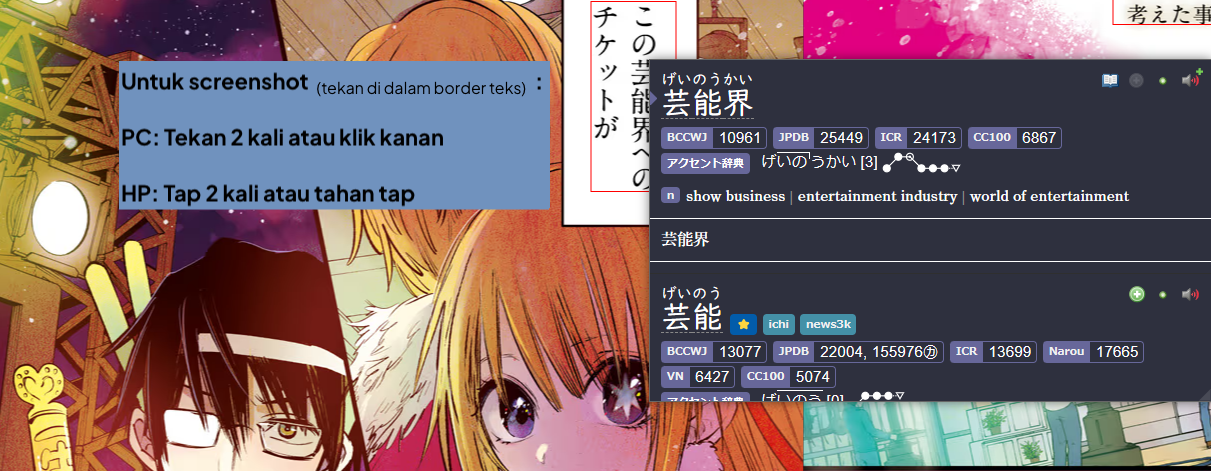
Biar bisa mining, cukup tambahin kata pakai
Yomitan- Buat screenshot, pastiin kamu double click/tap di dalam
text border(secara default nggak kelihatan)
- Buat screenshot, pastiin kamu double click/tap di dalam
-
Sekarang kamu udah bisa mining dan screenshot di manga kamu dengan gampang
_ocr folder
File ocr opsional tapi disarankan buat disimpan
Sekarang kamu bisa mining Manga di PC.
Kalau ada masalah, cek FAQs
Extra Info & Tips
Info 1: Shortcut Program MangaOCR
Shortcut Program MangaOCR (klik di sini)
-
Klik Kanandi area kosong diDesktopkamu >New>Shortcut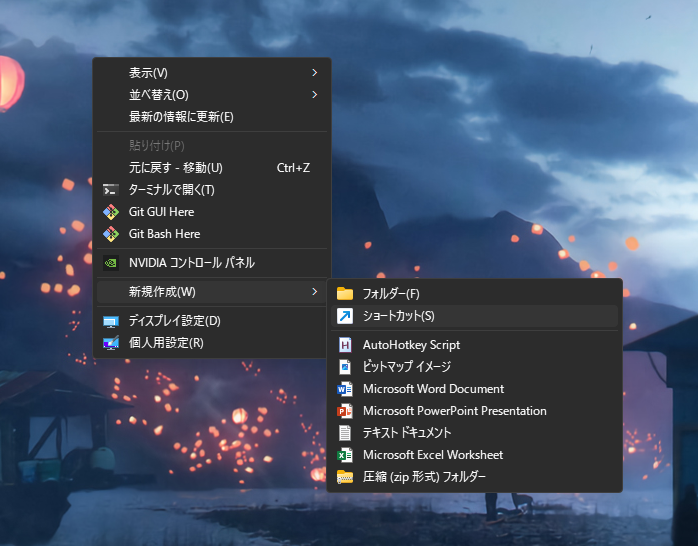
-
Ketik lokasi item-nya seperti ini:
- Default:
C:\Windows\System32\cmd.exe /k manga_ocr - OCR hanya dari folder tertentu:
C:\Windows\System32\cmd.exe /k manga_ocr "\lokasi\ke\folder\screenshot\pilihan"- Contoh:
C:\Windows\System32\cmd.exe /k manga_ocr "F:\Pictures\OCR Picture" - Klik
Nextlalupilih namashortcut-nya, selesai.
- Contoh:
- Default:
Info 2: Scan pakai Tombol Mouse
Scan pakai Tombol Mouse (klik di sini)
-
Download dan install AutoHotkey
-
Download Hotkey punyaku, lalu jalankan.
-
Gunakan
Forward Buttondi mouse untuk jalanin scan- Ini dengan asumsi hotkey
OCR (manga_ocr)diShareXmasih defaultShift + Alt + Q - Kalau mau, kamu bisa ubah hotkey-nya dengan ngedit script-nya.
- Ini dengan asumsi hotkey