
Setup Yomitan di Android LazyGuide
Diunggah: 24 Agustus 2025 – Yaaacha
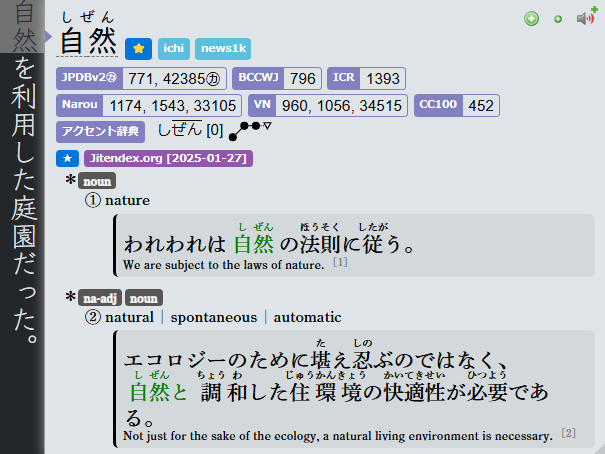
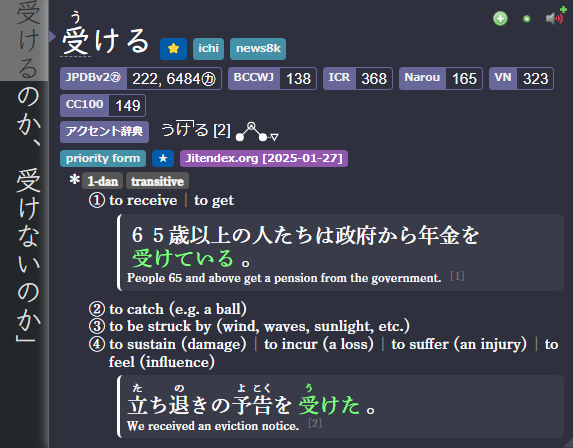
- Yomitan adalah kamus hover untuk bahasa Jepang
- Dipakai buat
miningkeAnki - Yomitan Light | Dark Mode (CSS)
Download dan Install
-
Install Edge Canary
-
Download dari sini:
Fontyomitan dictionarylazyGuide-yomitan-settings(download dua-duanya)- Tambahan kamus JIDict dan JMDict Trilingual JP-EN-ID
-
Setelah download:
- Extract (?)
Font.7zdanyomitan dictionary.7z(Password:lazyguide) yomitan dictionary.7zcukup di-extract sekali, jangan extract dictionary di dalamnya.
- Extract (?)
Setting Awal
-
Masuk
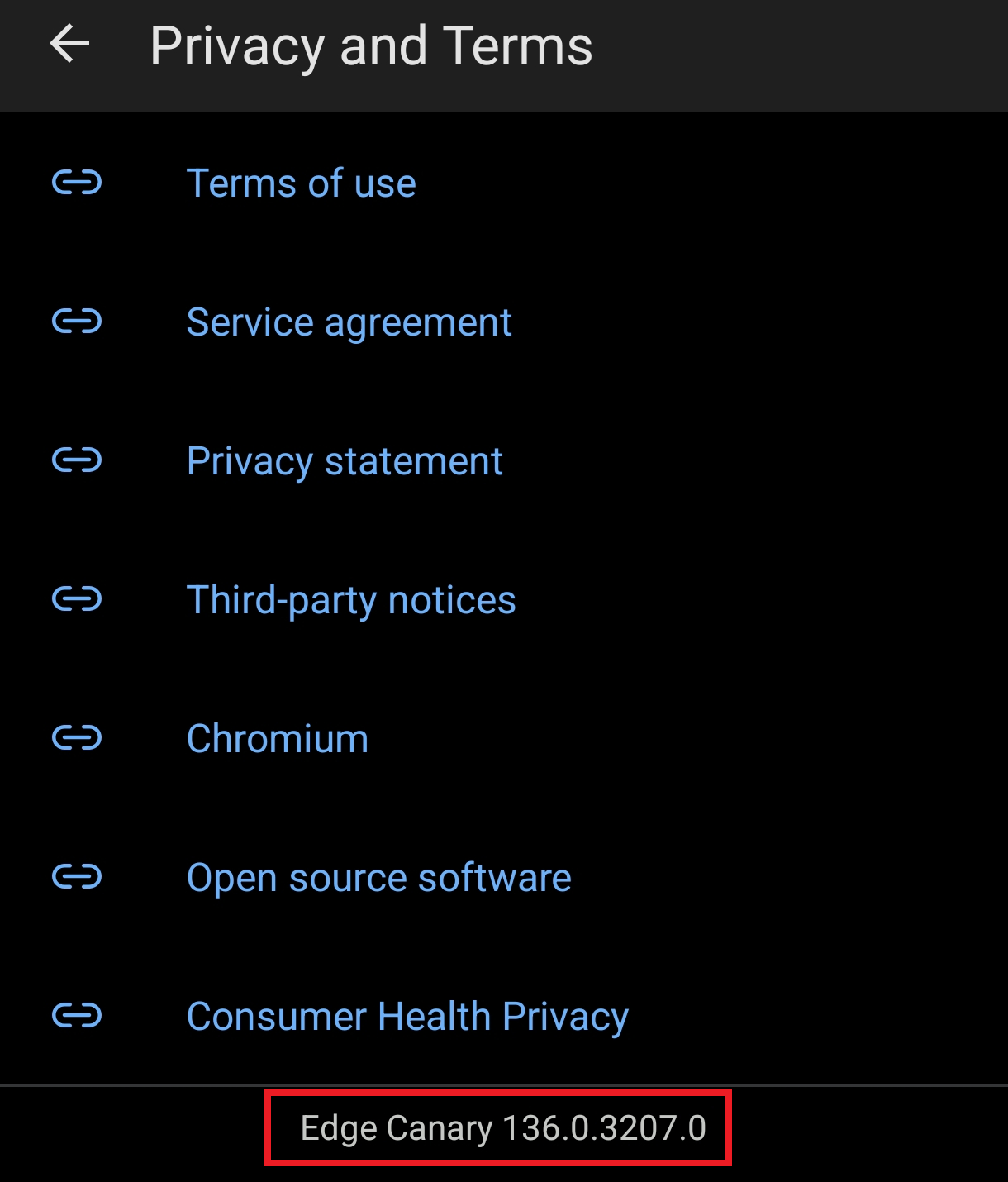
Menu>Settings>About Microsoft Edge>Privacy and Terms> tapEdge Canary build number7 kaliDeveloper Optionsakan aktif
-
Kembali ke
Settings>Developer Options>Extension install by id> paste ini:idelnfbbmikgfiejhgmddlbkfgiifnnn -
Klik
AddYomitan Extension lalu tunggu sampai selesai downloadWelcome Pageakan muncul otomatis, atau bukaSettings>Extensions> tapYomitan Popup Dictionary>Settings (ikon roda gigi)
-
Di
Welcome Page, nyalakanEnable optional permissions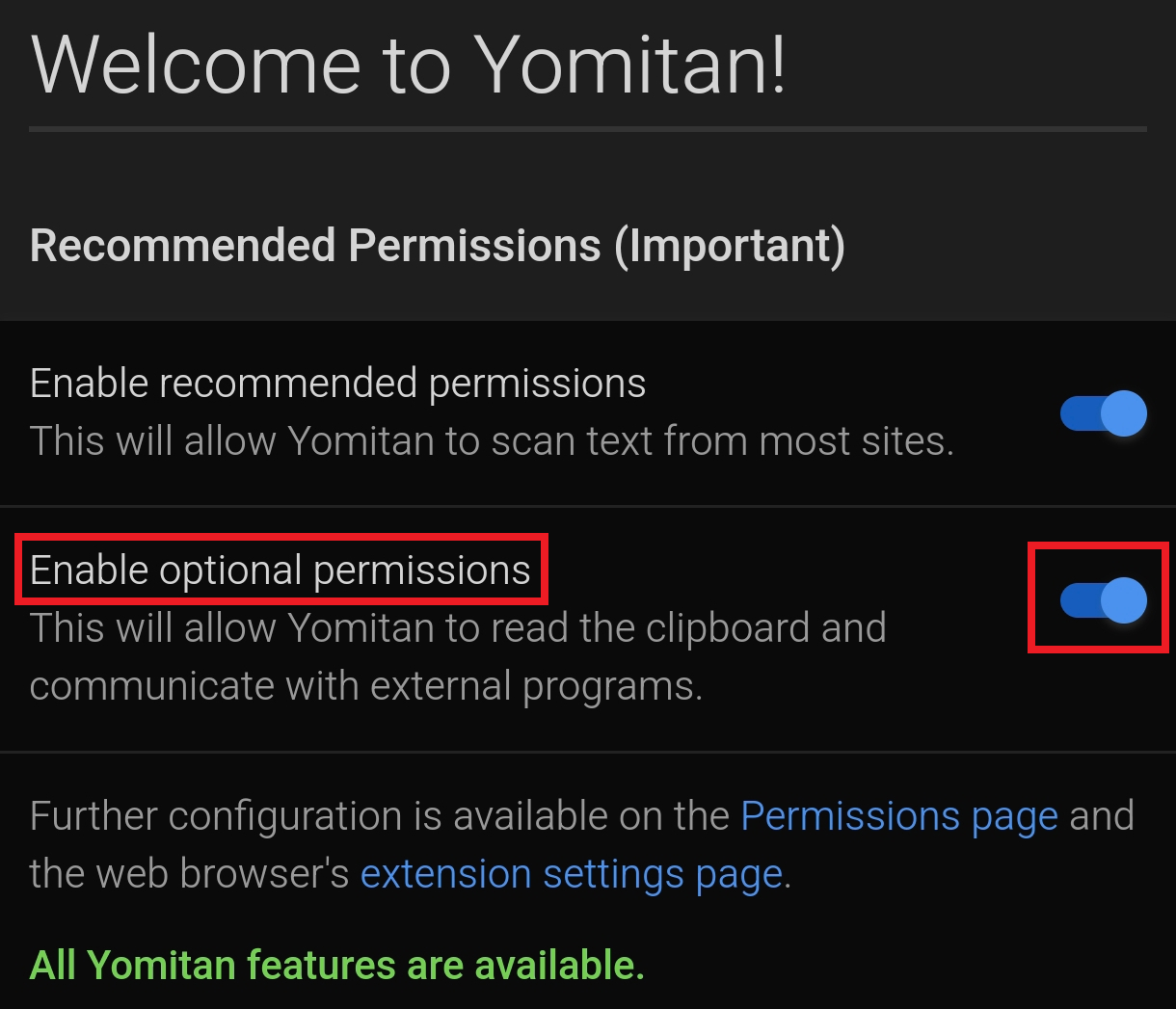
-
Selanjutnya, buka
Settings PageatauSettings>Extensions> tapYomitan Popup Dictionary>Settings (ikon roda gigi) -
Masuk ke
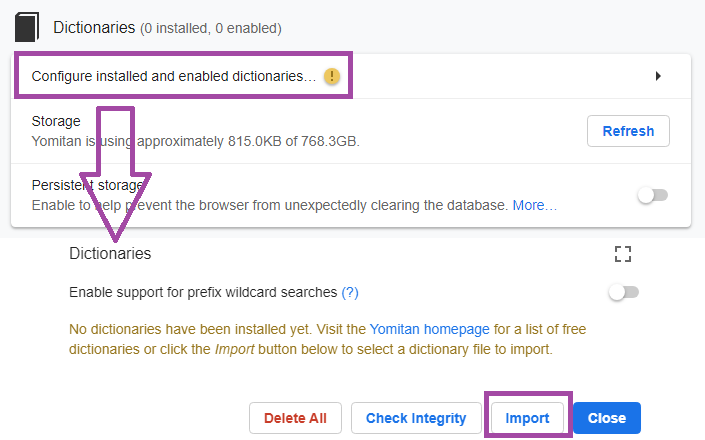
Dictionary>Configure installed and enabled dictionaries...>Import- Import semua kamus dari folder
yomitan dictionary(bisa pilih semua sekaligus) - Nyalakan
JIDictdan taruh di prioritas #1 (paling atas)
- Import semua kamus dari folder
-
Scroll ke bawah, di
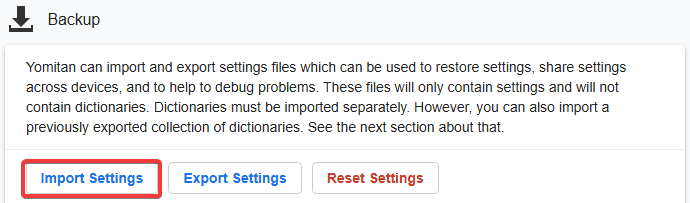
Backup>Import Settings> pilihlazyGuide-yomitan-settings(file dari sini)-
Pilih salah satu:
lazyGuide-local-audio-yomitan-settings(Instal Yomitan Local Audio kalau pake yang ini)lazyGuide-non-local-audio-yomitan-settings
-
-
Pilih profil
Android (Anime, LN & Manga)sebagaiActive Profile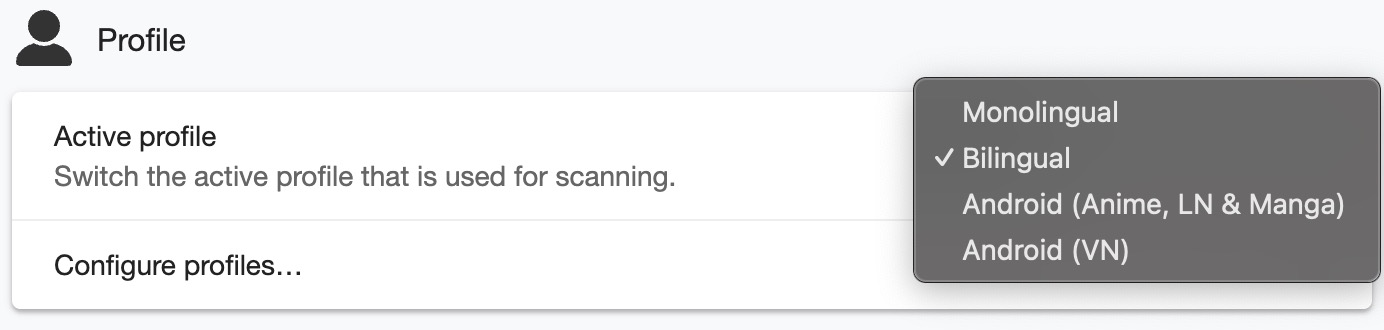
Setup Yomitan selesai.
Kalau ada masalah cek FAQs
Info Tambahan dan Tips
Info 1: Android Yomitan Local Audio
Android Yomitan Local Audio (klik di sini)
Syarat:
- Pastikan kamu sudah setup PC Yomitan Local Audio
- Sudah install Ankiconnect Android
- Sumber info utama atau update lain
- Setup ini makan ruang 3GB+
-
Di
AnkiPC:Tools>Local Audio Server>Generate Android database- Proses ini 30+ menit (Anki nggak bisa dipakai untuk sementara, tapi masih bisa mining)
-
Di
AnkiPC: CtrlShift + A (Win) / CmdShift + A (MacOS) atauTools>Add-ons> pilihLocal Audio Server for Yomitan>View Files- Akan ada file
androidatauandroid.db
- Akan ada file
-
Di Android, buka
AnkiConnect Android>Settings>Print Local Audio Directory- Bakal munculin path dan bikin foldernya
-
Di lokasi dari langkah 3, biasanya:
Android/data/com.kamwithk.ankiconnectandroid/files/- Paste file
androiddari PC (langkah 2) ke folderfiles - Hasilnya harus:
Android/data/com.kamwithk.ankiconnectandroid/files/android.db
- Paste file
-
Pakai profil
local-audio-yomitan-settingspunyaku:Android (Anime, LN & Manga)- Kalau nggak pakai profilku, masuk
Yomitan settings>Audio>Configure audio playback sources...>Add>Custom URL (JSON) - Paste:
http://localhost:8765/localaudio/get/?sources=jpod,jpod_alternate,nhk16,forvo&term={term}&reading={reading}
dan pastikan ini di paling atas
- Kalau nggak pakai profilku, masuk
-
Cek apakah semua sumber audio ada
- Kalau nggak jalan, pastikan AnkiConnect Android
Start Serviceaktif - Matikan battery optimization untuk AnkiConnect Android, Ankidroid, dan Edge Canary
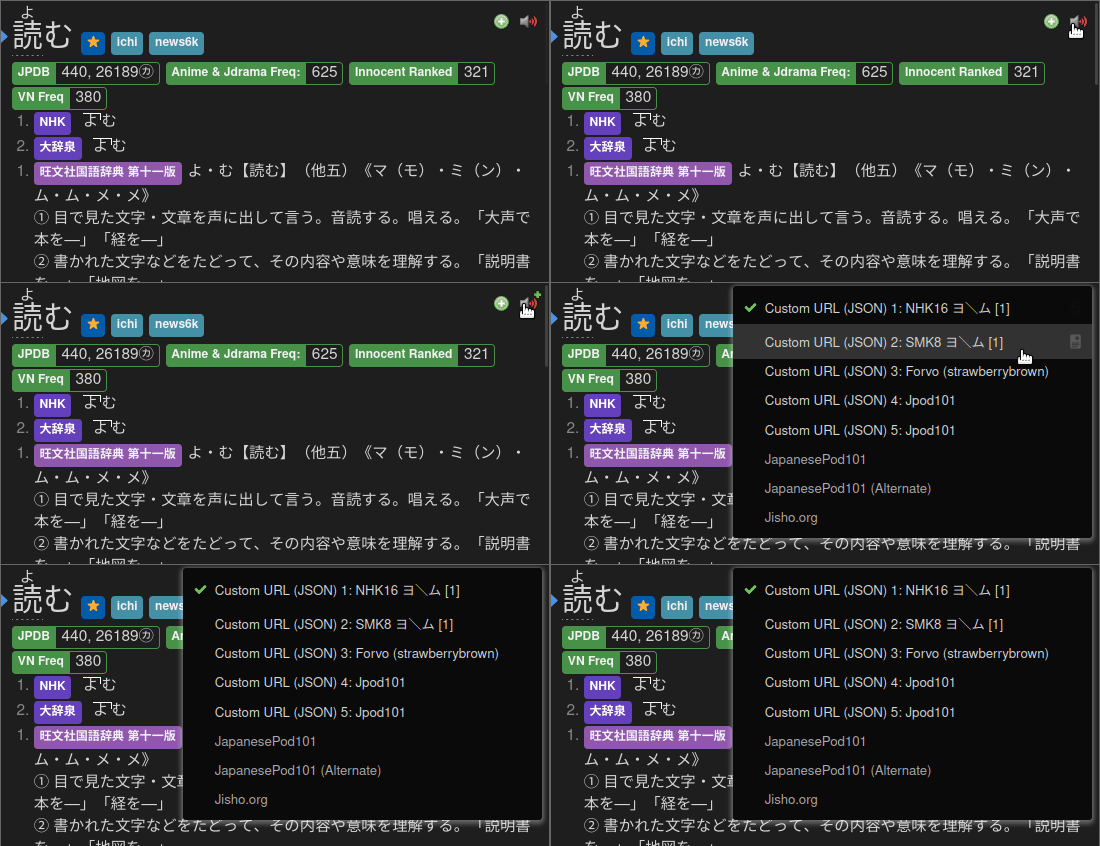
Selesai!
- Kalau nggak jalan, pastikan AnkiConnect Android
Info 2: Yomitan Light dan Dark Mode
Yomitan Light dan Dark Mode (klik di sini)
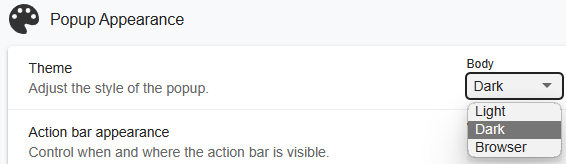
Untuk ganti tema Yomitan, masuk Yomitan settings > Appearance > Theme
FAQs
Pertanyaan 1: Boleh nggak nambahin kamus Yomitan sendiri?
Boleh nggak nambah, hapus, atau ubah kamus Yomitan? (klik di sini)
-
Silakan, mayoritas kamus yang formatnya Anki kompatibel, tinggal lakukan langkah ke 6 di bagian setup
-
Kamu juga bisa edit di bagian
Yomitan settings>Anki>Configure Anki card format...>MainDefinition> pilih dari dropdownsingle-glossary-YANG-KAMU-MAU -
Kalau ganti
MainDefinition, kamu harus edit tiapProfile
Pertanyaan 2: Cari kamus lainnya di mana?
Cari kamus lainnya di mana? (klik di sini)
- Kamu bisa cek koleksi kamus lain di koleksi Shoui dari TMW atau koleksi Marv dari Yomitan
Pertanyaan 3: Rekomendasi Kamus Frequency?
Rekomendasi Kamus Frequency? (klik di sini)
- JPDB
- Merupakan daftar frekuensi yang diambil dari jpdb.io, sebuah situs yang menganalisis banyak light novel, visual novel, anime, dan J-drama. Jadi, daftar ini merefleksikan seberapa sering kata muncul dalam media fiksi berbahasa Jepang.
- CC100
- Merupakan daftar frekuensi dari data korpus internet Jepang. Kata-kata formal akan tampak lebih umum dalam daftar ini.
- Contoh: 審議会 (council) memiliki peringkat ke-9733 di CC100, tetapi ke-58730 di JPDB.
Pertanyaan 4: Apa yang dimaksud dengan "kata umum"?
Apa yang dimaksud dengan "kata umum"? (klik di sini)
- Sangat umum: 1–10.000
- Umum: 10.001–20.000
- Cukup umum: 20.001–30.000
- Agak jarang: 30.001–40.000
- Jarang: 40.001–50.000
- Sangat jarang: 50.001–80.000
- Tingkat yang mungkin tidak dikenal penutur asli: 80.000+
Pertanyaan 5: Kapan kamus di-update? Harus update sendiri?
Kapan kamusnya di-update? Perlu update sendiri gak? (klik di sini)
- Aku jarang update; nggak perlu buru-buru ke versi terbaru karena isinya jarang berubah.
- Tujuanku stabilitas jangka panjang tanpa pusing update.
- Tapi kalau mau ngejar yang paling baru, bisa update sendiri.
Pertanyaan 6: Gimana cara pakai sentence card?
Gimana cara pakai sentence card? (klik di sini)
Di Yomitan settings > Anki > configure Anki flashcard...

Di Expression, scroll ke bawah dan cari IsSentenceCard, ubah nilainya jadi 1 lalu tutup.
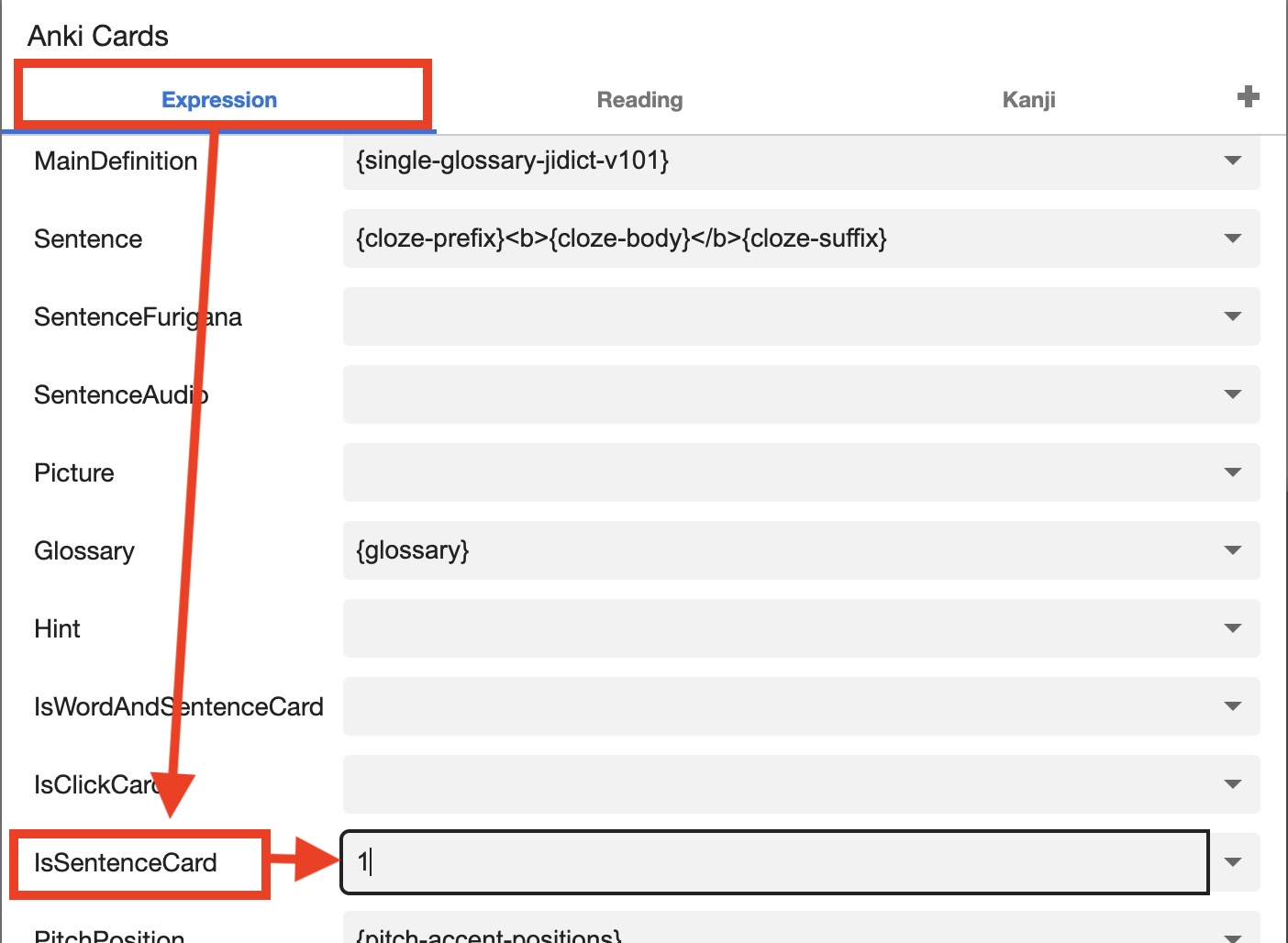
Terapkan ini di semua profil dan pastikan Monolingual, Bilingual, Android (Anime, LN & Manga) dan Android (VN) udah diubah konfigurasinya.